






 Herunterladen

 Windows


Wenn Sie ein USB-Laufwerk an Ihren PC anschließen und es öffnen möchten, kann eine Fehlermeldung den Zugriff verhindern. Wenn Sie das Laufwerk anschließend in der Datenträgerverwaltung überprüfen, wird es möglicherweise als „Nicht zugeordnet“ angezeigt.
In vielen Fällen sind die Daten auf einem „Nicht zugeordneten“ USB-Laufwerk noch vorhanden. Mit einer Datenrettungssoftware haben Sie daher gute Chancen, Ihre Dateien wiederherzustellen, bevor Sie das Laufwerk reparieren.
In diesem Beitrag zeigen wir Ihnen eine sichere Methode, um Daten von einem „Nicht zugeordneten“ USB-Laufwerk wiederherzustellen, sowie die anschließenden Schritte, um das USB-Laufwerk zu reparieren und wieder nutzbar zu machen.
🔰 Sie interessieren sich nicht für die Theorie? Daten jetzt wiederherstellen >>
🔰 Keine wichtigen Daten auf dem Laufwerk? USB-Laufwerk jetzt reparieren >>
⚠️ Hinweis: Bei der Reparatur eines „Nicht zugeordneten“ USB-Laufwerks – etwa durch Formatieren, Erstellen einer neuen Partition oder Ausführen von Check Disk – können die ursprünglichen Daten verloren gehen. Wenn sich wichtige Dateien auf dem Laufwerk befinden, sollten Sie daher unbedingt zuerst Ihre Daten wiederherstellen. Verwenden Sie für die Datenrettung ein Tool, das im schreibgeschützten Modus arbeitet und keine Daten auf das betroffene Laufwerk schreibt.
Warum wird ein USB-Laufwerk als „Nicht zugeordnet“ angezeigt?
„Nicht zugeordnet“ bedeutet, dass die physische Speicherkapazität eines USB-Laufwerks oder eines anderen Speichermediums zwar erkannt wird, die Partition zur Organisation und Verwaltung der Daten jedoch nicht mehr erkannt wird. Stellen Sie sich das wie einen großen Parkplatz ohne markierte Stellplätze vor: Man sieht zwar die gesamte Fläche, kann aber nicht erkennen, wo die einzelnen Autos abgestellt werden oder wo sich ein bestimmtes Fahrzeug befindet.
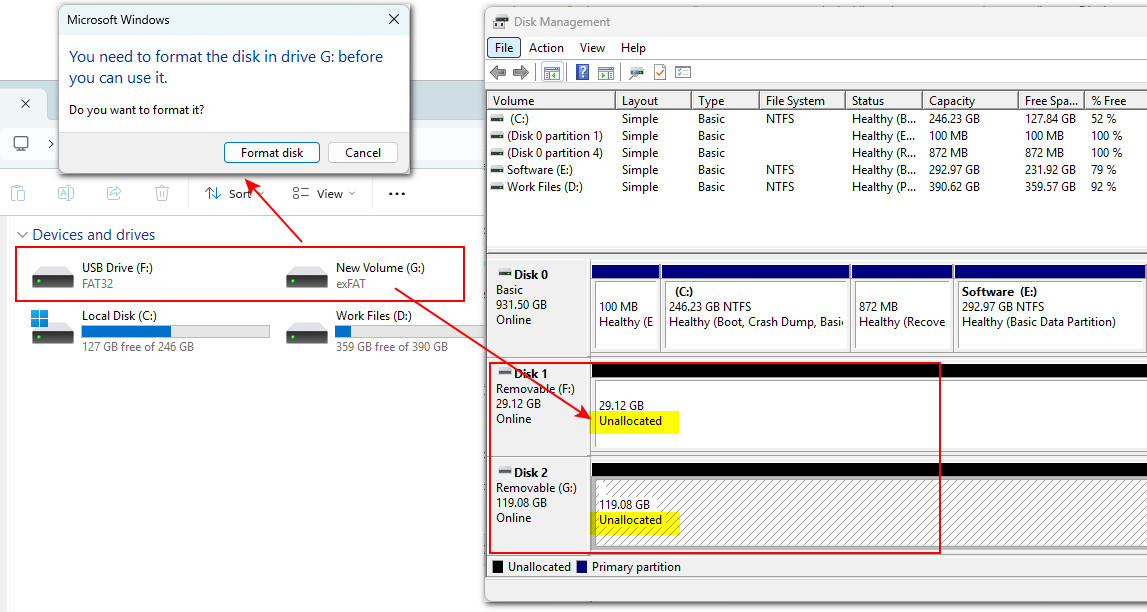
Ein USB-Laufwerk kann aufgrund logischer oder physischer Probleme als „Nicht zugeordnet“ angezeigt werden. In den meisten Fällen liegt ein logisches Problem vor.
◆ Logische Probleme (Die Stellplätze wurden entfernt)
- Versehentliches Löschen der Partition über DiskPart oder die Datenträgerverwaltung
- Beschädigung der Partitionstabelle durch Viren oder Malware
- Beschädigtes Dateisystem
- Plötzlicher Stromausfall, unsachgemäßes Formatieren oder fehlgeschlagene Formatierung
◆ Physische Probleme (Der Parkplatz wurde beschädigt)
- Abgenutzter oder beschädigter USB-Anschluss
- Normaler Verschleiß im Laufe der Zeit
- Physische Schäden durch Stöße, Wassereinwirkung oder ähnliche Vorfälle
◆ So erkennen Sie die Ursache
Generell gilt: Wenn das USB-Laufwerk in der Datenträgerverwaltung erkannt wird, handelt es sich wahrscheinlich um ein logisches Problem. Wird das Laufwerk überhaupt nicht erkannt, liegt eher ein physisches Problem vor. Bei einem logischen Problem bestehen gute Chancen, die Daten selbst wiederherzustellen und den Fehler zu beheben. Bei einem physischen Defekt empfehlen wir, einen professionellen Datenrettungsdienst zu kontaktieren.
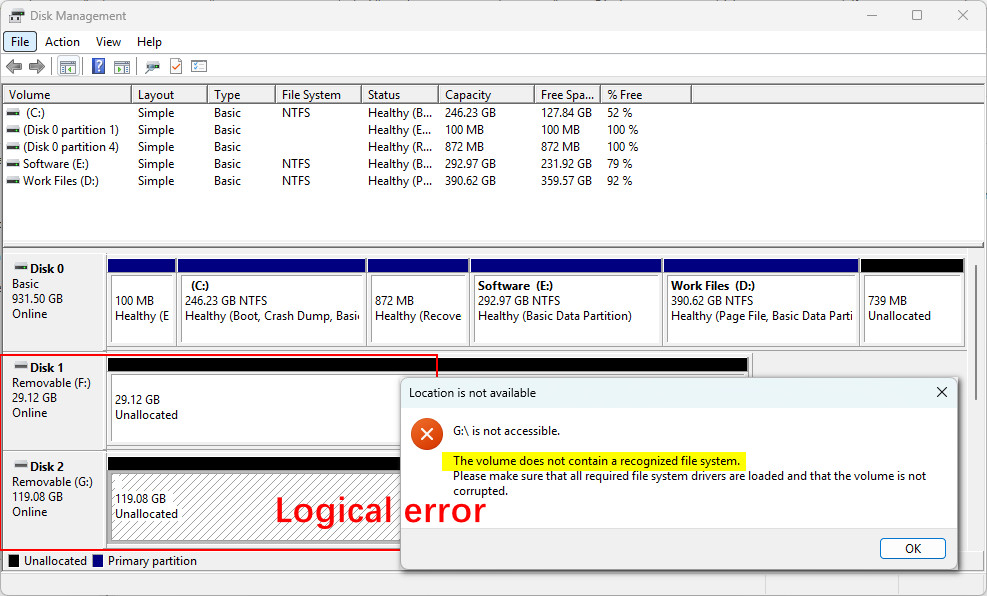
Warum Sie Daten wiederherstellen können und warum Sie dies vor der Fehlerbehebung tun sollten
Wenn ein USB-Laufwerk unter Windows als "Nicht zugeordnet" angezeigt wird, bedeutet das nicht zwangsläufig, dass Ihre Dateien verloren sind. In vielen Fällen kann Windows nicht mehr auf das Laufwerk zugreifen, weil die Partitionsinformationen fehlen oder beschädigt sind. Dadurch steht keine gültige Partition bzw. kein Dateisystem zur Verfügung, das der Datei-Explorer einbinden kann.
Viele Datenrettungsprogramme können das betroffene Gerät jedoch direkt scannen. Dabei umgehen sie die fehlenden oder beschädigten Partitionsinformationen und suchen nach wiederherstellbaren Dateien. So können Sie wichtige Daten wiederherstellen, bevor Sie Änderungen am Laufwerk vornehmen, die die Chancen auf eine erfolgreiche Datenrettung verringern könnten.
Die Reparatur eines nicht zugeordneten USB-Laufwerks umfasst dagegen häufig das Erstellen einer neuen Partition oder das Formatieren des Laufwerks. Je nach Situation können dabei vorhandene Dateisysteminformationen oder Daten überschrieben werden, sodass zuvor wiederherstellbare Dateien möglicherweise schwerer oder gar nicht mehr wiederhergestellt werden können.
Wenn sich also wichtige Dateien auf Ihrem nicht zugeordneten USB-Laufwerk befinden, sollten Sie zuerst Ihre Daten wiederherstellen und das Laufwerk erst anschließend reparieren.
So stellen Sie Daten sicher von einem nicht zugeordneten USB-Laufwerk wieder her
Nachdem Sie bestätigt haben, dass Ihr USB-Laufwerk als „Nicht zugeordnet“ angezeigt wird, sollten Sie wichtige Dateien zunächst wiederherstellen, bevor Sie versuchen, die Partition neu zu erstellen oder das Laufwerk zu formatieren. Hier kann RecoveryFox AI helfen.
RecoveryFox AI kann ein nicht zugeordnetes USB-Laufwerk direkt scannen, ohne dass Sie es zuvor formatieren oder neu partitionieren müssen. So können Sie verlorene Dateien wiederherstellen und gleichzeitig das Risiko eines weiteren Datenverlusts minimieren.
Neben der Wiederherstellung von Daten aus nicht zugeordneten Partitionen unterstützt diese leistungsstarke USB-Datenrettungssoftware auch die Datenrettung in verschiedenen Verlustsituationen, darunter versehentliche Formatierung, Shift + Delete, RAW-Laufwerke, Virenangriffe, gelöschte Partitionen und weitere häufige Szenarien.
- ✅Erweiterter KI-Scan: Nutzt KI-Technologie, um fragmentierte Daten zu erkennen und vollständige Dateien wiederherzustellen.
- ✅Sicher und nicht-destruktiv: Arbeitet im schreibgeschützten Modus und verändert oder überschreibt keine Daten auf dem Speichermedium.
- ✅Einfach für Einsteiger: Stellen Sie Ihre Daten dank der intuitiven Benutzeroberfläche in nur drei einfachen Schritten wieder her.
- ✅Kostenlos scannen und Vorschau anzeigen: Scannen und überprüfen Sie wiederherstellbare Dateien wie Videos, Audiodateien, Bilder, Dokumente, Kamerafotos und vieles mehr.
🔢 Schritte zur Wiederherstellung von Daten eines nicht zugeordneten USB-Laufwerks mit RecoveryFox AI
Schritt 1: Nicht zugeordnetes USB-Laufwerk scannen
Starten Sie RecoveryFox AI. Auf dem Hauptbildschirm werden alle verfügbaren Laufwerke angezeigt. Das nicht zugeordnete USB-Laufwerk ist mit einem Problemsymbol gekennzeichnet. Klicken Sie auf das Laufwerk, um den Scan nach Daten zu starten.
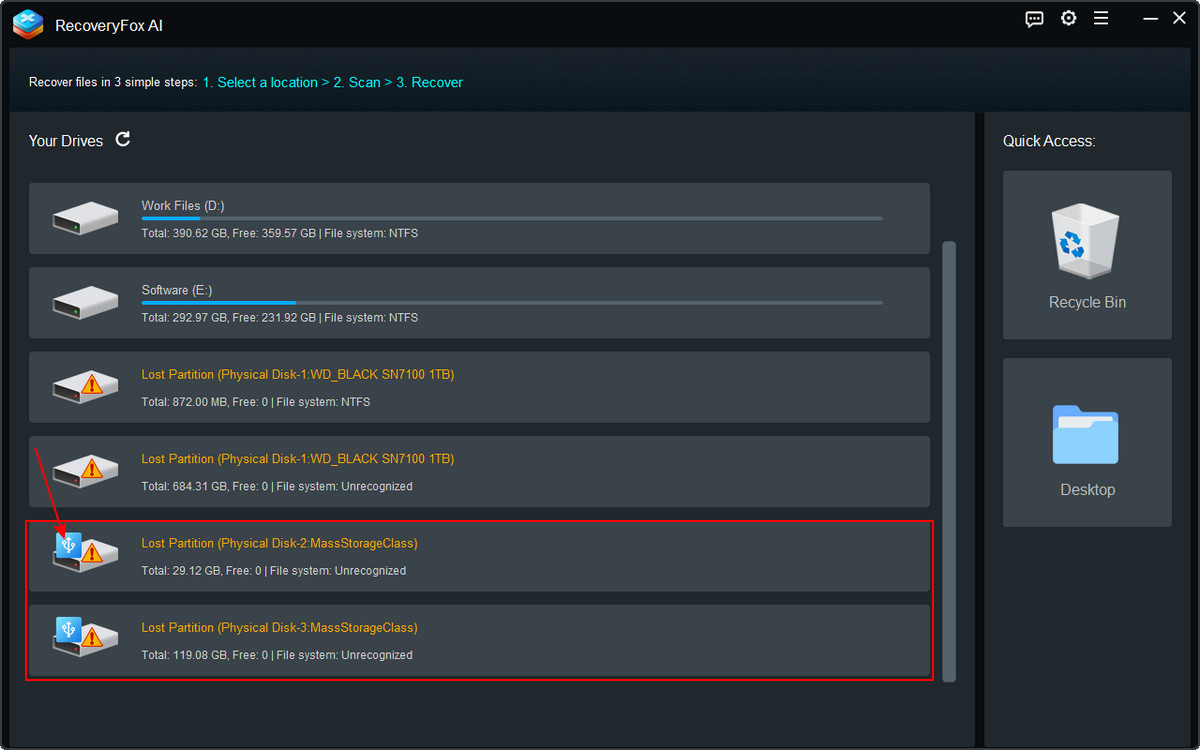
RecoveryFox AI führt zunächst einen Quick Scan durch und startet anschließend automatisch einen KI-Scan.
Während des KI-Scans können Sie die Liste der Scanergebnisse durchsuchen. Alternativ können Sie den KI-Scan jederzeit pausieren, um die gescannten Dateien in der Detailansicht zu überprüfen.
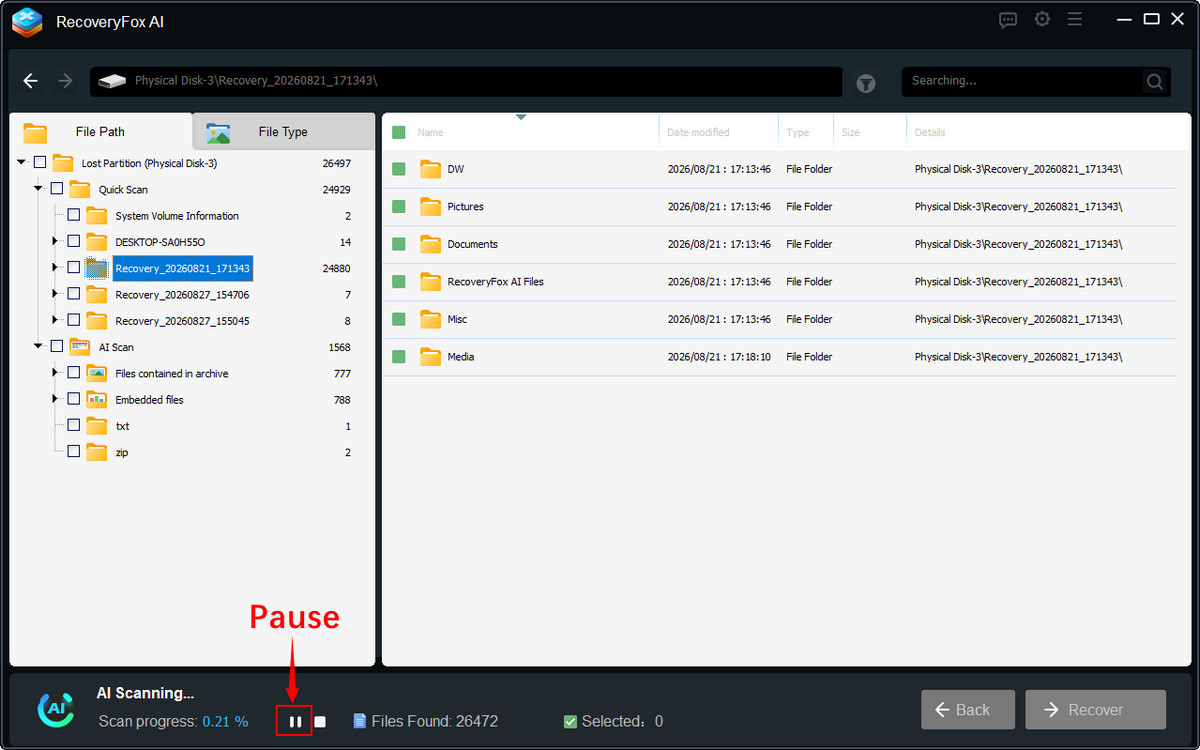
Schritt 2: Dateien in der Vorschau anzeigen
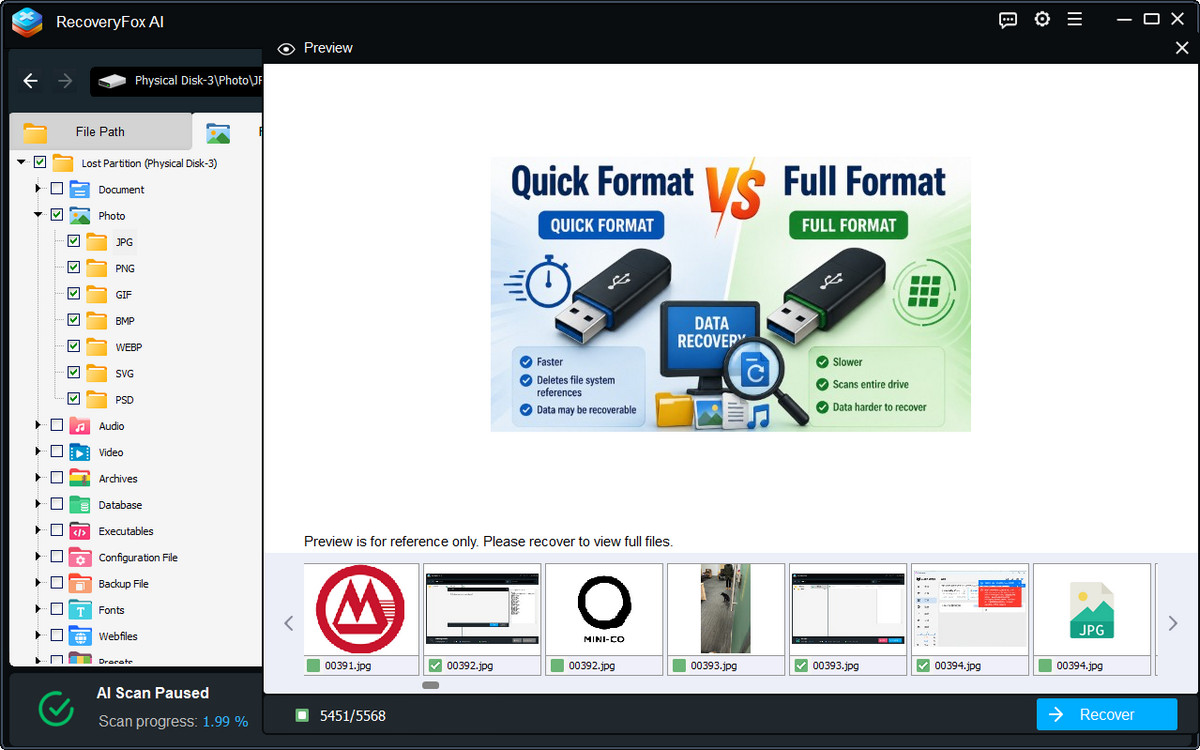
Verwenden Sie den Tab „Dateipfad“, um den Ordner zu finden, in dem Ihre Dateien gespeichert waren. Oder wechseln Sie zum Tab „Dateityp“, um Dateien nach Dateityp und Format zu suchen.
Sie können die Dateiliste außerdem nach Schlüsselwörtern, Datum, Größe und weiteren Filtern sortieren.
Klicken Sie auf das Augensymbol, um Videos, Audiodateien, Bilder, Dokumente und andere wiederherstellbare Dateien in der Vorschau anzuzeigen.
Schritt 3: Dateien wiederherstellen
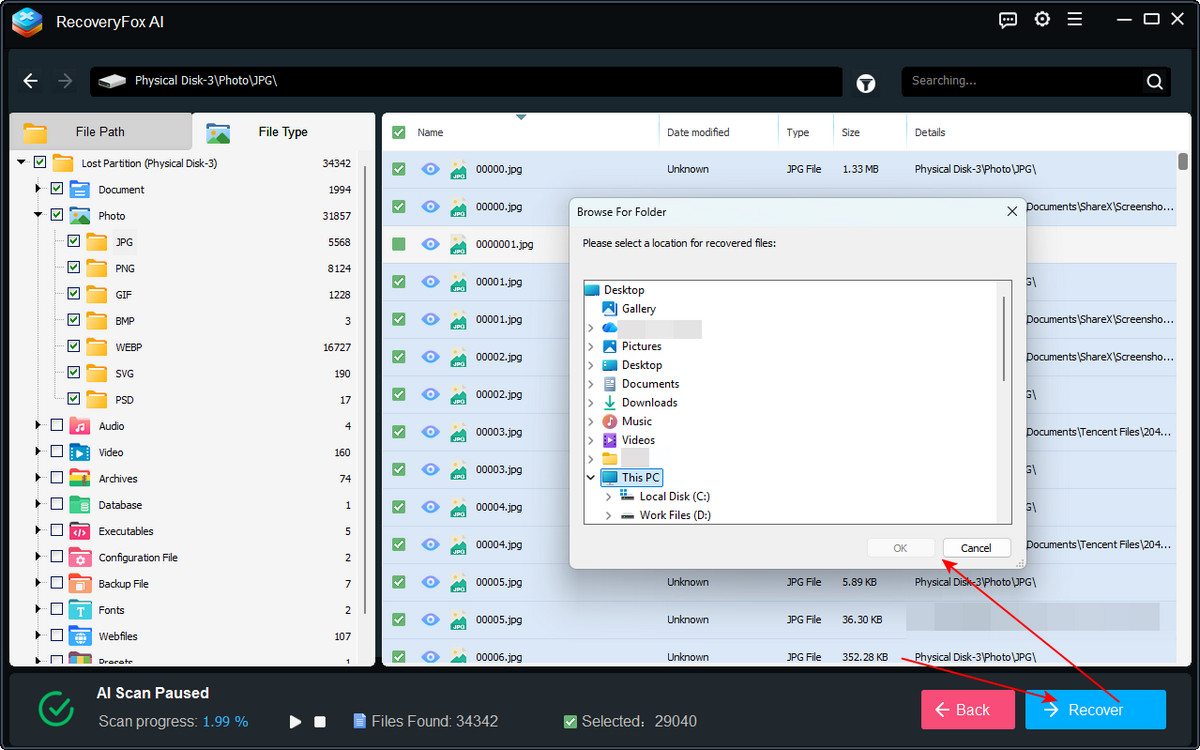
Wenn Sie die gewünschten Dateien gefunden haben, aktivieren Sie die Kontrollkästchen daneben und klicken Sie unten rechts auf „Wiederherstellen“. Wählen Sie einen sicheren, anderen Speicherort als Ziel für die Wiederherstellung und stellen Sie die Dateien vom nicht zugeordneten USB-Laufwerk wieder her.
So reparieren Sie ein nicht zugeordnetes USB-Laufwerk nach der Datenwiederherstellung
Nachdem Sie Ihre wichtigen Daten wiederhergestellt haben, können Sie integrierte Windows-Tools wie die Datenträgerverwaltung oder DiskPart verwenden, um das nicht zugeordnete USB-Laufwerk zu reparieren und wieder nutzbar zu machen.
Schritt 1: Partition in der Datenträgerverwaltung neu erstellen
In den meisten Fällen können Sie ein nicht zugeordnetes USB-Laufwerk einfach reparieren, indem Sie in der Datenträgerverwaltung eine neue Partition erstellen.
1️⃣Klicken Sie mit der rechten Maustaste auf das Startmenü und wählen Sie „Datenträgerverwaltung“.
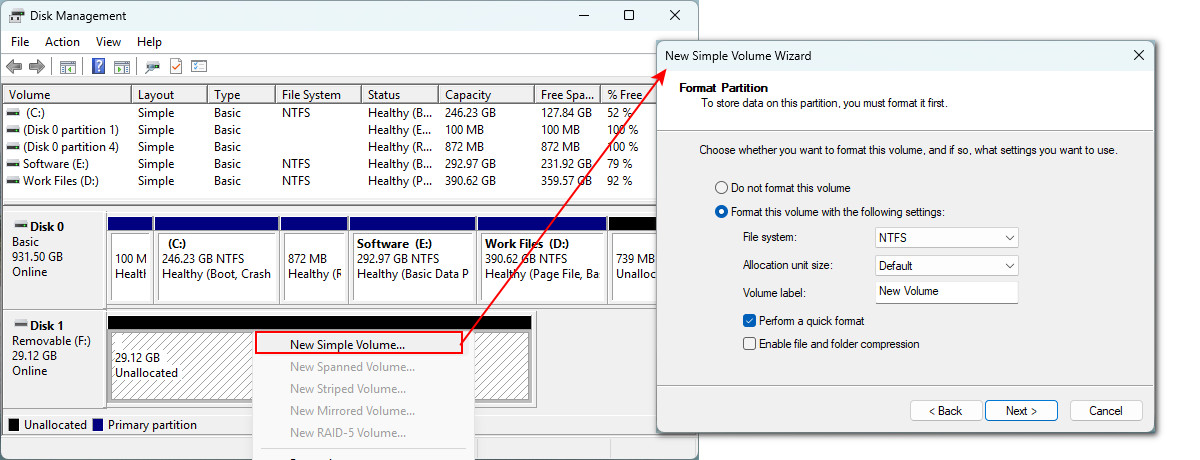
2️⃣Suchen Sie das nicht zugeordnete USB-Laufwerk in der Liste im unteren Bereich. Klicken Sie mit der rechten Maustaste darauf und wählen Sie „Neues einfaches Volume“.
3️⃣Klicken Sie dreimal auf „Weiter“, bis Sie zum Bildschirm „Partition formatieren“ gelangen. Hier können Sie das Dateisystem für Ihr USB-Laufwerk auswählen. Wenn Sie das USB-Laufwerk ausschließlich unter Windows verwenden möchten, können Sie NTFS oder exFAT wählen. Wenn Sie es auch mit einem Mac verwenden möchten, wählen Sie exFAT. Stellen Sie anschließend sicher, dass die Option „Schnellformatierung durchführen“ aktiviert ist.
4️⃣Klicken Sie auf „Weiter“ > „Fertig stellen“, um die neue Partition zu erstellen und das USB-Laufwerk wieder funktionsfähig zu machen.
Schritt 2: Nicht zugeordnetes USB-Laufwerk mit DiskPart initialisieren
Wenn die Datenträgerverwaltung einen Fehler anzeigt und keine neue Partition erstellen kann, können Sie das leistungsfähigere Dienstprogramm DiskPart verwenden, um das nicht zugeordnete USB-Laufwerk zu reparieren.
⚠️ Hinweis: DiskPart ist ein erweitertes Systemtool. Falsch eingegebene Befehle können Ihren PC erheblich beeinträchtigen oder zu Datenverlust führen. Verwenden Sie das Tool daher nur, wenn Sie genau verstehen, was jeder einzelne Schritt bewirkt.
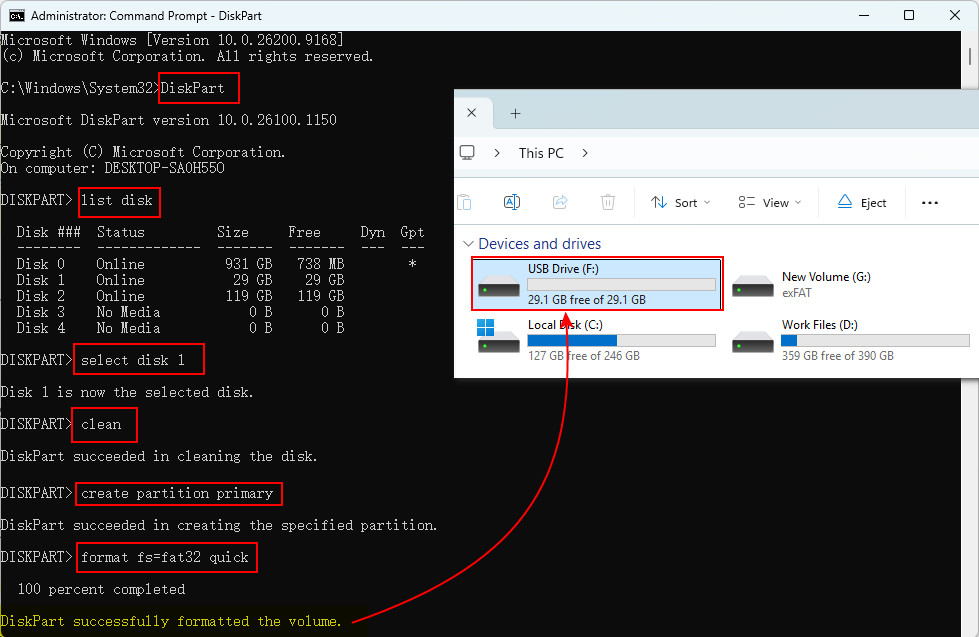
1️⃣Geben Sie „cmd“ in das Suchfeld ein und starten Sie „Eingabeaufforderung“ über die Suchergebnisse als Administrator.
2️⃣Geben Sie „DiskPart“ ein und drücken Sie „Enter“.
3️⃣Geben Sie „list disk“ ein und drücken Sie „Enter“. Nun werden alle angeschlossenen Datenträger aufgelistet. Vergleichen Sie deren Speicherkapazitäten, um die Nummer Ihres USB-Laufwerks zu ermitteln.
4️⃣Geben Sie „select disk <Nummer>“ ein – zum Beispiel „select disk 2“ – und drücken Sie „Enter“, um das USB-Laufwerk auszuwählen.
5️⃣Geben Sie „clean“ ein und drücken Sie „Enter“.
6️⃣Wenn die Meldung „DiskPart succeeded in cleaning the disk“ angezeigt wird, geben Sie „create partition primary“ ein und drücken Sie „Enter“.
7️⃣Geben Sie „format fs=<Dateisystem> quick“ ein – zum Beispiel „format fs=ntfs quick“ – und drücken Sie „Enter“.
8️⃣Wenn die Meldung „DiskPart successfully formatted the volume“ angezeigt wird, geben Sie „exit“ ein und drücken Sie „Enter“. Schließen Sie anschließend die Eingabeaufforderung.
Schritt 3: USB-Treiber aktualisieren
Ein ordnungsgemäß funktionierendes USB-Laufwerk kann aufgrund eines Erkennungsfehlers auf dem PC manchmal als nicht zugeordnet angezeigt werden. Wenn die beiden oben genannten Methoden das Problem nicht beheben, versuchen Sie, den USB-Treiber auf Ihrem PC zu aktualisieren.
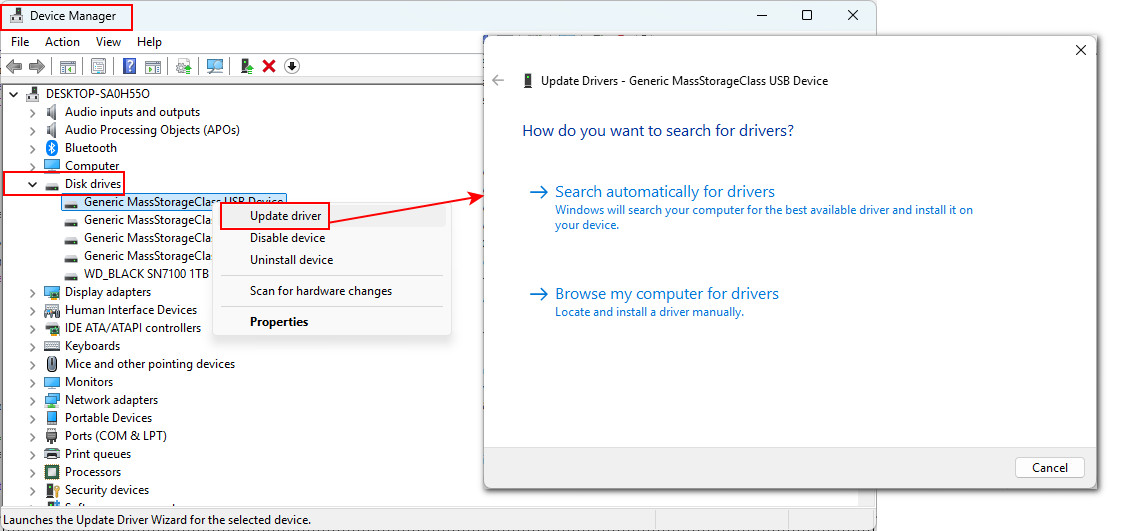
1️⃣Klicken Sie mit der rechten Maustaste auf das Startmenü und wählen Sie „Geräte-Manager“.
2️⃣Erweitern Sie „Laufwerke“, klicken Sie mit der rechten Maustaste auf das USB-Laufwerk bzw. den zugehörigen Treiber und wählen Sie „Treiber aktualisieren“.
3️⃣Wählen Sie „Automatisch nach Treibern suchen“ oder „Auf meinem Computer nach Treibern suchen“, um den Treiber zu aktualisieren.
Fazit
Damit haben Sie erfahren, wie Sie Daten von einem nicht zugeordneten USB-Laufwerk wiederherstellen und anschließend das USB-Laufwerk selbst reparieren können. Wir hoffen, dass Ihnen diese Anleitung dabei hilft, Ihre Daten zu retten und Ihr USB-Laufwerk wieder funktionsfähig zu machen.
Die hier vorgestellten Methoden können auch zur Datenwiederherstellung und Reparatur eingesetzt werden, wenn eine SD-Karte, HDD, SSD oder ein anderes Speichermedium als nicht zugeordnet angezeigt wird. Am wichtigsten ist: Stellen Sie Ihre Daten immer zuerst wieder her, bevor Sie versuchen, den Fehler zu beheben.
Mit RecoveryFox AI können Sie Daten von RAW- oder nicht zugeordneten Laufwerken wiederherstellen, ohne sie zu formatieren. Wenn Sie kostenlos prüfen möchten, ob Ihre Daten wiederherstellbar sind, klicken Sie auf die Schaltfläche unten, um zu beginnen.
Häufig gestellte Fragen zur Reparatur eines nicht zugeordneten USB-Laufwerks
Frage 1. Sind die Daten noch vorhanden, wenn ein USB-Laufwerk als nicht zugeordnet angezeigt wird?
Ja, die Daten können möglicherweise noch wiederhergestellt werden. „Nicht zugeordnet“ bedeutet normalerweise, dass Windows die Partitionsinformationen nicht mehr erkennen kann. Das heißt nicht unbedingt, dass alle Dateien gelöscht wurden. Vermeiden Sie es, das Laufwerk zu formatieren oder neue Daten darauf zu schreiben, und versuchen Sie zunächst, die Daten wiederherzustellen.
Frage 2. Warum kann ich ein nicht zugeordnetes USB-Laufwerk nicht formatieren?
Nicht zugeordneter Speicherplatz kann normalerweise nicht direkt formatiert werden, da er keine gültige Partition bzw. kein Volume enthält. In der Regel müssen Sie zuerst eine neue Partition erstellen und diese anschließend formatieren. Wenn sich jedoch wichtige Daten auf dem USB-Laufwerk befinden, sollten Sie die Daten vorher wiederherstellen.
Frage 3. Kann ich Daten nach dem Formatieren eines USB-Laufwerks noch wiederherstellen?
Ja, in manchen Fällen. Bei einer Schnellformatierung werden in der Regel die Dateisysteminformationen entfernt, ohne dass die zugrunde liegenden Daten sofort vollständig gelöscht werden. Wenn die Daten noch nicht überschrieben wurden, kann eine Datenrettungssoftware möglicherweise einige oder sogar alle Dateien wiederherstellen. Verwenden Sie das USB-Laufwerk nach der Formatierung so schnell wie möglich nicht mehr.
🔗Mehr erfahren: Schnellformatierung vs. vollständige Formatierung: Was ist der Unterschied und lassen sich die Daten wiederherstellen?
Frage 4. Wie kann ich USB-Sticks reparieren, die in der Datenträgerverwaltung als nicht zugeordnet angezeigt werden?
Wenn Sie die vorhandenen Daten nicht benötigen, können Sie die Datenträgerverwaltung öffnen, mit der rechten Maustaste auf den nicht zugeordneten Speicherplatz klicken, „Neues einfaches Volume“ auswählen und dem Assistenten folgen, um eine neue Partition zu erstellen und zu formatieren. Wenn Sie die vorhandenen Dateien benötigen, erstellen Sie jedoch nicht zuerst ein neues Volume und formatieren Sie das Laufwerk nicht. Stellen Sie Ihre Daten zuerst wieder her und reparieren Sie anschließend die Partition.
Frage 5. Kann ich Daten selbst wiederherstellen, wenn das USB-Laufwerk physisch beschädigt ist?
Das hängt von der Art und dem Ausmaß des Schadens ab. Wenn das USB-Laufwerk noch erkannt wird und gescannt werden kann, kann eine Datenrettungssoftware möglicherweise helfen. Wird das Laufwerk jedoch nicht erkannt, weist es schwere physische Schäden auf oder trennt die Verbindung wiederholt, sollten Sie weitere Wiederherstellungsversuche vermeiden und einen professionellen Datenrettungsdienst in Betracht ziehen, um das Risiko eines dauerhaften Datenverlusts zu minimieren.

Ulrica Zhong ist Content-Autorin für RecoveryFox AI bei WonderFox Soft. Seit mehreren Jahren veröffentlicht sie praxisnahe Artikel zu Datenwiederherstellung, Speicherlösungen und der Fehlerbehebung unter Windows. Ihr Ziel ist es, auch komplexe technische Themen verständlich und leicht nachvollziehbar zu erklären. In ihrer Freizeit beschäftigt sie sich gerne mit neuen Technologien, geht laufen und entdeckt neue Orte.





 Deutsch ^


