
-
Lösungen ∨
-
Support ∨
-
Ressourcen ∨
-
About ∨
-

RecoveryFox AI hilft dabei, gelöschte oder verlorene Word-, Excel-, PowerPoint-, PDF- und andere Dokumente von internen Laufwerken, externen Festplatten, USB-Laufwerken, SD-Karten und anderen unterstützten Speichermedien wiederherzustellen.
Verfügbar für:  Windows
Dokumente können durch versehentliches Löschen, Formatieren, Softwarefehler, Probleme mit Speichermedien, unterbrochene Dateiübertragungen und andere häufige Datenverlust-Szenarien verloren gehen. RecoveryFox AI hilft dabei, verlorene oder gelöschte Dokumente von unterstützten Speichermedien wiederherzustellen.

Versehentlich gelöscht

Formatierte Laufwerke

Geleerter Papierkorb

Verlorene oder gelöschte Partitionen

RAW- oder nicht zugeordneter Speicher

Durch eine Datei mit demselben Dateinamen überschrieben

Viren- oder Malware-Angriffe

Systembeschädigung

Softwareprobleme

Weitere Datenverlust-Szenarien …
RecoveryFox AI hilft Ihnen dabei, verlorene oder gelöschte Excel-Arbeitsmappen, Word-Dokumente, PowerPoint-Präsentationen, PDF-Dateien, TXT-Dateien und weitere Dokumentdateien von unterstützten Speichermedien wiederherzustellen. Der leistungsstarke AI Scan kann außerdem beschädigte Dokumentfragmente erkennen und, wenn möglich, zu vollständigen Dateien zusammensetzen, um sie wiederherzustellen.

Word (docx, doc, docm ,dotm, dotx...)

Excel (xlsx, xls, xlsb, xltx, xlsm...)

PPT (ppt, pptm, ppsm, ppsx, pptx, pps...)


RTF

TXT

XML

CSV

CSS

CHM

DBF

Html (html, mhtml, htm...)

JSON

MHT

ODP

ODS

THMX

XPS
| Microsoft Office Suite und zugehörige Microsoft-Apps | DOT, POT, WPS, WRI, PUB, VSD, MPP, MPT, MPD, OFT, MSG, PST, ONE, ONEPKG, OXPS, SNP, PWI… |
| OpenOffice/LibreOffice/StarOffice Suite | ODT, OTT, SXW, SDW, SXC, SDC, SDD, ODF… |
| Apple iWork Suite und zugehörige Apple-Apps | PAGES, NUMBERS, KEYNOTE… |
| Adobe Creative Suite | IND, INDD, PMD, PS… |
| Bestimmte Textverarbeitungsprogramme/Texteditoren | ABW, AWW, WPD… |
| Spezifische Diagramm-/Mindmapping-Software | EDDX, EDOC, XMIND, OPX… |
| E-Mail-Clients & Daten Allgemein/Clientübergreifend | EML, MHT, LDIF… |
| Software zur Zitationsverwaltung | RIS |
| Untertitel-/Text-Editoren | SRT, SUB, LRC… |
| Generische Textformate | RTF, MD, TXT… |
 Wichtig zu wissen:
Bei hier nicht aufgeführten Dokumenten besteht mit unserem Quick Scan dennoch eine gute Chance, diese wiederherzustellen, insbesondere wenn Sie nach einem Datenverlust schnell handeln.
Ihr Dokumentformat ist nicht in der Liste der unterstützten Formate aufgeführt und kann mit dem Schnellscan nicht wiederhergestellt werden? Kontaktieren Sie uns unter: support@wonderfoxrecovery.com
Teilen Sie uns die Dateierweiterung mit, und wir prüfen, ob wir AI Scan-Unterstützung dafür hinzufügen können. Haben Sie eine vollständige Beispieldatei? Das ist sogar noch besser, denn es hilft uns, Ihre Datei zu verbessern und genauer wiederherzustellen.

Ein funktionierender Windows-Computer (alle Versionen werden unterstützt)
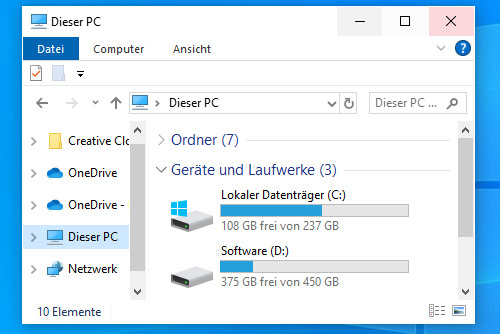
2. Mindestens 2 logische Partitionen auf dem Computer, z. B. Laufwerke (C:) und (D:).
* Um Ihre Partitionen zu prüfen, drücken Sie Win+X und öffnen Sie die Datenträgerverwaltung.
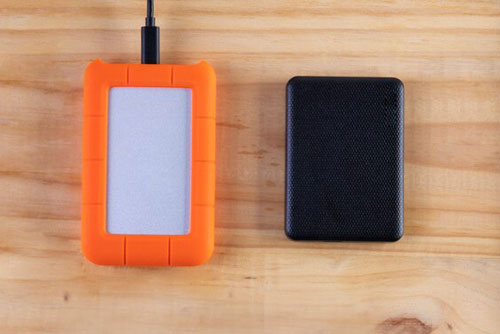
3. Bei einem Computer mit nur einer Partition verwenden Sie bitte einen USB-Stick oder eine externe Festplatte, um die Software auszuführen und Dateien zu speichern.
Wichtig: Erstellen, verschieben oder speichern Sie keine neuen Dateien auf dem Laufwerk, auf dem sich die gelöschten Dokumente befinden. Eine Überschreibung der Daten kann die Wiederherstellung unmöglich machen.
98 %
Erfolgsquote bei der Wiederherstellung. Schreiben Sie keine neuen Daten auf das Ziellaufwerk für optimale Ergebnisse.
3
einfache Schritte: Speicherort wählen > Scannen > Vorschau & Wiederherstellung. Kinderleicht!
100+
unterstützte Formate, die der KI-Scan präzise erkennt und aus Fragmenten zu vollständigen Dateien zusammensetzt
Alle
Dateitypen sind im Schnellscan-Modus wiederherstellbar (sofern keine Überschreibung erfolgt ist).
100 %
sicher. Nicht-destruktive Wiederherstellung im Nur-Lese-Modus – keine Änderungen an Originaldaten und -laufwerk
10,000+
gefunden Dateien wie Bilder, Dokumente, Texte können in wenigen Minuten wiederhergestellt und gespeichert werden.
Verfügbar für:  Windows
Datenverlust bedeutet nicht immer, dass alles verloren ist. Dank fortschrittlicher KI-Scans kann RecoveryFox AI Ihnen helfen, so viele wertvolle Inhalte wie möglich wiederherzustellen, selbst aus beschädigten Dateien..
Mit RecoveryFox AI haben Sie immer noch die Möglichkeit, Textteile, Tabellen oder andere Inhalte aus den meisten gängigen Dokumentformaten wie Word, Excel, PPT, PDF, TXT usw. wiederherzustellen. Selbst wenn ein Teil der Daten in der Dateistruktur beschädigt ist, kann das Programm die unbeschädigten Daten identifizieren und daraus eine vollständige Datei wiederherstellen.
Manche Dokumente enthalten nicht nur Text, sondern auch Bilder, Videos oder andere Mediendateien. Selbst wenn das Dokument selbst (insbesondere seine Struktur) überschrieben oder beschädigt ist, besteht immer noch die Chance, die eingebetteten Dateien separat wiederherzustellen.
Alle Lösungen
Ob Sie versehentlich eine wichtige PowerPoint-Präsentation, eine Word-Datei für eine Aufgabe oder eine wertvolle .txt-Datei gelöscht haben – keine Sorge, RecoveryFox AI kann Ihnen dabei helfen. In diesem Video zeigen wir Ihnen, wie Sie damit gelöschte oder nicht gespeicherte Dokumente wie PDF-Dateien unter Windows wiederherstellen.
In diesem Video zeigen wir Ihnen, wie Sie gelöschte .xlsx-Dateien wiederherstellen und ganze Arbeitsmappen vor der Wiederherstellung mit RecoveryFox AI in der Vorschau anzeigen können.
RecoveryFox AI unterstützt eine Vielzahl von Dokumentdateitypen und kann verlorene Daten von internen Laufwerken, externen Festplatten, USB-Sticks, SD-Karten und anderen Speichermedien wiederherstellen, die noch erkannt werden und deren Daten nicht stark überschrieben wurden.
Hier erfahren Sie, wie Sie verlorene Dokumentdateien von einem RAW-USB-Laufwerk wiederherstellen.
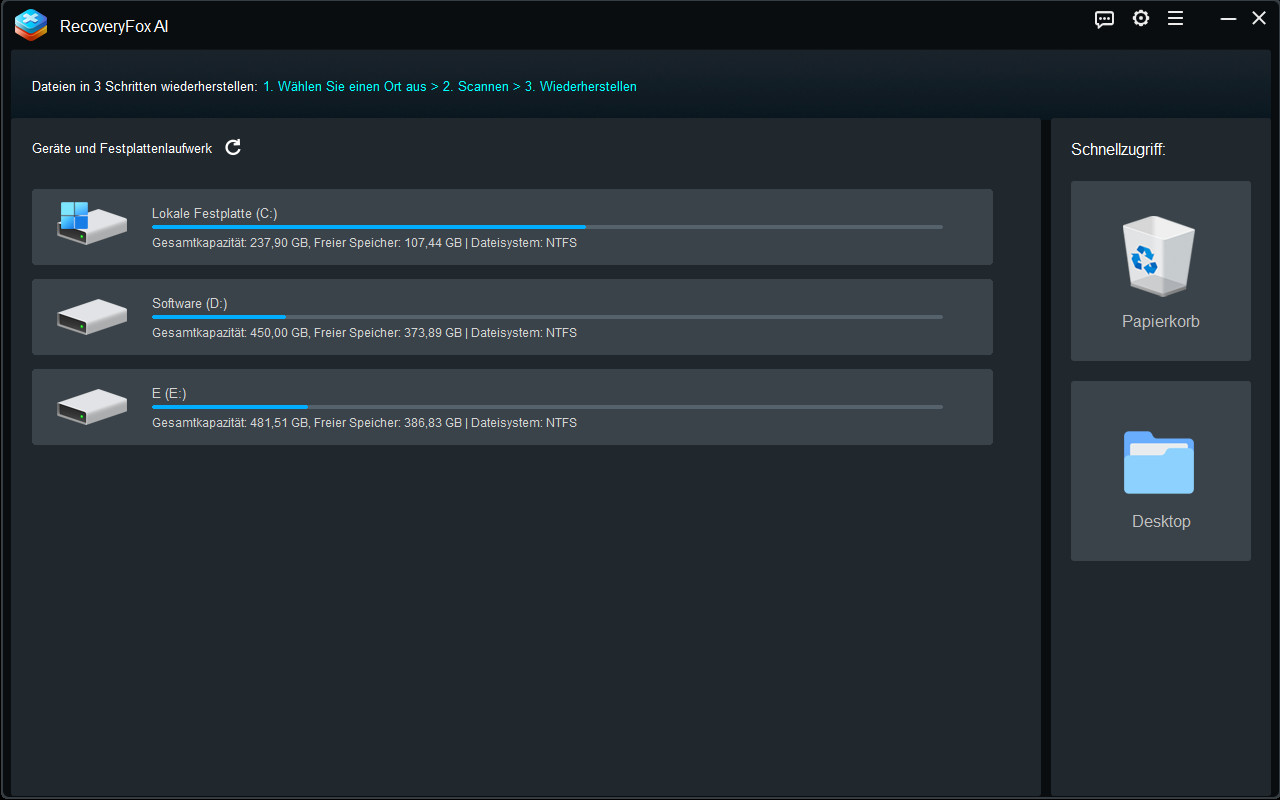
Schritt 1. Speicherort auswählen
Starten Sie RecoveryFox AI. Suchen Sie auf der Startoberfläche das Laufwerk, auf dem Ihre verlorenen Dokumente gespeichert waren, und wählen Sie es aus. Klicken Sie darauf, um den Scan zu starten.
🔎 Scaneinstellungen für die Dokumentenwiederherstellung:
Öffnen Sie vor Beginn der Wiederherstellung die Einstellungen in der Menüleiste und deaktivieren Sie die folgenden 2 Optionen, wenn Sie alle Dokumente wiederherstellen möchten.
 Dateien in Archiven überspringen
Diese Option ist standardmäßig aktiviert. Wenn sie aktiviert ist, überspringt das Tool die im komprimierten Dokumentformat enthaltenen Dateien (z. B. DOCX, PPTX oder XLSX). Wenn Sie diese enthaltenen Dateien benötigen, deaktivieren Sie die Option manuell. Dadurch können jedoch große Archivdateien in die Scanergebnisse aufgenommen werden, was zu Verzögerungen oder einem Einfrieren des Computers führen kann.
Dateien in Containerdateien überspringen
Diese Option ist standardmäßig aktiviert. Containerdateien ähneln Archiven, speichern eingebettete Dateien jedoch ohne Komprimierung. Dazu gehören beispielsweise Office-Dokumente mit Bildern oder Anhängen. Wenn diese Option aktiviert ist, scannt RecoveryFox AI nur die Containerdatei selbst und überspringt die darin eingebetteten Dateien. Deaktivieren Sie diese Option, wenn RecoveryFox AI auch nach Dateien in Containerdateien suchen und diese wiederherstellen soll. Dies kann hilfreich sein, wenn die Containerdatei beschädigt ist, da eingebettete Dateien möglicherweise einzeln wiederhergestellt werden können.
Schritt 2. Scan starten
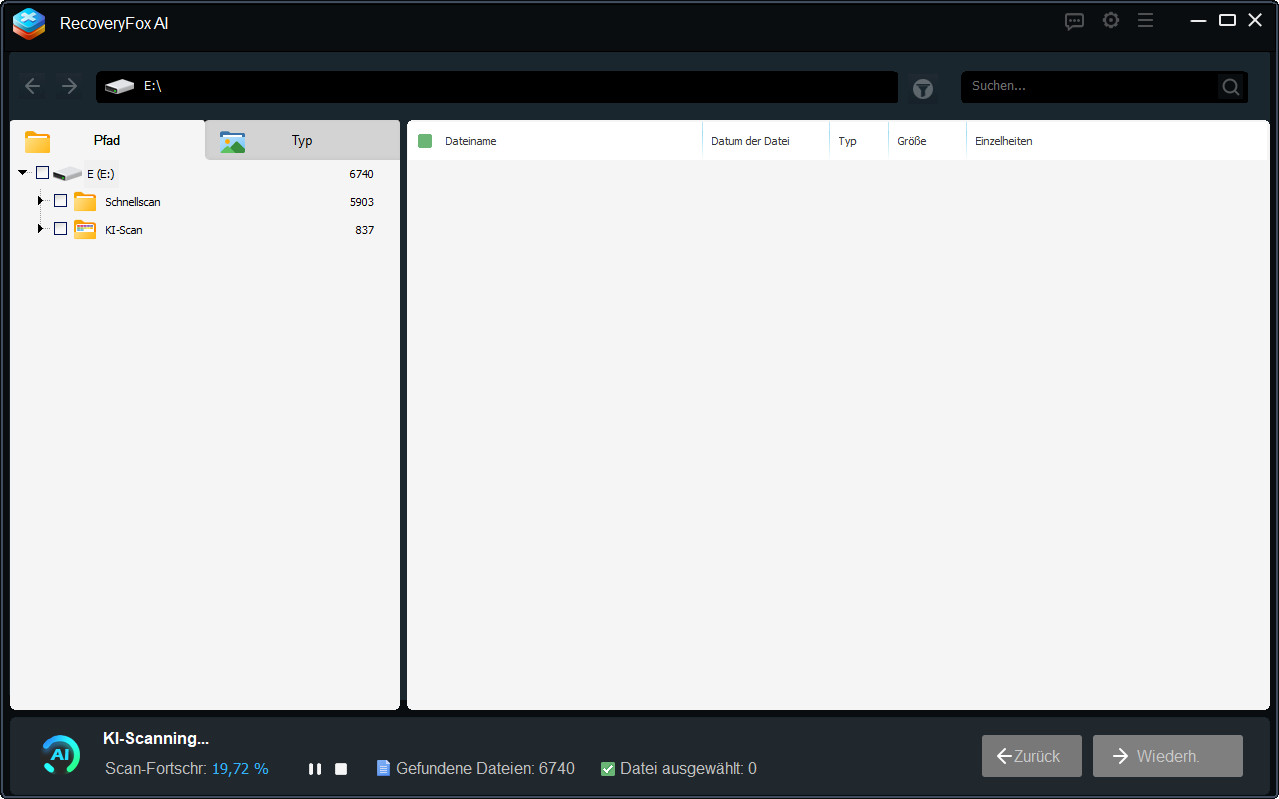
Der Schnellscan startet zuerst und eignet sich besonders für kürzlich gelöschte Dateien. Wenn Sie nach dem Löschen schnell handeln und keine neuen Daten auf das Laufwerk schreiben, können häufig die ursprünglichen Dateinamen und die Ordnerstruktur erhalten bleiben.
Bei komplexeren Datenverlustsituationen, etwa formatierten oder beschädigten Laufwerken, bietet der KI-Scan eine gründlichere und umfassendere Suche. Er startet automatisch, sobald der Schnellscan abgeschlossen ist.
Sie können die Liste der Scanergebnisse in Echtzeit durchsuchen, während der KI-Scan läuft. Sie können den Scan jederzeit pausieren oder beenden und wiederherstellbare Office-Dateien wie Word, Excel und PowerPoint mit ihrer ursprünglichen Formatierung, ihren Stilen und Layouts in der Vorschau anzeigen.
Schritt 3. Vorschau anzeigen und wiederherstellen
Verwenden Sie die Filter Dateipfad, Dateityp oder Schlüsselwörter, um die benötigten Dateien schnell zu finden.
Klicken Sie anschließend auf das Augensymbol, um eine Dokumentdatei detailliert in der Vorschau anzuzeigen.
Wählen Sie die gewünschten Dateien oder Ordner aus, klicken Sie auf „Wiederherstellen“ und wählen Sie einen sicheren Speicherort für die wiederhergestellten Dateien.
Um ein Überschreiben der ursprünglichen Daten zu vermeiden, speichern Sie die wiederhergestellten Dateien nicht auf demselben Laufwerk, von dem sie wiederhergestellt wurden.
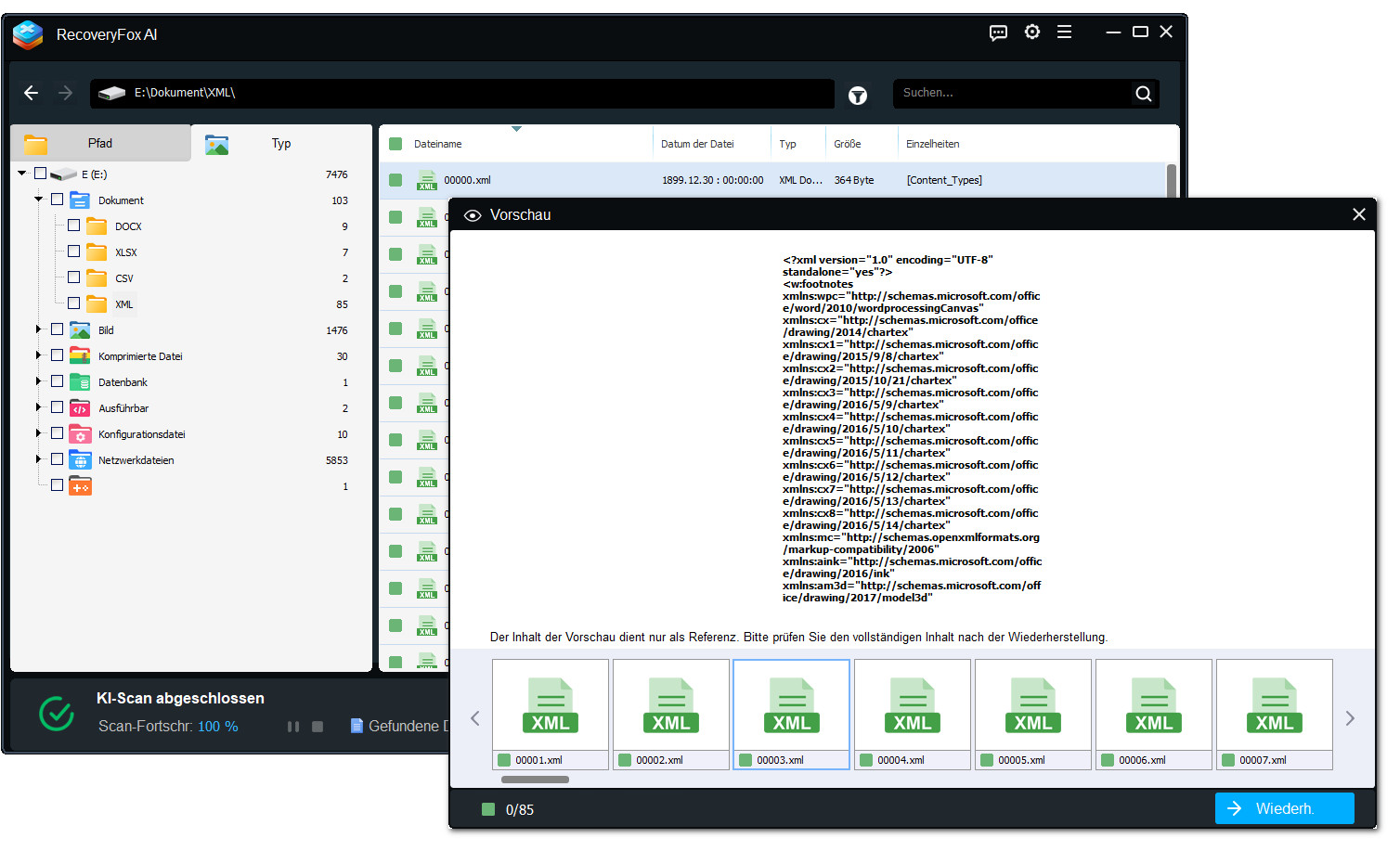
Hinweise zur Vorschaufunktion:
❶ Die Vorschaufunktion zeigt nur einen Teil der Datei an und dient als Orientierung dafür, welche Inhalte möglicherweise wiederherstellbar sind. Um den vollständigen Inhalt anzuzeigen, müssen Sie die Datei zunächst wiederherstellen.
❷ Einige Dokumente können möglicherweise nicht in der Vorschau angezeigt werden, lassen sich aber dennoch wiederherstellen. Nach der Wiederherstellung kann die Datei vollständig oder teilweise nutzbar sein, wenn Teile des Dokuments überschrieben wurden.
Um Dokumente aus einem geleerten Papierkorb wiederherzustellen, führt RecoveryFox AI einen Schnellscan durch, der normalerweise nur wenige Minuten dauert.
Bei anderen Speicherorten wird nach Abschluss des Schnellscans automatisch mit dem KI-Scan fortgefahren, um Daten gründlicher und umfassender zu scannen und neu zu rekonstruieren. Dank dieser KI-gestützten Funktion können auch schon länger gelöschte Dateien und teilweise überschriebene Datenfragmente wiederhergestellt werden. Der KI-Scan kann je nach Größe des Laufwerks, Anzahl der Dateien und PC-Hardware mehrere Stunden oder sogar Tage dauern.
Für eine schnellere Datenwiederherstellung können Sie vor der Auswahl des Speicherorts in den „Einstellungen“ festlegen, dass nicht zugewiesener Speicherplatz auf dem Datenträger, temporäre Dateien, beschädigte Archivformate oder eingebettete Dateien, die Sie nicht benötigen, übersprungen werden.
Verfügbar für: Windows
1. Ist es möglich, verlorene oder gelöschte Dateien wiederherzustellen?
Ja. Mit zuverlässiger Datenwiederherstellungssoftware wie RecoveryFox AI können Sie verlorene oder dauerhaft gelöschte Dateien von Ihrem Windows-Computer oder anderen Speichermedien schnell wiederherstellen.
2. Wie kann ich ein gelöschtes Word-Dokument wiederherstellen?
Überprüfen Sie zunächst diesen Ordner, um festzustellen, ob Ihre verlorene Dokumentdatei noch vorhanden ist: C:\Users\Your_Username\AppData\Local\Microsoft\Word
Wenn Sie sie nicht finden können, keine Sorge! Verwenden Sie RecoveryFox AI, um Ihre Dokumente zu scannen und mühelos wiederherzustellen. Handeln Sie möglichst schnell, um die Wiederherstellungschancen zu erhöhen.
3. Kann man ein Word-Dokument wiederherstellen, das nicht gespeichert wurde?
Ja, in einigen Fällen. Wenn Word eine temporäre Datei oder eine AutoWiederherstellen-Datei erstellt hat, können Sie möglicherweise ein nicht gespeichertes Dokument wiederherstellen. RecoveryFox AI kann auch dabei helfen, gelöschte oder verlorene Word-Dateien wiederherzustellen, sofern die Daten noch auf dem Laufwerk vorhanden sind.
4. Ist RecoveryFox AI kostenlos?
Mit RecoveryFox AI können Sie wiederherstellbare Dateien kostenlos scannen und in der Vorschau anzeigen. Um Ihre Dateien wiederherzustellen, müssen Sie einen kostenpflichtigen Tarif auswählen und die Funktion „Wiederherstellen“ freischalten.
Sagen Sie uns, wobei Sie Hilfe benötigen – wir unterstützen Sie gerne.

Support
Schnelle Hilfe bei Bestellungen, Lizenzcodes, Registrierung, Rückerstattungen, Softwareproblemen usw. finden Sie auf unserer Support-Seite.
Für weitere Unterstützung kontaktieren Sie uns unter: support@wonderfoxrecovery.com

Zusammenarbeit
Interessiert an unserem Produkt? Werden Sie Teil unseres Partnerprogramms als Affiliate oder Wiederverkäufer und erweitern Sie Ihr Geschäft.
Kontaktieren Sie uns gerne unter: market@wonderfoxrecovery.com



Wiederherstellung gelöschter dateien
Wiederherstellung formatierter dateien
Bedingungen & Konditionen Datenschutzerklärung Lizenz Rückerstattung-politik Cookie-richtlinie
Copyright © 2026 RecoveryFox. Alle rechte vorbehalten.


 Deutsch ^


