






 Herunterladen


Windows-PCs verfügen über eine integrierte Funktion namens „Dateiversionsverlauf“. Wenn sie aktiviert ist, erstellt sie regelmäßig Sicherungskopien Ihrer persönlichen Dateien. Werden Dateien versehentlich gelöscht oder gehen aus anderen Gründen verloren, können Sie die Funktion „Vorgängerversionen“ nutzen, um sie wiederherzustellen oder Dokumente auf einen früheren Stand vor den Änderungen zurückzusetzen.
Beim Versuch, Dateien wiederherzustellen, kann jedoch die Meldung „Es sind keine vorherigen Versionen verfügbar“ erscheinen, wodurch sich ältere Versionen nicht wiederherstellen lassen.
In diesem Leitfaden erklären wir die häufigsten Gründe, warum vorherige Versionen nicht wiederhergestellt werden können. Außerdem zeigen wir eine einfache alternative Methode zur Datenwiederherstellung ohne den Dateiversionsverlauf. Nutzen Sie diesen Artikel gerne als hilfreiche Orientierung.
Häufige Gründe für „Es sind keine vorherigen Versionen verfügbar“
◆Dateiversionsverlauf ist nicht aktiviert
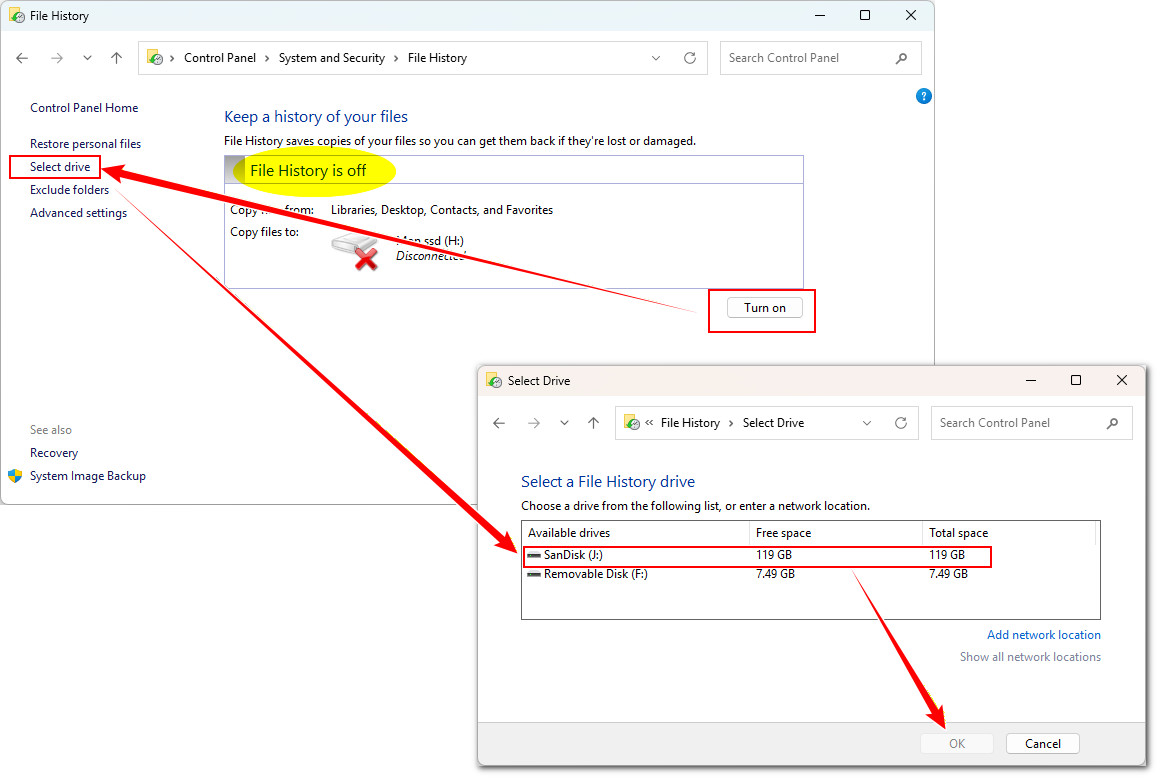
Um den Dateiversionsverlauf in Windows zu aktivieren, geben Sie „Systemsteuerung“ in das Suchfeld ein und öffnen Sie sie. Suchen Sie „Dateiversionsverlauf“ und klicken Sie unten auf die Schaltfläche „Einschalten“, um die Funktion zu aktivieren.
Klicken Sie anschließend links auf „Laufwerk auswählen“ und wählen Sie ein Laufwerk zum Speichern der Sicherungsdateien aus. Nach der Einrichtung funktioniert der Dateiversionsverlauf ordnungsgemäß.
◆Die Datei ist nicht im Backup enthalten
Standardmäßig sichert der Dateiversionsverlauf Bibliotheken, Desktop, Kontakte, Favoriten und offline verfügbare OneDrive-Dateien. Benutzer können Ordner auch manuell hinzufügen oder ausschließen.
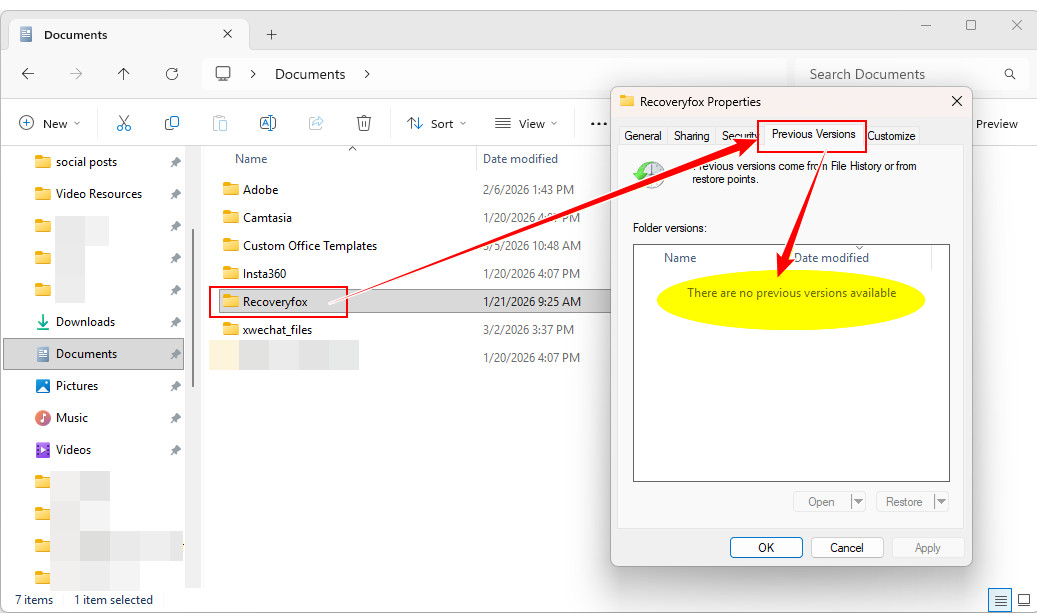
Wenn die gewünschte Datei nicht in der Sicherung enthalten ist, erscheint die Meldung „Es sind keine vorherigen Versionen verfügbar“, und die Datei kann nicht wiederhergestellt werden.
◆Die Datei wurde noch nicht gesichert
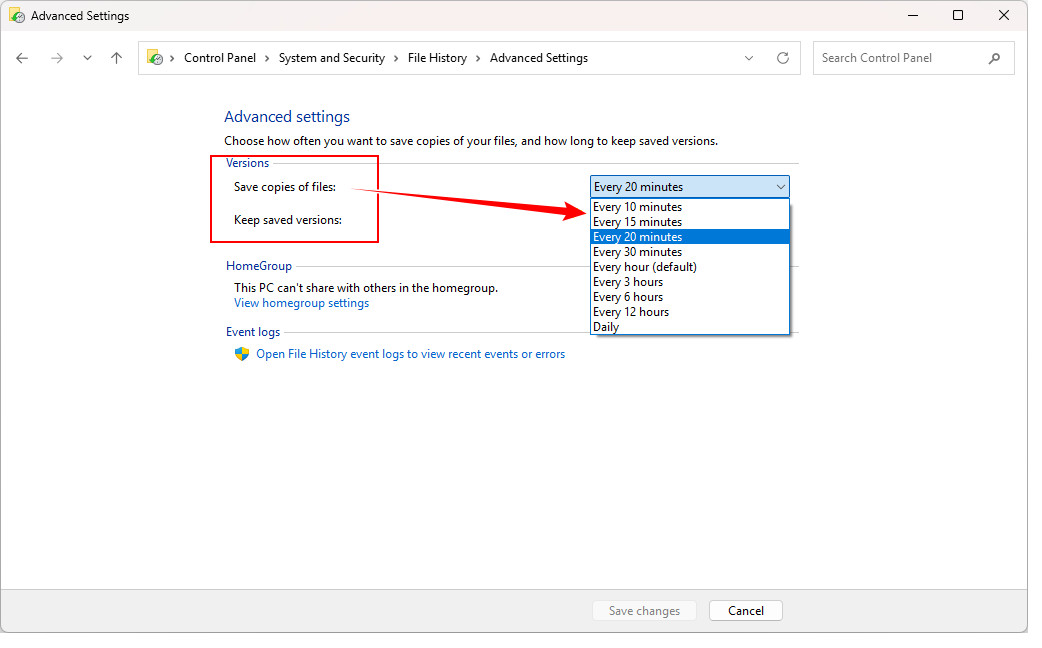
Der Dateiversionsverlauf erstellt Sicherungen nicht sofort nach dem Erstellen oder Ändern von Dateien. Stattdessen erfolgt die Sicherung in festgelegten Intervallen, z. B. stündlich oder alle paar Stunden. Daher wurden neu erstellte Dateien möglicherweise noch nicht gesichert.
◆Netzwerkspeicherort nicht erreichbar
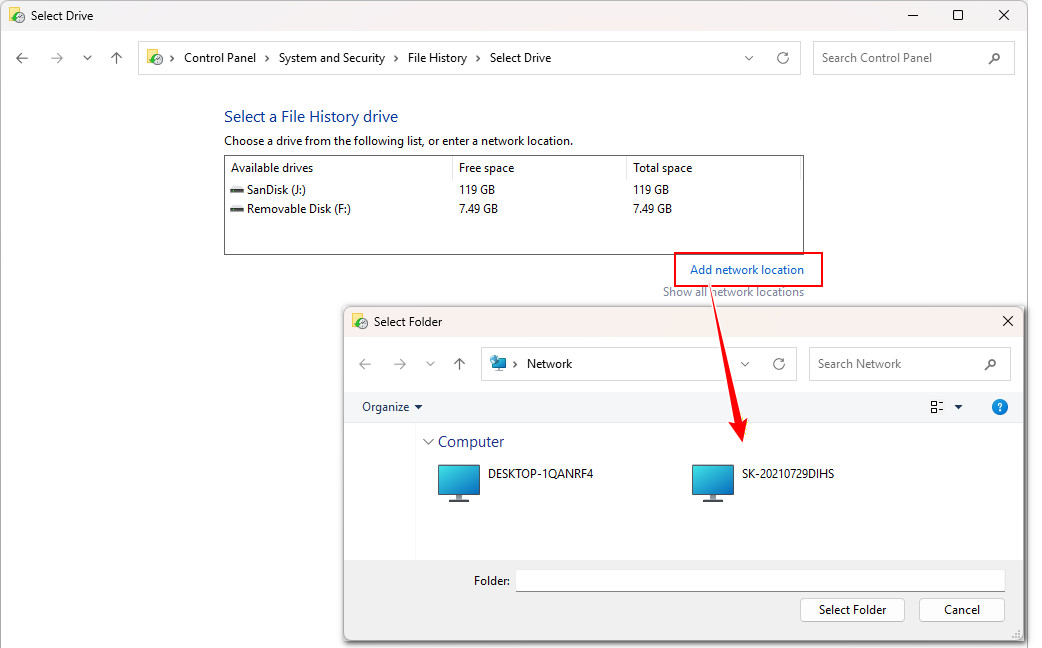
Beim Auswählen eines Sicherungslaufwerks können Sie auch einen anderen PC im selben Netzwerk wählen. Ist dieser PC jedoch nicht verfügbar (z. B. ausgeschaltet), können keine vorherigen Versionen wiederhergestellt werden.
◆Kein Zugriff auf das Sicherungslaufwerk
Bei Verbindungsproblemen mit einem externen Gerät oder bei einem Fehler des Laufwerks kann der Dateiversionsverlauf nicht auf den Sicherungsspeicher zugreifen. In diesem Fall werden zwar frühere Versionen in den „Eigenschaften“ angezeigt, beim Wiederherstellen erscheint jedoch die Fehlermeldung „Laufwerk ist getrennt“.
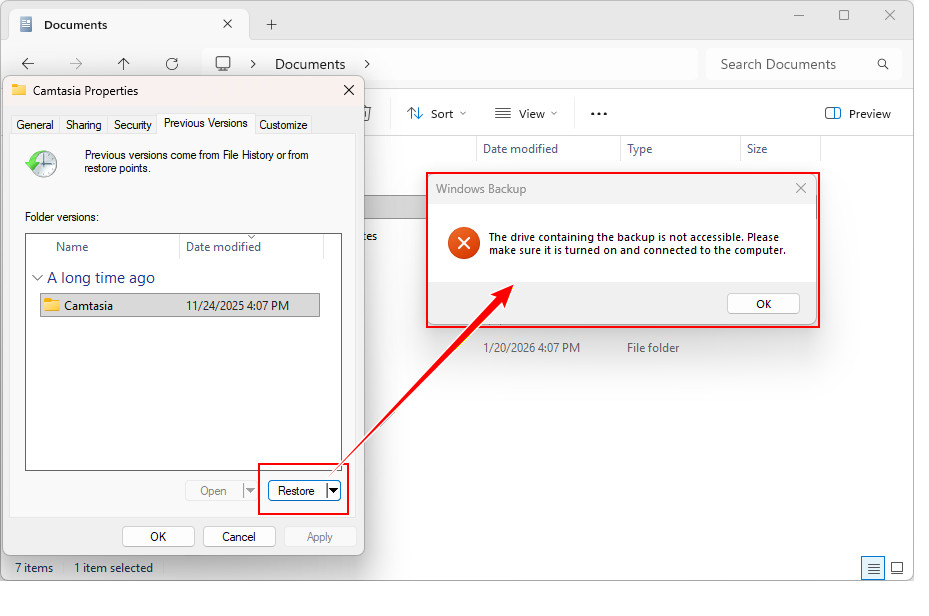
◆Sicherungsdateien fehlen
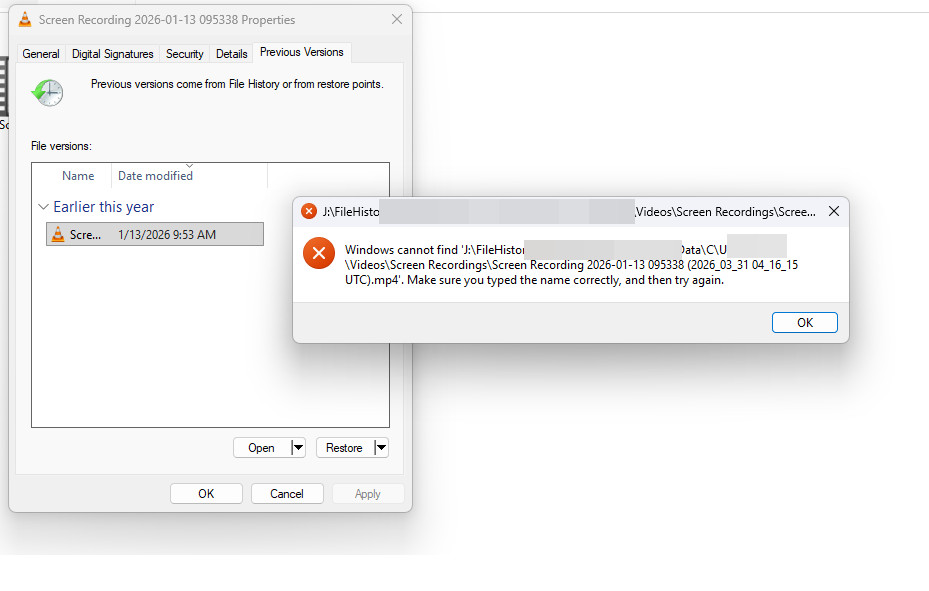
Sicherungsdateien werden als normale Dateien auf dem ausgewählten Laufwerk gespeichert und können daher leicht verändert oder gelöscht werden. Dadurch können sie versehentlich entfernt werden. In solchen Fällen werden frühere Versionen zwar in den „Eigenschaften“ angezeigt, beim Wiederherstellen erscheint jedoch die Fehlermeldung „Element nicht gefunden“.
◆Unzureichender Speicherplatz
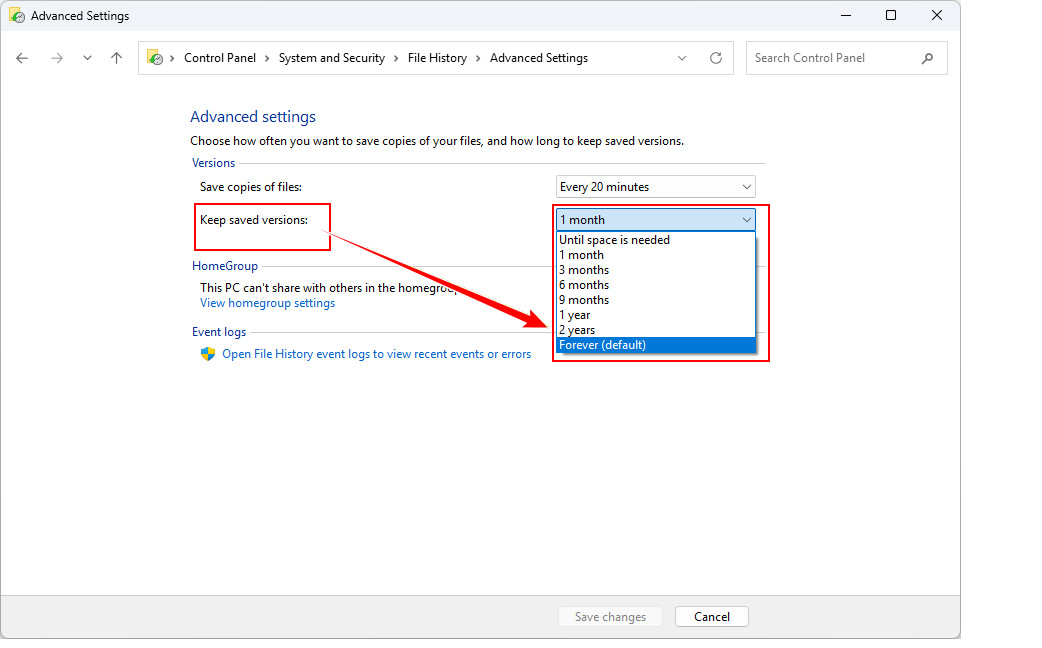
Je nach Einstellung kann der Dateiversionsverlauf unbegrenzt viele Versionen sichern und dauerhaft speichern, was viel Speicherplatz erfordert. Wenn das Sicherungslaufwerk voll ist, werden möglicherweise ältere Versionen gelöscht oder neue Versionen nicht erstellt, sodass die gewünschte Version nicht wiederhergestellt werden kann.
Dateien wiederherstellen, wenn keine vorherigen Versionen verfügbar sind
Die oben genannten Punkte sind die häufigsten Ursachen für die Meldung „Es sind keine vorherigen Versionen verfügbar“ im Windows-Dateiversionsverlauf. In vielen Fällen gilt jedoch: Selbst wenn die Funktion wieder korrekt arbeitet, lassen sich verlorene Versionen nicht mehr wiederherstellen. In solchen Situationen ist der Einsatz einer Datenwiederherstellungssoftware eine praktische Alternative.
RecoveryFox AI ist ein Datenwiederherstellungstool für Windows. Es kann Speichermedien schnell scannen und verlorene Dateien selbst nach dem Leeren des Papierkorbs wiederherstellen. Dank des fortschrittlichen KI-Scanmodus bietet es eine höhere Erfolgsquote bei der Wiederherstellung älterer oder teilweise überschriebener Daten. Sie können wiederherstellbare Dateien kostenlos scannen und in der Vorschau anzeigen, bevor Sie eine Entscheidung treffen. Wenn Sie es ausprobieren möchten, klicken Sie einfach auf die Schaltfläche unten, um die Software herunterzuladen und zu installieren.
 Windows
Schritte zur Datenwiederherstellung, wenn keine vorherigen Versionen im Dateiversionsverlauf verfügbar sind
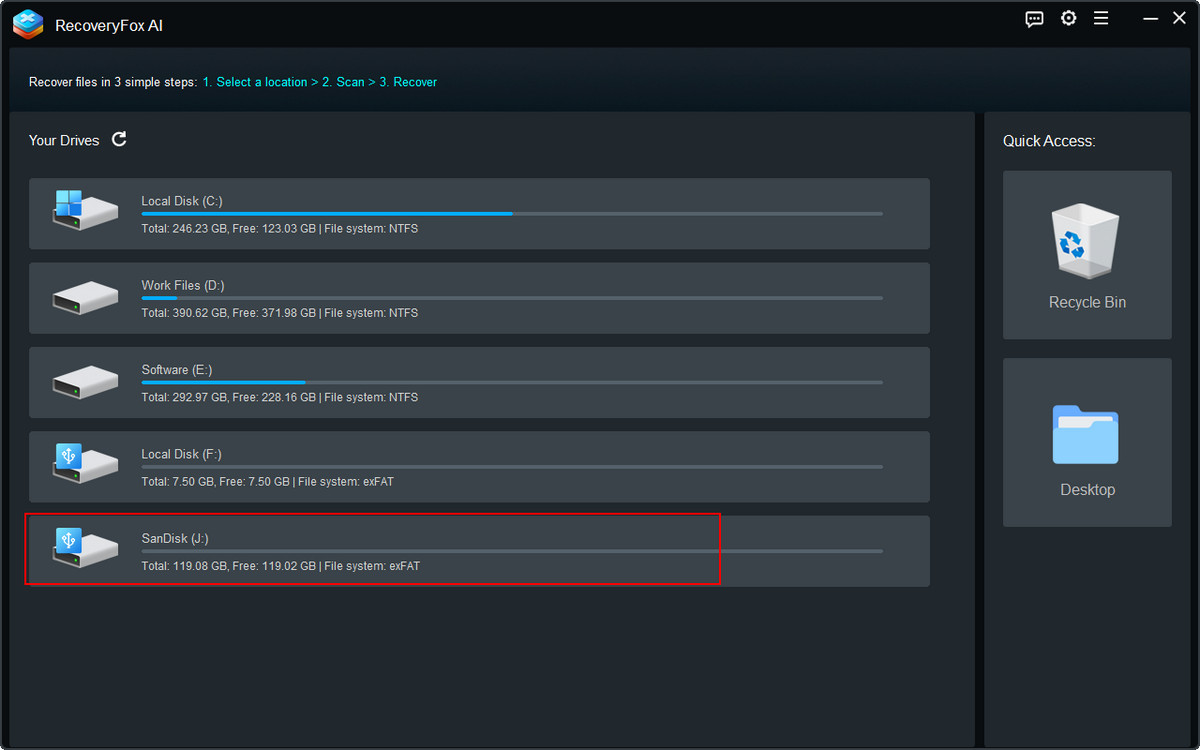
Starten Sie RecoveryFox AI. Wählen Sie auf dem Startbildschirm das Laufwerk aus, auf dem Ihre Dateien ursprünglich gespeichert waren, und beginnen Sie mit dem Scan nach verlorenen Daten.
Sie können nicht nur Dateien wiederherstellen, die sich nicht über den Dateiversionsverlauf zurückholen lassen, sondern auch das Sicherungslaufwerk selbst scannen, um Dateien wiederherzustellen – selbst wenn die Backups des Dateiversionsverlaufs gelöscht wurden.
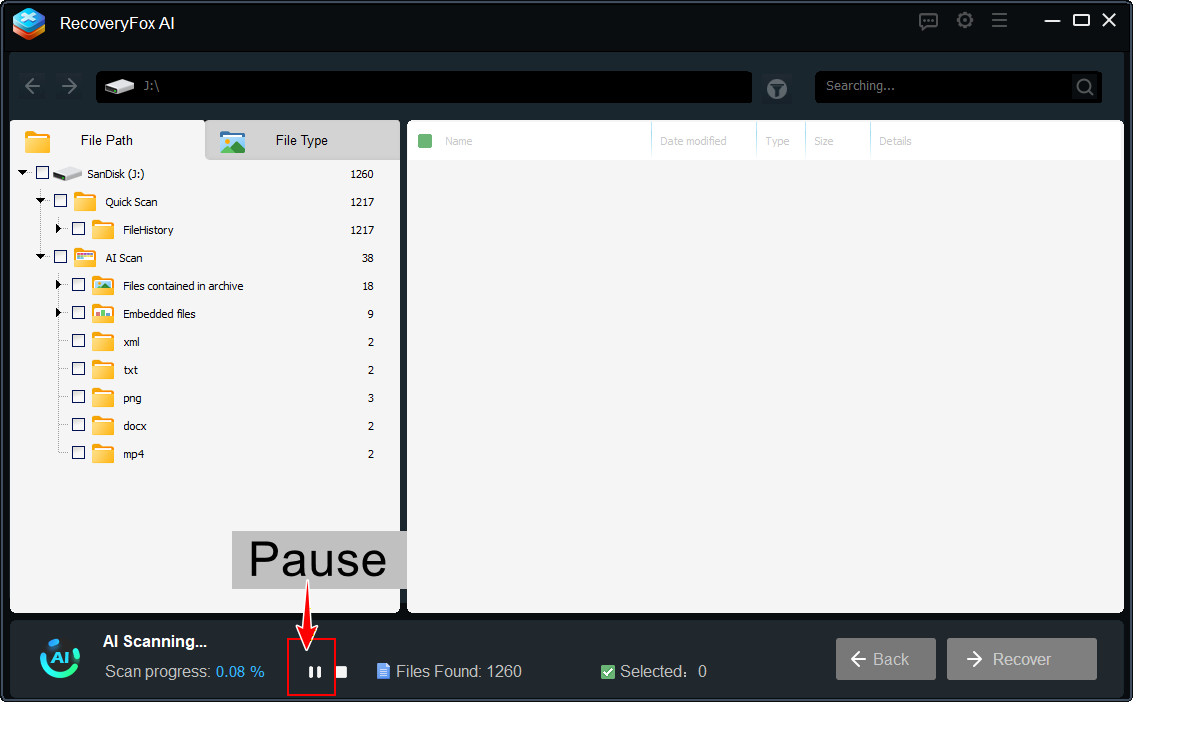
Der Scan umfasst einen Schnellscan, der sich besonders für kürzlich gelöschte Dateien eignet, sowie einen KI-Scan, der sogar teilweise überschriebene Dateien wiederherstellen kann. Der KI-Scan kann je nach Laufwerksgröße einige Zeit in Anspruch nehmen. Sie können den Vorgang nach Abschluss des Schnellscans pausieren und prüfen, ob Ihre gewünschten Dateien bereits gefunden wurden.
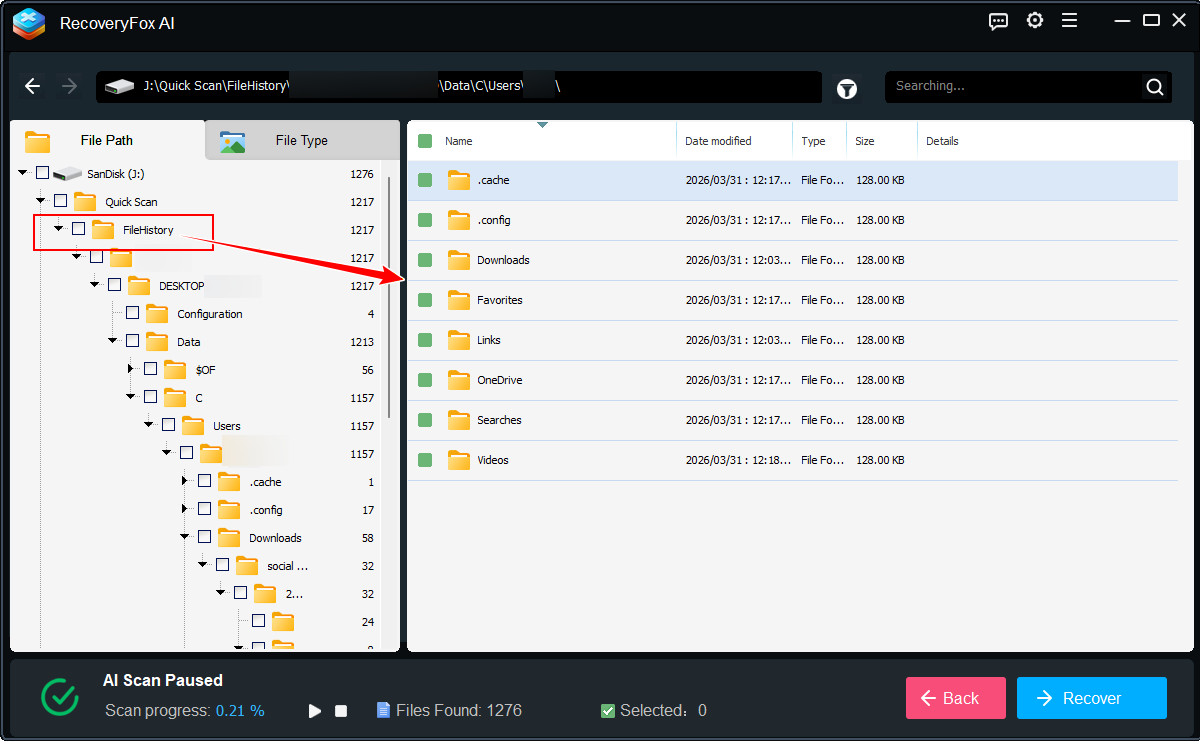
Dateien, die durch den Schnellscan gefunden wurden, können im Ordner „Schnellscan“ unter dem Tab „Pfad“ anhand ihrer Speicherorte durchsucht werden.
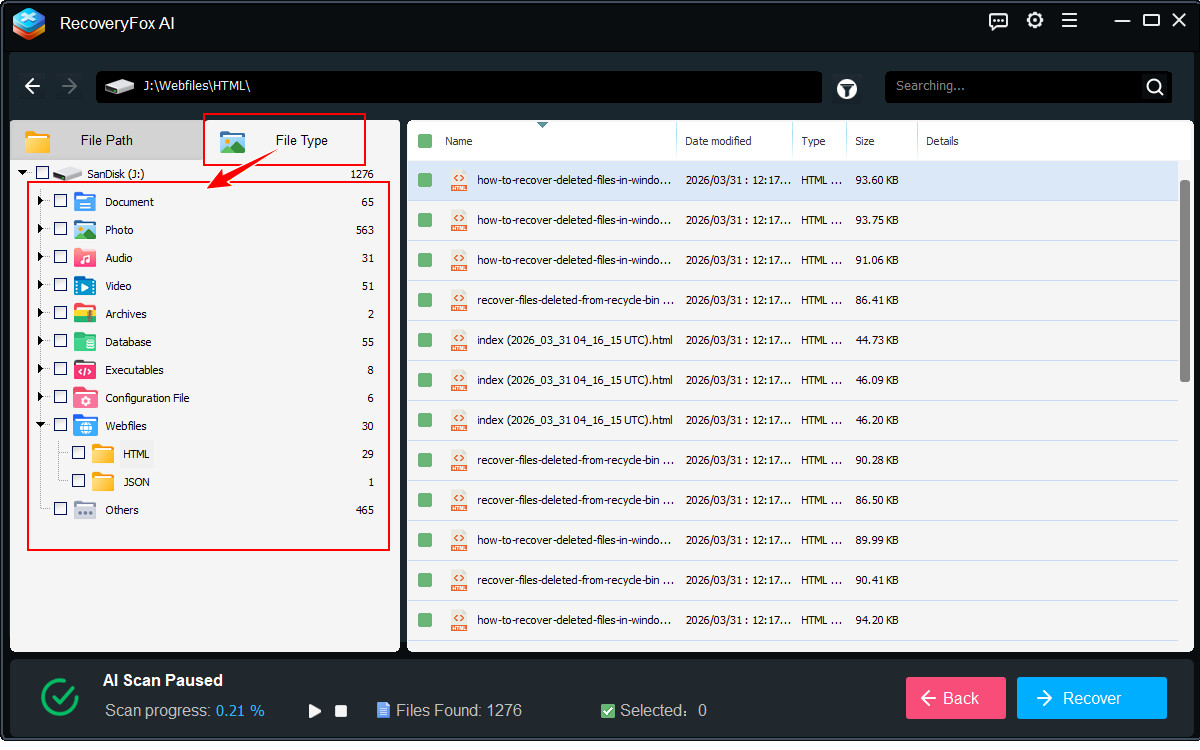
Alternativ können Sie Dateien über den Tab „Typ“ nach Dateityp und spezifischen Formaten filtern.
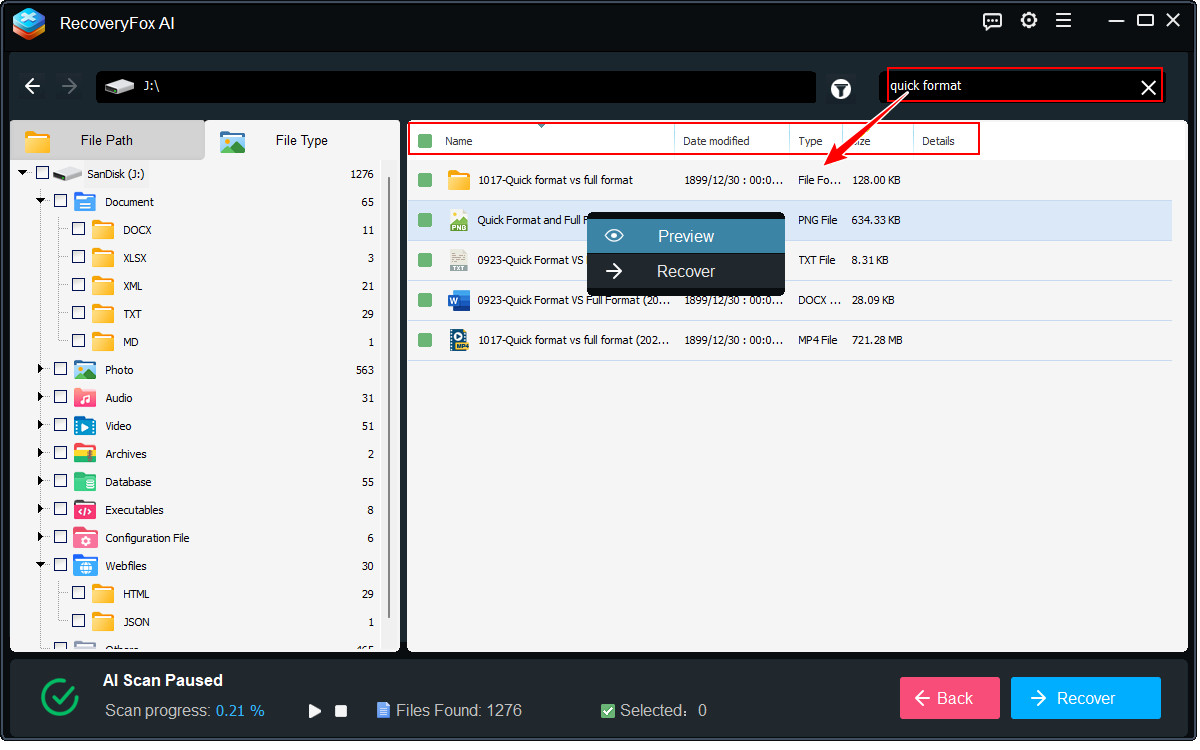
Bei vielen Dateien können Sie die Liste rechts nach Name, Datum, Typ oder Größe sortieren. Wenn Sie sich an den Dateinamen erinnern, können Sie gezielt danach suchen. Für bestimmte Dateien wie Bilder oder Dokumente können Sie außerdem per Rechtsklick „Vorschau“ auswählen, um den Inhalt anzuzeigen.
Wenn Sie die gewünschten Dateien gefunden haben, wählen Sie sie aus und klicken Sie unten rechts auf „Daten wiederherstellen“. Um ein Überschreiben zu vermeiden, speichern Sie die wiederhergestellten Dateien unbedingt auf einem anderen Laufwerk.
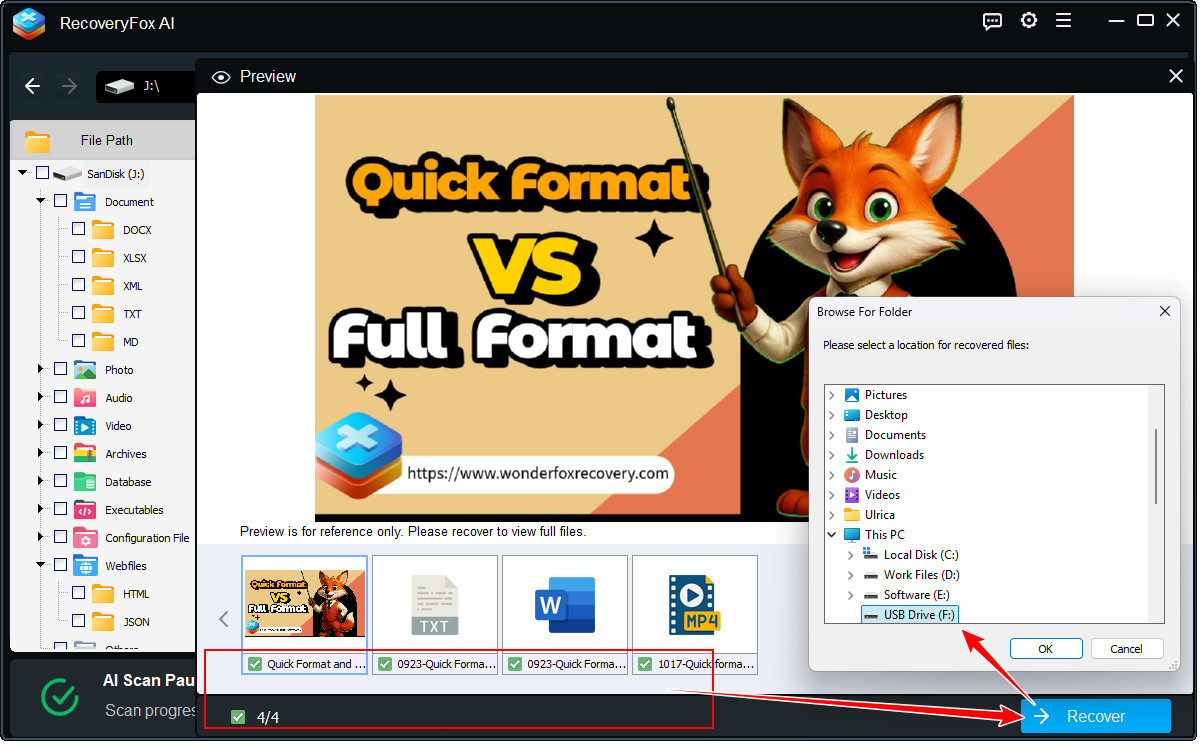
Falls der Schnellscan Ihre gesuchten Dateien nicht findet, setzen Sie den Scan fort und überprüfen Sie die Ergebnisse erneut nach Abschluss des KI-Scans.
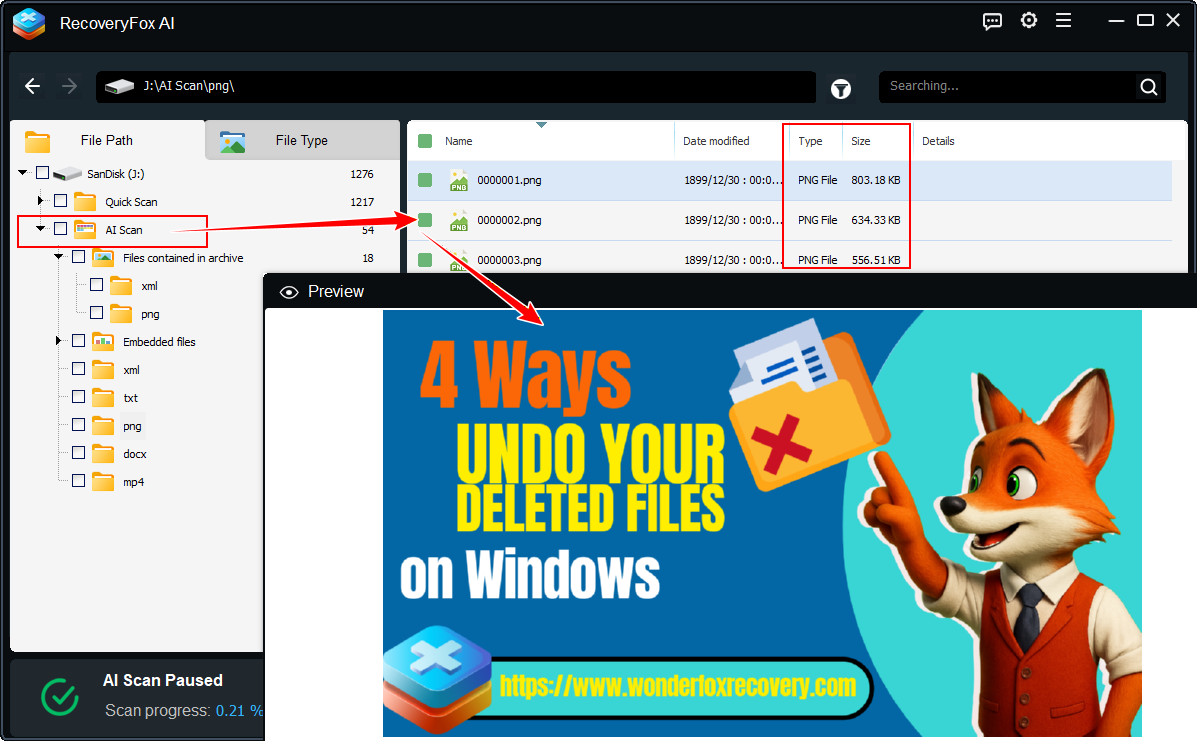
Beachten Sie, dass bei Dateien aus dem KI-Scan möglicherweise Informationen wie Dateiname, ursprünglicher Speicherort oder Zeitstempel fehlen. Nutzen Sie zur Identifikation die Vorschaufunktion oder durchsuchen Sie den KI-Scan-Ordner nach Dateityp oder Größe.
Fazit
In diesem Artikel haben wir die häufigsten Gründe erläutert, warum in der Dateiversionsverlauf-Funktion von Windows keine vorherigen Versionen verfügbar sind, und eine praktische Lösung zur Wiederherstellung gelöschter Dateien vorgestellt. Wir hoffen, dass Ihnen diese Anleitung weitergeholfen hat.
RecoveryFox AI bietet eine leistungsstarke Lösung zur Wiederherstellung verlorener Dateien, wenn keine Sicherungsversionen verfügbar sind. Die Software unterstützt zahlreiche Dateitypen, darunter Dokumente, Fotos, Videos, Audiodateien und Anwendungen. Mit den Funktionen zum kostenlosen Scannen und zur Dateivorschau können Sie schnell prüfen, welche Dateien wiederhergestellt werden können, bevor Sie die Wiederherstellung starten. Probieren Sie RecoveryFox AI noch heute aus, um Ihre fehlenden Dateien zu finden und wiederherzustellen.

Ulrica Zhong ist Content-Autorin für RecoveryFox AI bei WonderFox Soft. Seit mehreren Jahren veröffentlicht sie praxisnahe Artikel zu Datenwiederherstellung, Speicherlösungen und der Fehlerbehebung unter Windows. Ihr Ziel ist es, auch komplexe technische Themen verständlich und leicht nachvollziehbar zu erklären. In ihrer Freizeit beschäftigt sie sich gerne mit neuen Technologien, geht laufen und entdeckt neue Orte.





 Deutsch ^


