






 Herunterladen


Teil 1. Werden Dateien gelöscht, wenn Sie den Papierkorb leeren?
Nicht sofort.
Wenn Sie den Papierkorb leeren, löscht Windows die Daten selbst nicht. Es entfernt lediglich den Verweis der Datei im Dateisystem und markiert den Speicherplatz als verfügbar für neue Daten. Die gelöschten Dateien werden schwerer zugänglich, sind jedoch weiterhin wiederherstellbar, solange Sie ein zuverlässiges Datenwiederherstellungs-Tool verwenden.
Sie sind erst vollständig gelöscht, wenn neue Daten sie überschreiben. Deshalb ist es entscheidend, die betroffene Festplatte nach Datenverlust möglichst wenig oder gar nicht zu nutzen.
! Wichtige Hinweise für eine reibungslose Papierkorb-Wiederherstellung
Beachten Sie diese drei Regeln, um die Wiederherstellung einfacher und erfolgreicher zu gestalten:
- Schließen Sie nach einem Datenverlust sofort alle laufenden Programme und vermeiden Sie das Erstellen oder Speichern neuer Dateien. Dies verhindert ein Überschreiben der verlorenen Daten.
- Kennen Sie das genaue Quelllaufwerk, auf dem die benötigten Dateien ursprünglich gespeichert waren.
- Das Quelllaufwerk ist nicht immer C:
Die letzte Regel ist wichtig, da die meisten Benutzer annehmen, dass das Quelllaufwerk aller gelöschten Dateien im Desktop-Papierkorb unbedingt Laufwerk (C:) sein muss. Windows behandelt gelöschte Dateien jedoch anders.
In Windows enthält jedes Laufwerk und jede Partition einen versteckten Systemordner namens $Recycle.bin. Wenn Sie eine Datei löschen, ohne Shift + Löschen zu verwenden, verschiebt Windows sie in diesen versteckten Ordner auf demselben Laufwerk. Das Desktop-Papierkorb-Symbol bietet gleichzeitig eine einheitliche Oberfläche, um gelöschte Dateien von allen Laufwerken und Partitionen anzuzeigen und zu verwalten.
Teil 2. Gelöschte Dateien aus dem Papierkorb nach dem Leeren wiederherstellen
Lesen Sie weiter und wählen Sie die bevorzugte Wiederherstellungsmethode aus den folgenden drei Tools aus.
Methode 1. Aus dem Papierkorb gelöschte Dateien mit RecoveryFox AI wiederherstellen (🔥)
Wenn kein Backup verfügbar ist, wird in der Regel ein zuverlässiges Tool zur Wiederherstellung aus dem Papierkorb benötigt.
RecoveryFox AI bietet eine übersichtliche und intuitive Benutzeroberfläche und ist daher eine ausgezeichnete Wahl für Einsteiger. Die Software verfügt über ein eigenes Modul zur Wiederherstellung aus dem Papierkorb, mit dem sich kürzlich gelöschte Dateien auch nach dem Leeren des Papierkorbs wiederherstellen lassen.
Ein besonderer Vorteil gegenüber vielen anderen Datenrettungstools ist die verbesserte Erkennung der Scanpfade des Papierkorbs. RecoveryFox AI kann die Speicherorte des Papierkorbs auf Ebene des Quelllaufwerks präzise anzeigen und historische Partitionen intelligent erkennen. Dadurch lassen sich die richtigen Dateien schneller finden und wiederherstellen.
Laden Sie RecoveryFox AI herunter, um wiederherstellbare Bilder, Dokumente und andere gängige Dateiformate kostenlos zu scannen und in der Vorschau anzuzeigen.
 Windows
Schritt 1. Starten Sie RecoveryFox AI. Die übersichtliche Benutzeroberfläche zeigt alle verfügbaren Laufwerke sowie den schnellen Zugriff auf Papierkorb-Wiederherstellung und Desktop-Wiederherstellung.
Klicken Sie auf Papierkorb, um den Scan sofort zu starten.
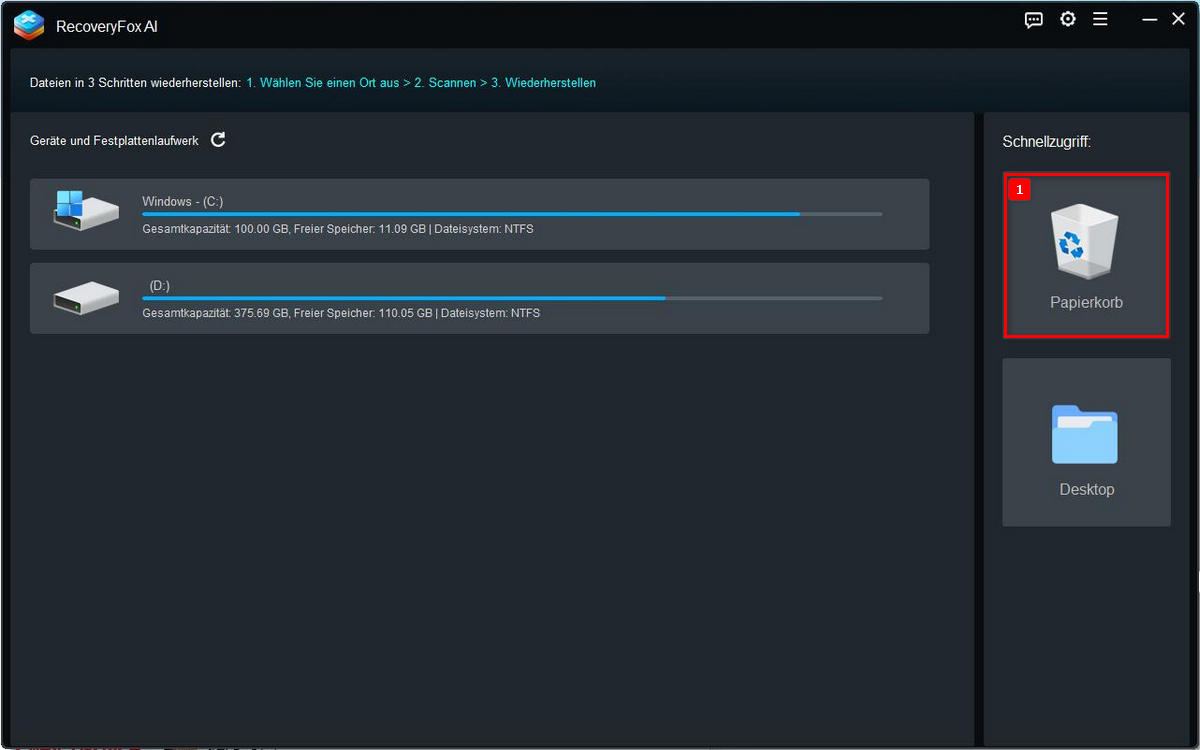
Schritt 2. Sowohl Papierkorb- als auch Desktop-Wiederherstellung verwenden Schnellscan. Dieser Scan wird normalerweise innerhalb weniger Minuten abgeschlossen und manchmal sogar noch schneller.
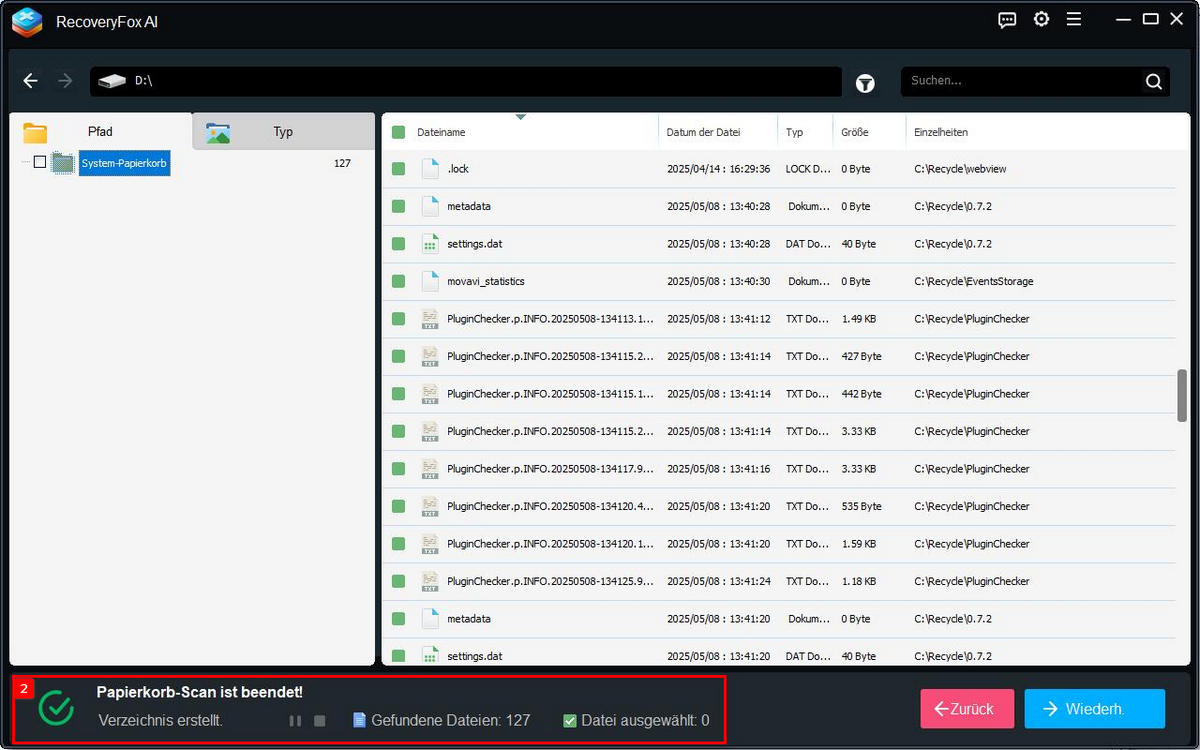
Schritt 3. Nach Abschluss können Sie alle wiederherstellbaren Dateien im Papierkorb-Ordner unter der Registerkarte Dateipfad anzeigen.
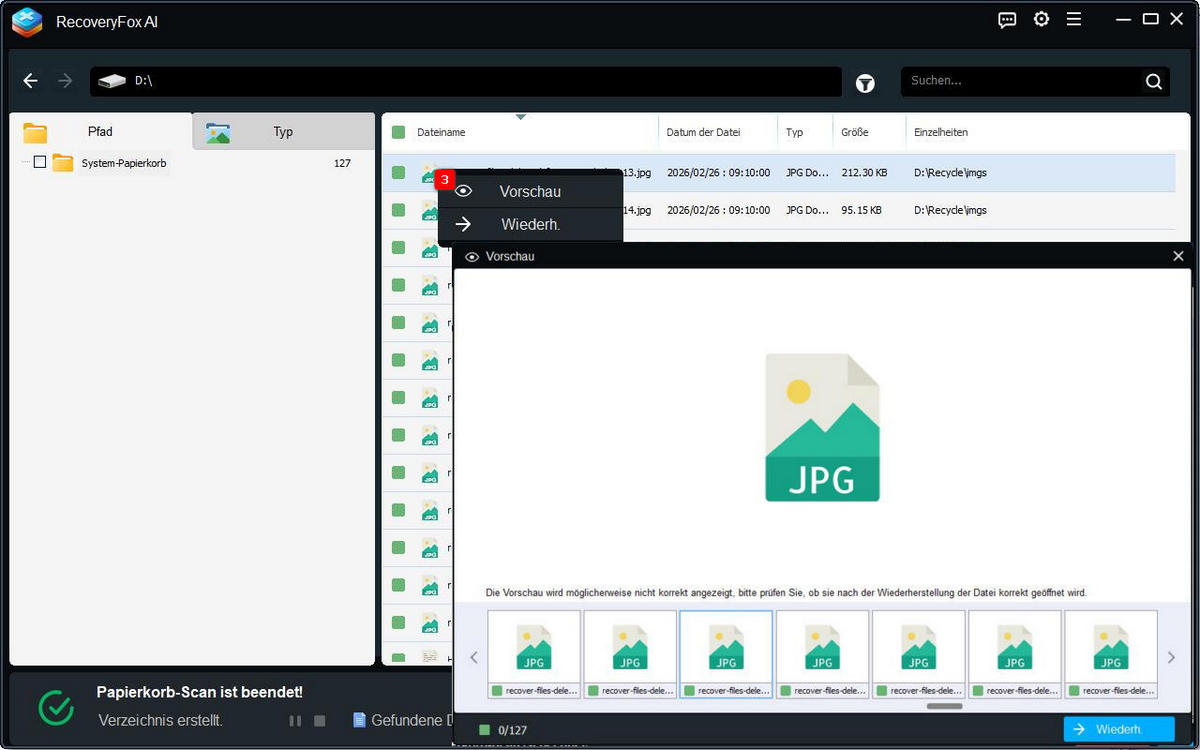
Wählen Sie eine Datei aus und klicken Sie mit der rechten Maustaste, um Vorschau zu wählen. Wenn eine Datei nicht in der Vorschau angezeigt wird, bedeutet dies nicht immer, dass sie beschädigt ist. Viele Dateien öffnen sich nach der Wiederherstellung normal.
Um Dateien wiederherzustellen, wählen Sie die benötigten Elemente aus und klicken Sie auf Wiederherstellen. Stellen Sie sicher, dass Sie beim Speichern einen anderen Speicherort wählen.
Danach erscheint ein Fenster, in dem Sie entweder die wiederhergestellten Dateien anzeigen oder zurückkehren können, um weitere Elemente wiederherzustellen.
Methode 2. Leeren Papierkorb über frühere Versionen wiederherstellen
Frühere Versionen ist eine integrierte Funktion in Windows 10 und 11. Wenn Sie jemals Sichern und Wiederherstellen, Wiederherstellungspunkt (mit aktivierter Systemschutz) oder Dateiverlauf aktiviert haben, können Sie nach versehentlichem Verlust oder unerwarteten Änderungen Sicherungen oder frühere Versionen von Dateien, Ordnern oder Laufwerken wiederherstellen.
So stellen Sie gelöschte Dateien aus dem geleerten Papierkorb über den Dateiverlauf wieder her:
Schritt 1. Öffnen Sie das Laufwerk oder den Ordner, der die gelöschten Dateien enthielt.
Schritt 2. Klicken Sie mit der rechten Maustaste innerhalb des Ordners und wählen Sie „Eigenschaften“.
Schritt 3. Wechseln Sie zur Registerkarte „Frühere Versionen“ und prüfen Sie, ob Backups oder ältere Versionen verfügbar sind.
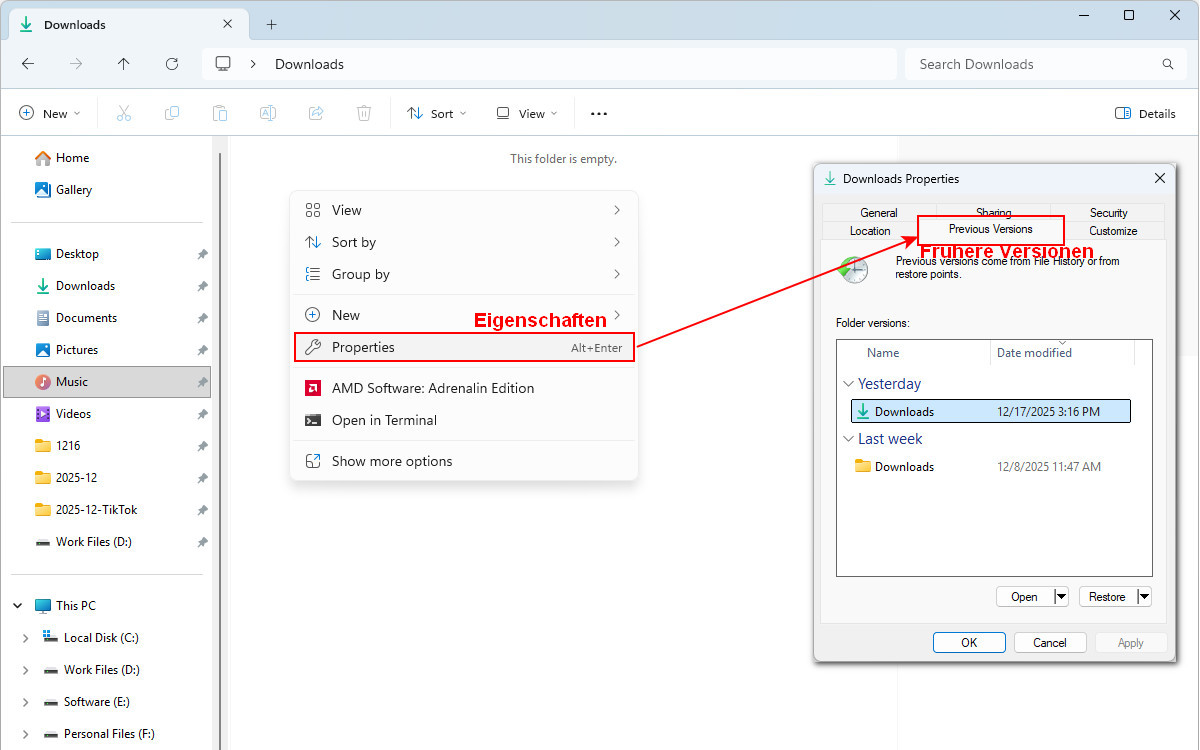
Schritt 4. Wenn frühere Versionen verfügbar sind, wählen Sie eine basierend auf dem Datum, an dem die benötigte Datei noch existierte oder vollständig war.
Sie können diese Version dann öffnen oder wiederherstellen.
Wenn sowohl „Öffnen“ als auch „Öffnen im Dateiverlauf“ angezeigt wird, wird empfohlen, „Öffnen im Dateiverlauf“ zu wählen. Diese Option ermöglicht es, den Inhalt der Datei vor der Wiederherstellung anzuzeigen und die Datei an einem anderen Speicherort wiederherzustellen.
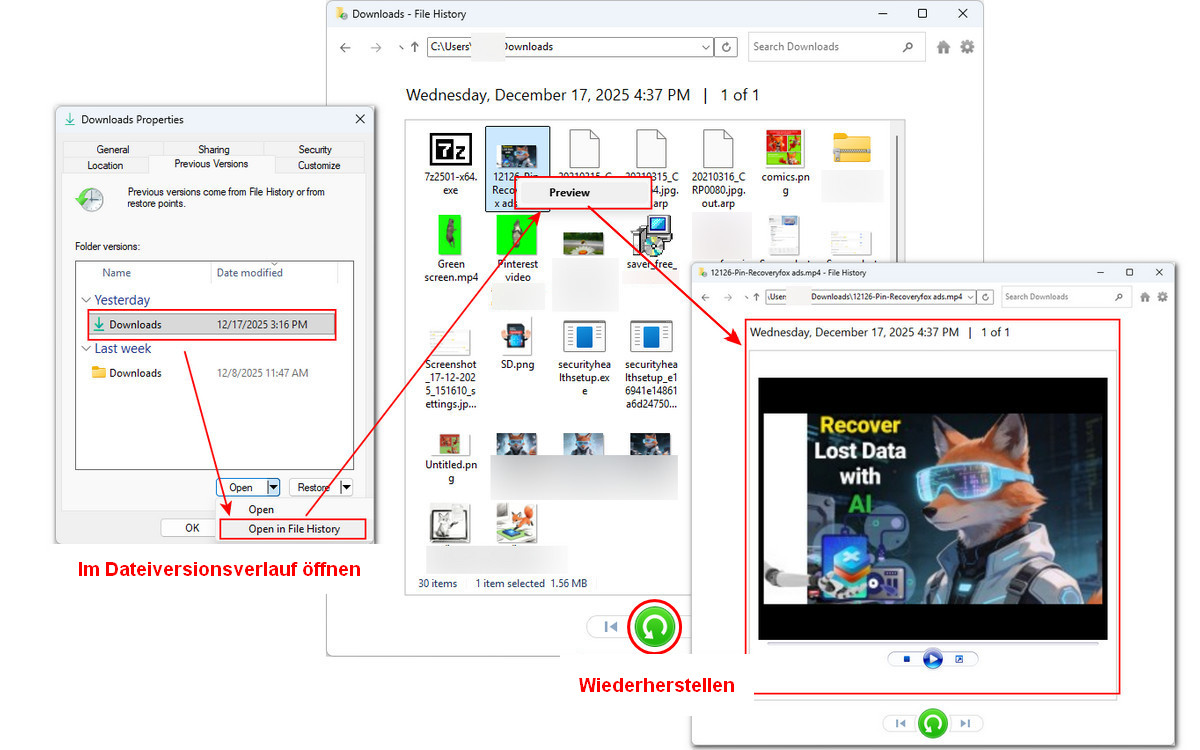
Sie sehen möglicherweise auch zwei Wiederherstellungsoptionen:
„Wiederherstellen“ — ersetzt die aktuelle Datei durch die ausgewählte frühere Version und kann nicht rückgängig gemacht werden.
„Wiederherstellen unter“ — speichert die wiederhergestellte Datei an einem anderen Ort (sicherer, um Datenüberschreibung zu vermeiden).
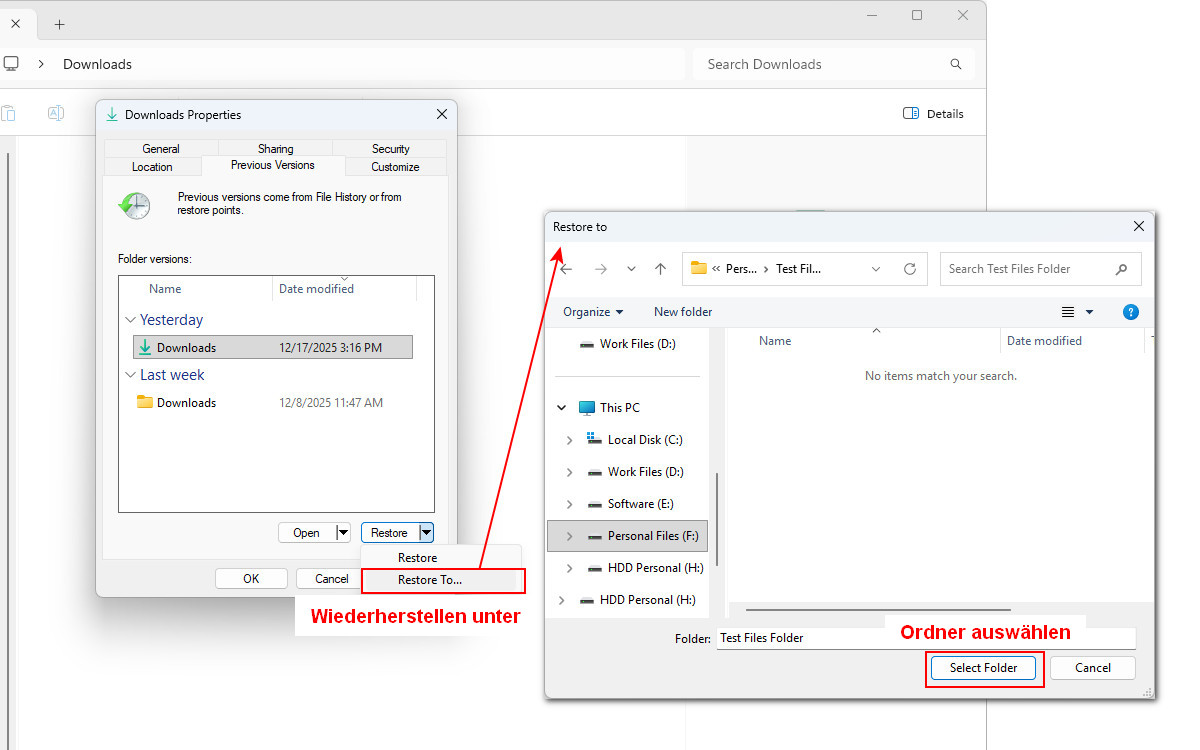
Der Dateiversionsverlauf sowie „Sichern und Wiederherstellen“ sind integrierte Backup-Tools in Windows, jedoch standardmäßig nicht aktiviert. Ohne vorherige Einrichtung wird beim Zugriff auf den Tab „Vorgängerversionen“ häufig die Meldung „Es sind keine vorherigen Versionen verfügbar“ angezeigt.
Methode 3. Papierkorb nach dem Leeren mit Windows File Recovery wiederherstellen
Windows File Recovery ist ein kostenloses Befehlszeilen-Tool für Windows 10 und 11 von Microsoft. Damit können Sie verlorene Dateien von internen Festplatten, externen Laufwerken sowie USB-Geräten wiederherstellen. Es unterstützt zahlreiche gängige Dateitypen, darunter Videos, Bilder und Dokumente.
Die grundlegende Syntax lautet:
winfr source-drive: destination-drive: [/mode] [/switches]
Ersetzen Sie die einzelnen Elemente einfach durch die Angaben, die Sie für Ihre Wiederherstellung benötigen.
- „winfr“ steht für Windows File Recovery.
- „source-drive“ ist der Laufwerksbuchstabe, auf dem die gelöschten Dateien ursprünglich gespeichert waren. Wenn sich die gelöschten Dateien im Desktop-Papierkorb befanden und zuvor auf Laufwerk (D:) gespeichert waren, dann ist D: das Quelllaufwerk.
- „destination-drive“ ist der Laufwerksbuchstabe oder der Ordnerpfad, in dem die wiederhergestellten Dateien gespeichert werden. Dieses Ziel muss sich vom Quelllaufwerk unterscheiden und über ausreichend freien Speicherplatz verfügen.
- [/mode] Windows File Recovery bietet zwei grundlegende Scan-Modi: Regular und Extensive.
Wählen Sie den Regular-Modus, um kürzlich gelöschte Dateien auf einem intakten NTFS-Laufwerk wiederherzustellen. Verwenden Sie den Extensive-Modus bei formatierten Laufwerken, Nicht-NTFS-Dateisystemen oder wenn der Regular-Modus keine Ergebnisse liefert. - [/switches] Zusätzliche Filter, die Sie dem Befehl hinzufügen können, um die Wiederherstellung zu präzisieren. Zum Beispiel können Sie den /n-Filter verwenden, um den Scan einzugrenzen:
/n *.mp4 → nur MP4-Videos wiederherstellen
/n D:\Work\Videos → alle Dateien aus D:\Work\Videos wiederherstellen
(📢📢 Ich habe den Test auf einer 500-GB-NTFS-Festplatte durchgeführt. Alle Dateien, die aus dem Desktop-Papierkorb geleert wurden, stammten ursprünglich von Laufwerk (F:). Daher ist F: das Quelllaufwerk, und G: (ein 64-GB-USB-Stick) wird als Ziellaufwerk verwendet.)
So stellen Sie mit Windows File Recovery Dateien aus einem geleerten Papierkorb wieder her:
Schritt 1. Installieren und öffnen Sie Windows File Recovery über den Microsoft Store.
Schritt 2. Nach dem Start öffnet sich ein Befehlszeilenfenster. Dort sehen Sie die grundlegende Syntax, die Wiederherstellungsmodi sowie einige Anwendungsbeispiele.
🔔 ‼️ Bei einem geleerten Papierkorb können Sie zunächst den Regular-Modus auf einem fehlerfreien NTFS-Laufwerk ausprobieren. Wenn dieser Modus keine Ergebnisse liefert oder die Dateien älter sind bzw. von anderen Systemen stammen, wechseln Sie zum Extensive-Modus. Beachten Sie, dass dieser in der Regel mehr Zeit benötigt.
Schritt 3. Geben Sie folgenden Befehl ein und drücken Sie die Eingabetaste, um alle verlorenen Dateien vom Quelllaufwerk wiederherzustellen:
Winfr F: G: /regular
Dieser Befehl verwendet den Regular-Modus, um eine schnelle Suche nach allen verlorenen Dateien auf Laufwerk F: durchzuführen und diese auf Laufwerk G: zu speichern.
Schritt 4. Bestätigen Sie Ihre Einstellungen mit „Y“, um fortzufahren, oder mit „N“, um neu zu starten.
Um den Scan abzubrechen, drücken Sie Strg + C.
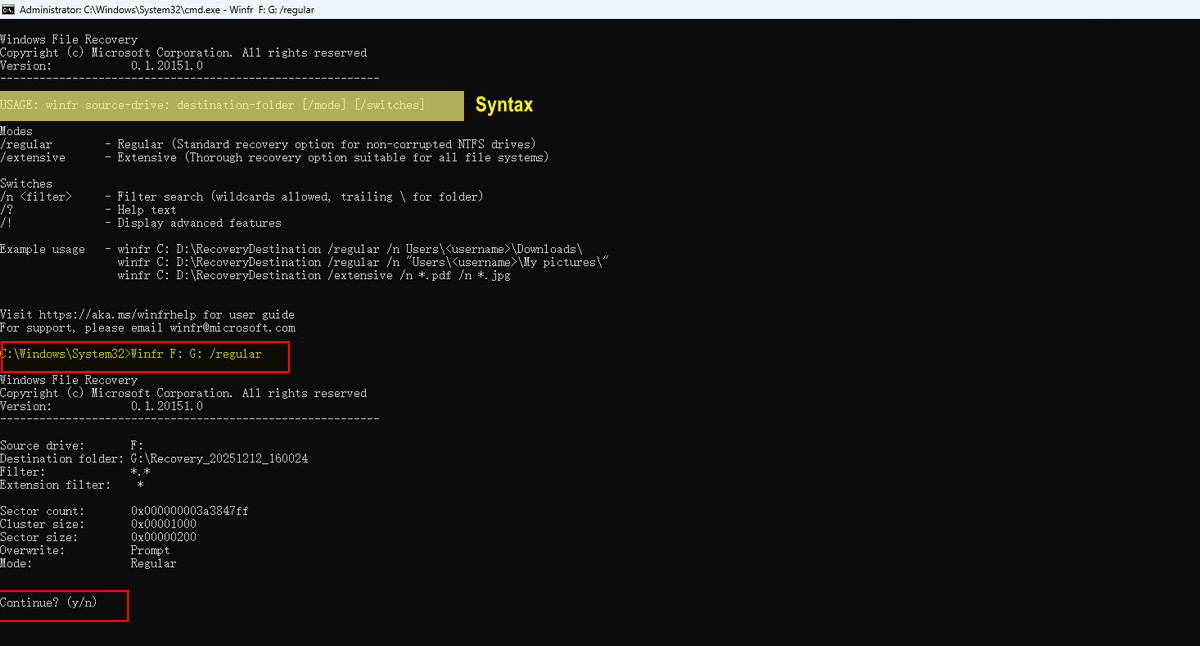
Schritt 5. Sobald der Scan 100 % erreicht hat, drücken Sie „Y“, um den Zielordner zu öffnen. Dieser wird im Format Recovery_[Datum-Uhrzeit] benannt.
Schritt 6. Überprüfen Sie, ob die aus dem Papierkorb gelöschten Dateien erfolgreich wiederhergestellt wurden.
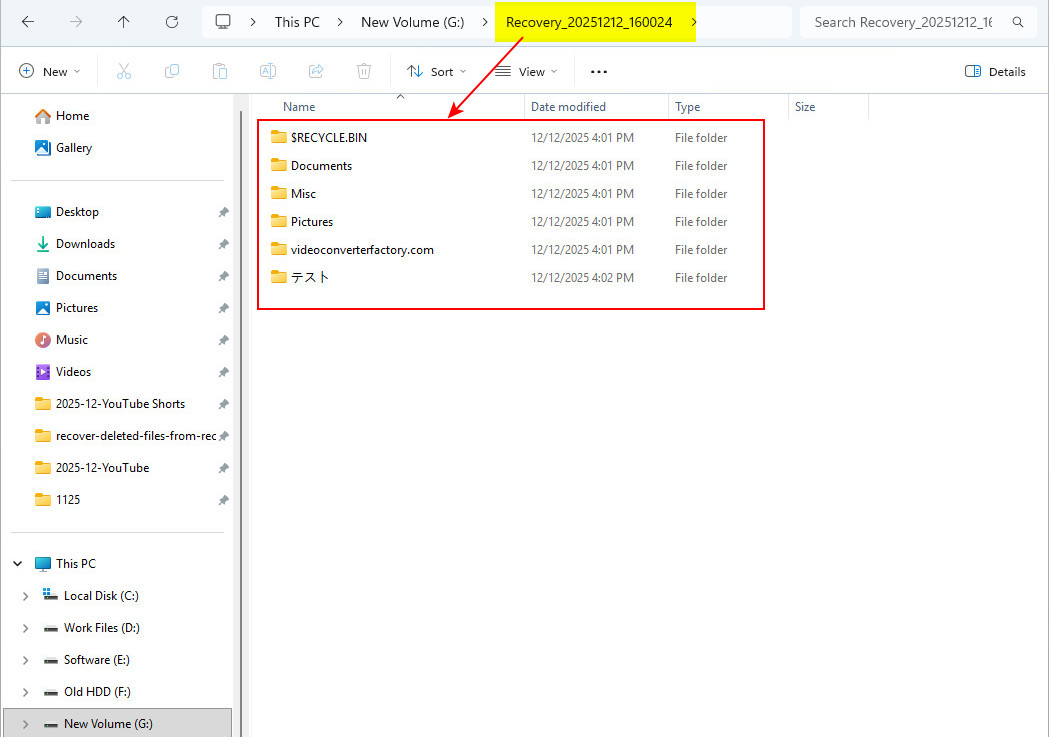
📢 Durch das Hinzufügen zusätzlicher Filter zu Ihren Befehlen kann Windows File Recovery gezieltere und präzisere Ergebnisse liefern. Eine vollständige Liste der unterstützten Befehle und Anwendungsbeispiele finden Sie in diesem ausführlichen Leitfaden:
Windows File Recovery: Wie kann man Dateien unter Windows kostenlos wiederherstellen?
Abschließende Gedanken
Das Wiederherstellen gelöschter Dateien aus dem Papierkorb nach dessen Leerung ist durchaus möglich, solange Sie schnell handeln und die richtige Methode wählen.
Überprüfen Sie zunächst, ob Vorherige Versionen oder vorhandene Backups verfügbar sind. Damit können Sie Dateien am schnellsten wiederherstellen, ohne zusätzliche Tools zu benötigen.
Für Nutzer, die eine kostenlose Lösung bevorzugen, ist Windows File Recovery eine Option, allerdings erfordert das Tool etwas Einarbeitung. Da es sich um ein Kommandozeilentool handelt, berichten viele Nutzer von Problemen wie „Befehl wird nicht erkannt“ oder „Keine wiederherstellbaren Dateien“, insbesondere wenn Befehle falsch eingegeben werden.
In diesem Fall bietet RecoveryFox AI eine zuverlässigere und effizientere Möglichkeit, dauerhaft gelöschte Dateien wiederherzustellen. Die Software bietet hohe Erfolgsraten bei der Datenwiederherstellung, eine benutzerfreundliche Oberfläche und ermöglicht es, Dateien vor der Wiederherstellung kostenlos zu scannen und in der Vorschau anzuzeigen. Probieren Sie RecoveryFox AI jetzt kostenlos aus:
Windows
FAQs zur Wiederherstellung gelöschter Dateien nach dem Leeren des Papierkorbs
F1. Kann ich Dateien wiederherstellen, nachdem ich den Papierkorb geleert habe?
Ja, in vielen Fällen. Dateien werden nicht sofort vollständig vom Datenträger gelöscht. Eine Wiederherstellung ist jedoch nur möglich, solange die entsprechenden Daten noch nicht überschrieben wurden.
F2. Wie lange kann ich gelöschte Dateien nach dem Leeren des Papierkorbs wiederherstellen?
Es gibt kein festes Zeitlimit. Eine Wiederherstellung ist möglich, solange die gelöschten Daten nicht durch neue Dateien überschrieben wurden. Wenn jedoch die Speicheroptimierung oder eine automatische Bereinigung aktiviert ist, können Dateien möglicherweise früher entfernt oder überschrieben werden. Daher sollten Sie die Wiederherstellung möglichst sofort versuchen.
📚 Weiterführende Informationen: Warum funktioniert die Speicheroptimierung unter Windows nicht? So beheben Sie das Problem (Komplette Anleitung)
F3. Was ist die beste Methode, um Dateien nach dem Leeren des Papierkorbs wiederherzustellen?
Überprüfen Sie zunächst OneDrive, den Dateiversionsverlauf oder die Vorherigen Versionen. Wenn kein Backup vorhanden ist, können Sie anschließend eine Datenrettungssoftware verwenden. Beenden Sie die Nutzung des Laufwerks sofort und speichern Sie wiederhergestellte Dateien an einem anderen Speicherort, um die Chancen auf eine erfolgreiche Wiederherstellung zu erhöhen.
F4. Kann Microsoft oder Windows Dateien aus einem geleerten Papierkorb wiederherstellen?
Nein. Windows bietet keine integrierte Funktion, mit der Dateien nach dem Leeren des Papierkorbs direkt wiederhergestellt werden können, sofern keine Backups oder vorherigen Versionen vorhanden sind.
F5. Kann ich dauerhaft gelöschte Dateien ohne Software wiederherstellen?
Nur wenn Sie über Backups verfügen oder die Cloud-Synchronisierung aktiviert war. Ohne Backup ist in der Regel eine Datenrettungssoftware wie RecoveryFox AI erforderlich.
📚 Weiterführende Informationen: Dateiversionsverlauf unter Windows 10/11 aktivieren und deaktivieren | Komplette Schritt-für-Schritt-Anleitung
F6. Warum kann ich meine Dateien nach dem Löschen nicht im Papierkorb finden?
Dateien können dauerhaft gelöscht worden sein, beispielsweise durch Shift + Delete. Sie können außerdem zu groß für den Papierkorb gewesen sein, von externen Laufwerken gelöscht oder bereits entfernt worden sein, als der Papierkorb geleert wurde.

Ulrica Zhong ist Content-Autorin für RecoveryFox AI bei WonderFox Soft. Seit mehreren Jahren veröffentlicht sie praxisnahe Artikel zu Datenwiederherstellung, Speicherlösungen und der Fehlerbehebung unter Windows. Ihr Ziel ist es, auch komplexe technische Themen verständlich und leicht nachvollziehbar zu erklären. In ihrer Freizeit beschäftigt sie sich gerne mit neuen Technologien, geht laufen und entdeckt neue Orte.





 Deutsch ^


