






 Herunterladen

 Windows


In den meisten Fällen lassen sich Daten von einem RAW-Laufwerk ohne Formatierung wiederherstellen, da möglicherweise nur das Dateisystem beschädigt ist, während die eigentlichen Dateiinhalte weiterhin auf dem Speichermedium vorhanden sind. Wenn Sie möglichst schnell Daten von einem RAW-Laufwerk retten möchten, gehen Sie wie folgt vor:
1. Verwenden Sie das RAW-Laufwerk sofort nicht mehr.
2. Scannen Sie das RAW-Laufwerk und stellen Sie Dateien mit RecoveryFox AI wieder her.
3. Speichern Sie wichtige wiederhergestellte Dateien auf einem anderen Speichermedium.
4. Reparieren Sie das RAW-Laufwerk oder die RAW-Partition erst, nachdem Sie Ihre Daten sicher wiederhergestellt haben, über die Datenträgerverwaltung.
Das unsachgemäße Entfernen eines Speichermediums ist einer der häufigsten Gründe dafür, dass externe Speichergeräte wie USB-Sticks, SD-Karten oder Festplatten (HDDs) als RAW-Laufwerke angezeigt werden.
Sie fragen sich vielleicht: „Was bedeutet RAW?“ Genau das erklärt dieser Leitfaden. Hier erfahren Sie alles Wichtige zur Datenrettung von RAW-Laufwerken: was ein RAW-Laufwerk ist, welche Ursachen dahinterstecken, wie Sie Daten sicher wiederherstellen und wie Sie das RAW-Laufwerk reparieren können.
Was ist ein RAW-Laufwerk?
Ein RAW-Laufwerk ist ein Speichermedium, dessen Dateisystem von Windows nicht mehr erkannt werden kann.
Normalerweise erwartet Windows, dass jedes Laufwerk ein gültiges Dateisystem wie NTFS, FAT32, exFAT oder ReFS verwendet. Werden die Metadaten des Dateisystems beschädigt oder unlesbar, erkennt Windows möglicherweise weiterhin das physische Laufwerk, kann jedoch nicht auf die gespeicherten Daten zugreifen. Daher wird die Partition als RAW statt mit dem ursprünglichen Dateisystem angezeigt.
Am einfachsten können Sie überprüfen, ob Ihr Laufwerk als RAW erkannt wird, indem Sie die Datenträgerverwaltung öffnen. Wird dort als Dateisystem RAW statt NTFS, FAT32 oder eines anderen unterstützten Formats angezeigt, liegt ein RAW-Dateisystemproblem vor.
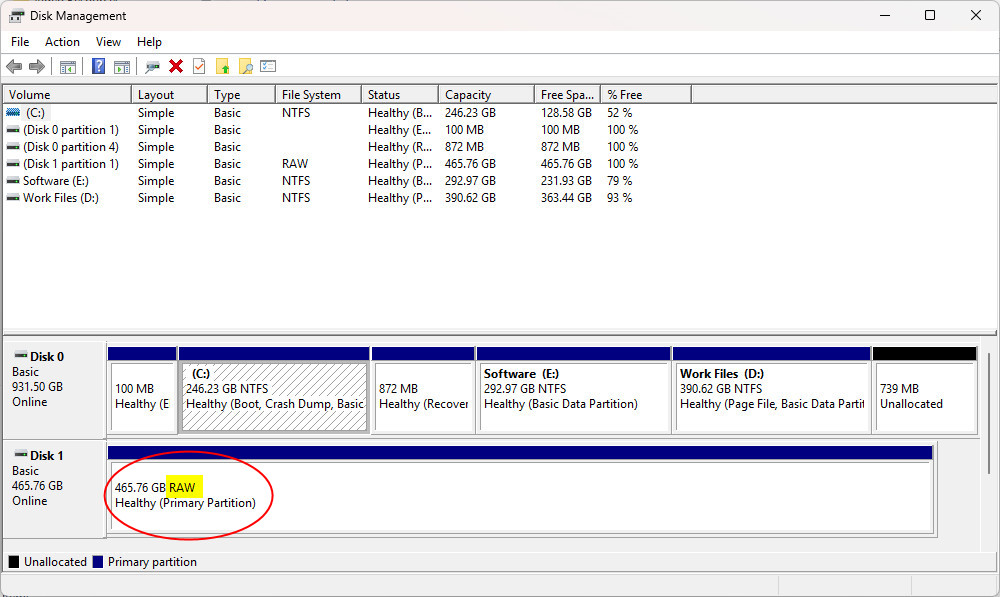
Neben der Anzeige RAW in der Datenträgerverwaltung können auch eines oder mehrere der folgenden Symptome bzw. Fehlermeldungen auftreten:
- Das externe Laufwerk wird erkannt, erscheint aber nicht im Datei-Explorer.
- Für das Laufwerk werden 0 Byte belegter Speicherplatz und 0 Byte freier Speicherplatz angezeigt.
- Der Datei-Explorer kann das Laufwerk nicht öffnen oder meldet einen Zugriffsfehler.
- Beim Öffnen des Laufwerks erscheint die Windows-Meldung: „Sie müssen den Datenträger in Laufwerk X: formatieren, bevor Sie ihn verwenden können.“
- Bei der Ausführung von CHKDSK wird die Fehlermeldung „CHKDSK ist für RAW-Laufwerke nicht verfügbar.“ angezeigt.
- Nach dem unsachgemäßen Entfernen des Laufwerks, einem unerwarteten Stromausfall oder einem Systemabsturz ist das Laufwerk plötzlich nicht mehr lesbar.
Warum wird ein Laufwerk also zu einem RAW-Laufwerk?
Neben dem bereits erwähnten unsachgemäßen Entfernen können auch Dateisystembeschädigungen, Partitionsfehler, inkompatible Dateisysteme, beschädigte Bootsektoren oder fehlerhafte Sektoren auf dem Laufwerk die Ursache sein.
Die Erfolgsaussichten bei der RAW-Datenrettung hängen von der zugrunde liegenden Ursache und davon ab, ob neue Daten die ursprünglichen Dateien bereits überschrieben haben.
Die folgende Tabelle zeigt die typischen Erfolgsaussichten der Datenwiederherstellung bei verschiedenen RAW-Laufwerksszenarien:
| Situation | Wiederherstellungschancen |
| Nur das Dateisystem ist beschädigt | Sehr hoch |
| Gelöschte Partition | Hoch |
| RAW-USB-Laufwerk nach unsachgemäßem Entfernen | Hoch |
| Beschädigter Bootsektor | Hoch |
| Einige fehlerhafte Sektoren | Mittel |
| SSD mit TRIM nach intensiver Nutzung | Geringer |
| Schwerer physischer Hardwaredefekt | Gering ohne professionellen Datenrettungsdienst |
Wie kann man Daten von einer RAW-Festplatte ohne Formatierung wiederherstellen?
Die Option „Datenträger formatieren“ zu wählen und ein gültiges Dateisystem zuzuweisen, ist zweifellos die einfachste Möglichkeit, ein RAW-Laufwerk zu reparieren. Wenn die gespeicherten Daten jedoch wichtig sind, ist eine Formatierung riskant: Sie kann zwar das Problem beheben, löscht aber gleichzeitig die vorhandenen Daten und erschwert dadurch die anschließende Datenwiederherstellung erheblich.
Methode 1: RAW-Laufwerk mit RecoveryFox AI wiederherstellen (🔥)
Sicherer ist es, wichtige Dateien vom RAW-Laufwerk wiederherzustellen, bevor Sie es formatieren. RecoveryFox AI ist eine zuverlässige Software zur RAW-Datenrettung. Sie kann Speichermedien mit logischen Schäden direkt scannen und Daten wiederherstellen, darunter RAW-Festplatten, RAW-Partitionen und beschädigte Dateisysteme.
Mit RecoveryFox AI können Sie Daten von einem RAW-USB-Stick wiederherstellen sowie verlorene Dateien von SD-/TF-Karten, Festplatten und anderen Speichermedien retten. Folgen Sie dazu den nachstehenden Schritten:
Schritt 1. Schließen Sie das betroffene Laufwerk an Ihren Computer an.
Drücken Sie Win + X und öffnen Sie die Datenträgerverwaltung, um zu prüfen, ob Windows das Laufwerk erkennt.
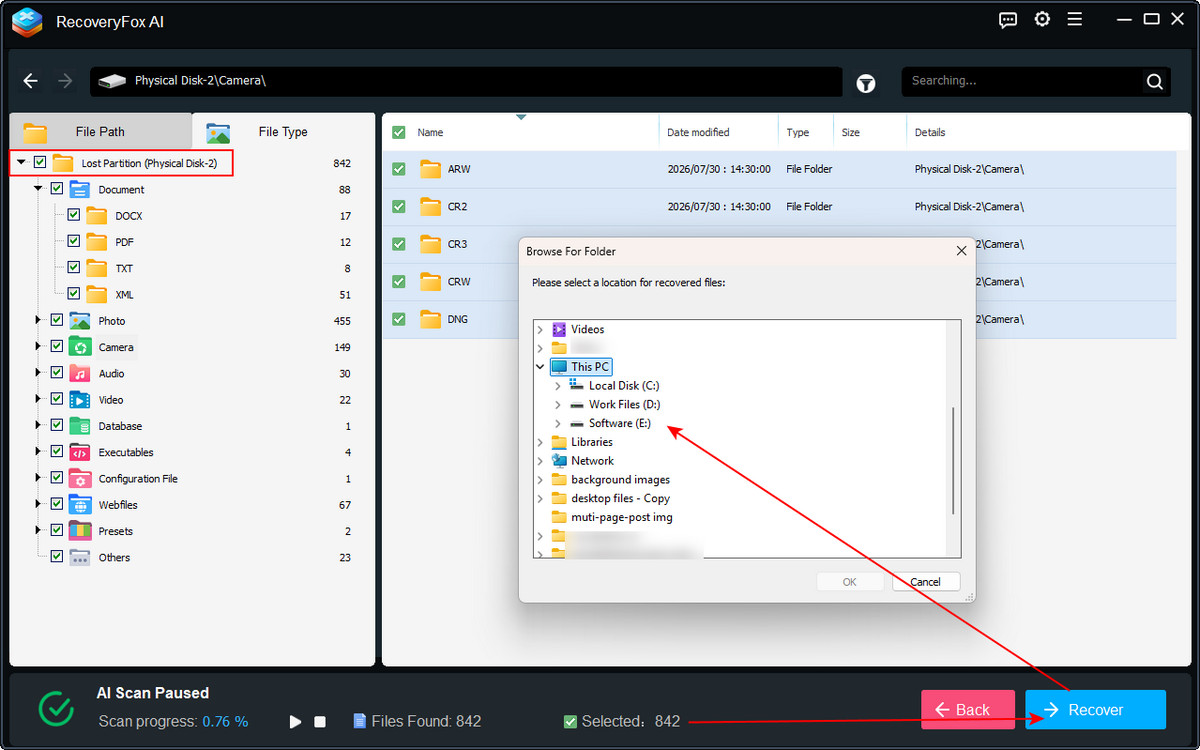
Schritt 2. Starten Sie RecoveryFox AI und wählen Sie die RAW-Partition oder den RAW-Datenträger aus der Laufwerksliste aus.
Vergewissern Sie sich, dass Sie das richtige Laufwerk ausgewählt haben, und klicken Sie darauf, um den Scan zu starten.
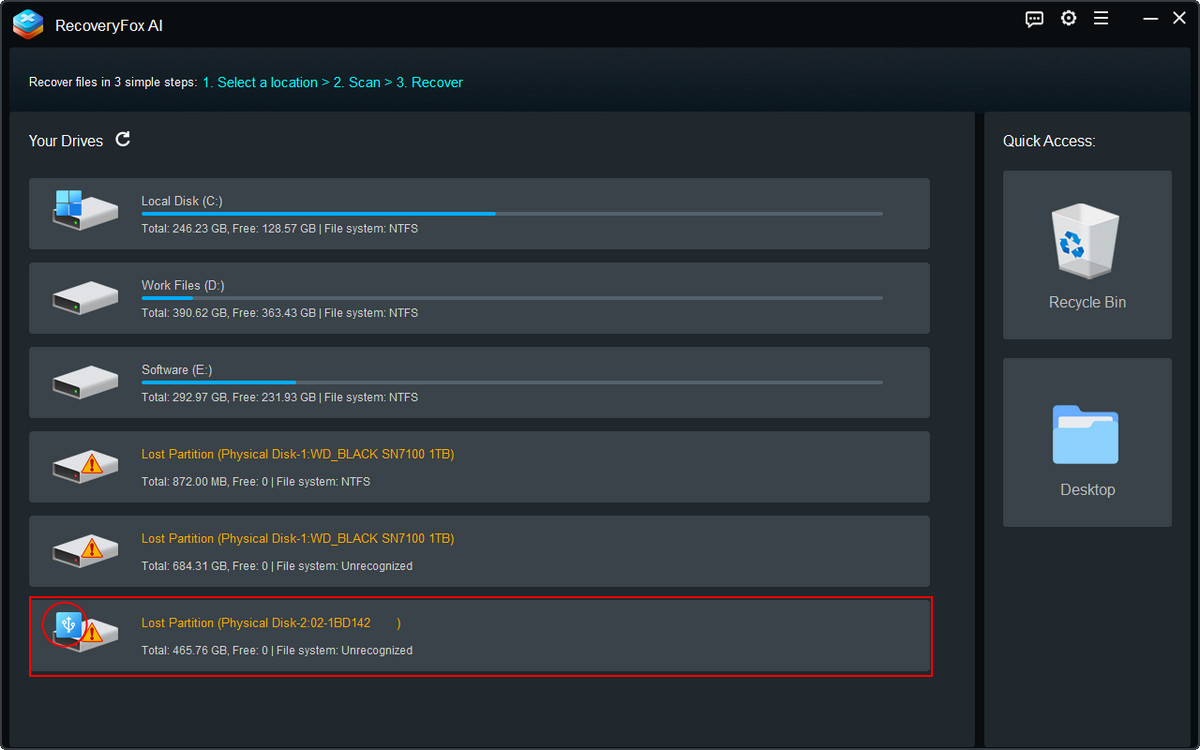
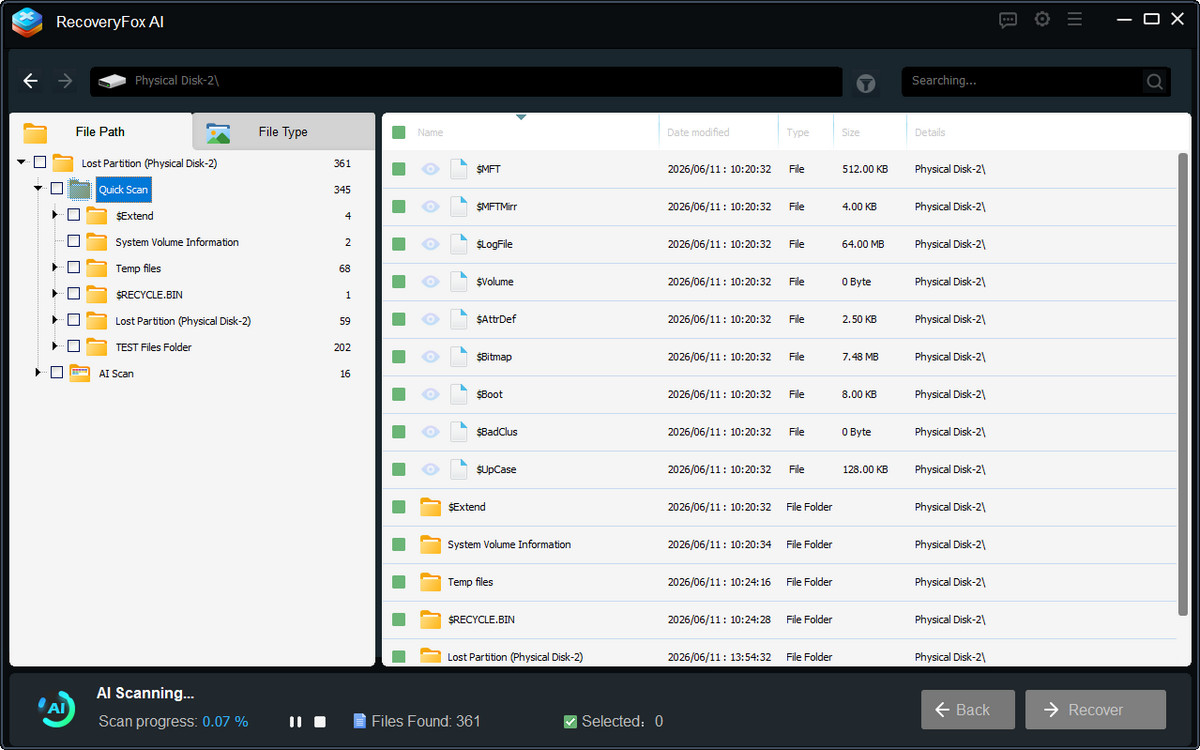
Schritt 3. RecoveryFox AI beginnt mit einem Schnellscan, der in der Regel weniger als eine Minute dauert.
Nach Abschluss des Schnellscans startet automatisch der KI-Scan, der das Laufwerk gründlicher und umfassender analysiert.
Während des Scanvorgangs können Sie bereits die gefundenen Dateien durchsuchen und prüfen, ob Dateien mit ihren ursprünglichen Namen oder von der KI vorhergesagten Dateinamen die gesuchten Dateien sind.
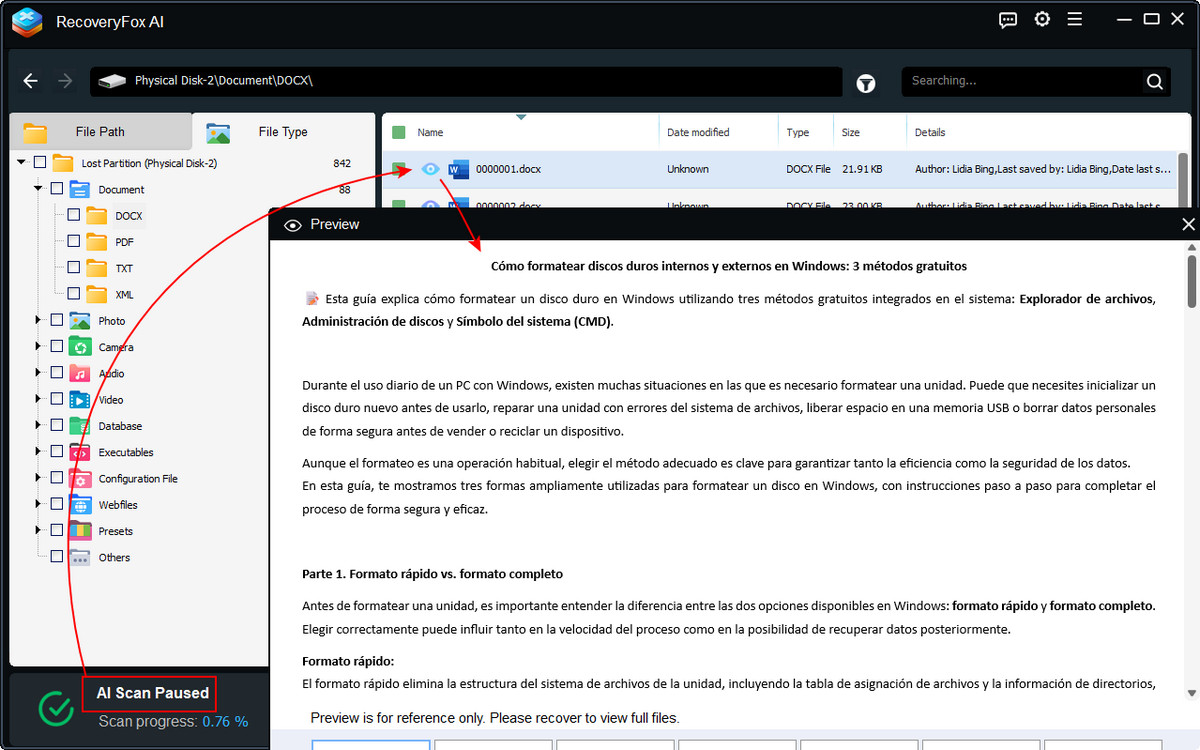
Schritt 4. Sie können den KI-Scan jederzeit pausieren und eine Datei auswählen, um ihren Inhalt in der Vorschau anzuzeigen.
RecoveryFox AI unterstützt die Vorschau zahlreicher Dateitypen, darunter Bilder, Dokumente, Textdateien, Kamerafotos, Videos, Audiodateien und Webdateien sowie gängige professionelle Projektdateien wie CAD-Zeichnungen und PSD-Dateien.
Schritt 5. Sobald Sie die benötigten Dateien gefunden haben, wählen Sie einzelne Dateien oder alle Scanergebnisse aus, klicken Sie auf „Wiederherstellen“ und wählen Sie einen anderen Speicherort für die wiederhergestellten Dateien.
Methode 2. Eine RAW-Partition mit TestDisk wiederherstellen
Wenn Sie eine RAW-Partition reparieren und wieder zugänglich machen möchten, ist TestDisk eine gute Option. Dieses kostenlose Open-Source-Datenrettungsprogramm wird über eine Befehlszeilenschnittstelle bedient. Es wurde hauptsächlich dafür entwickelt, Partitionstabellen zu reparieren, verlorene Partitionen wiederherzustellen und Probleme mit dem Bootsektor zu beheben. Dadurch kann Windows das Laufwerk in vielen Fällen wieder erkennen und darauf zugreifen.
TestDisk schreibt jedoch Änderungen direkt auf den Datenträger. Falsche Schritte können daher vorhandene Daten zusätzlich beeinträchtigen oder die Datenrettung erschweren. Es wird deshalb dringend empfohlen, zunächst wichtige Dateien aus der RAW-Partition wiederherzustellen, bevor Sie eine Partitionsreparatur durchführen.
Folgen Sie nun diesen Schritten, um zu erfahren, wie Sie eine RAW-Partition mit TestDisk wiederherstellen.
Schritt 1. Laden Sie die neueste TestDisk-Version von der offiziellen Website herunter.
Führen Sie das Programm als Administrator aus.
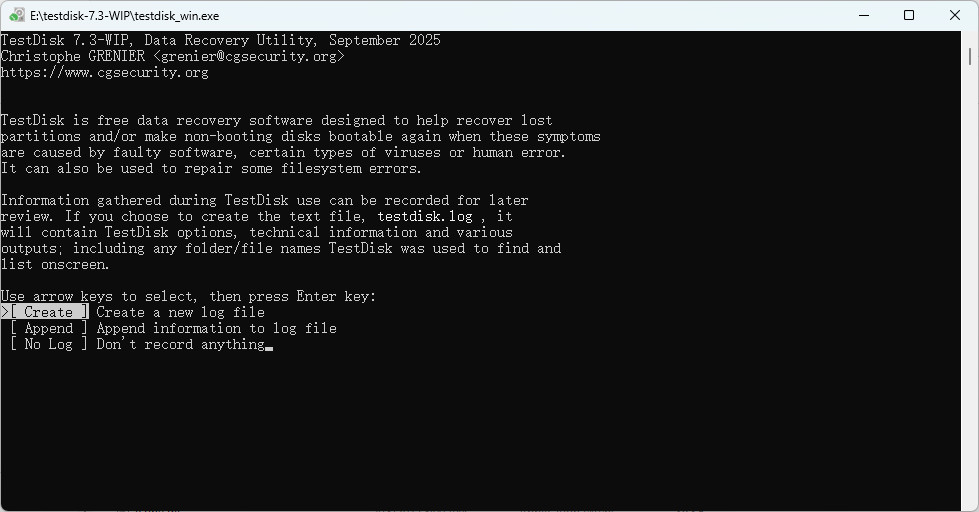
Schritt 2. Wählen Sie nach dem Start von TestDisk die Option Create und drücken Sie Enter, damit TestDisk eine Protokolldatei erstellt. Diese Datei kann bei der Fehlersuche helfen, falls Probleme auftreten.
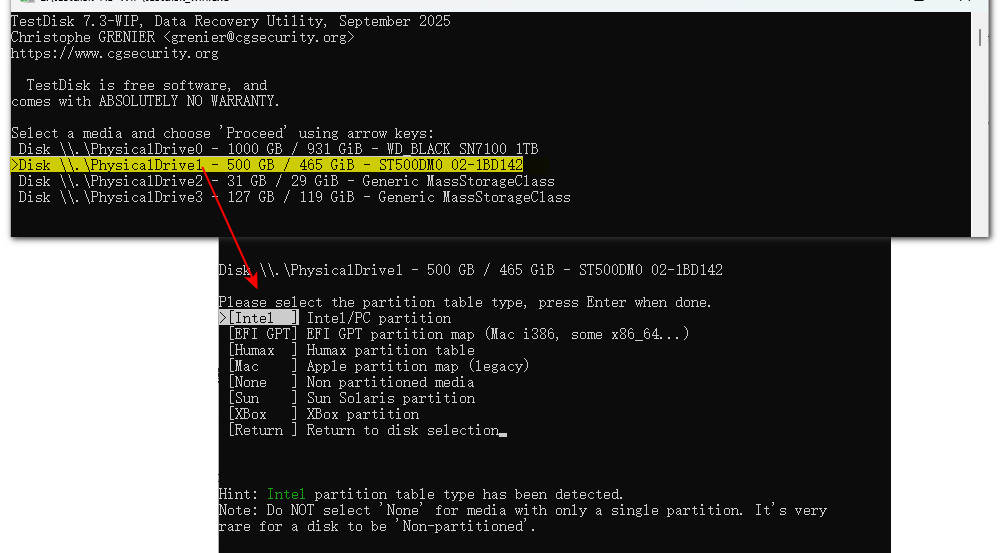
Schritt 3. Verwenden Sie die Pfeiltasten nach oben und unten, um das RAW gewordene Speichergerät zu suchen und auszuwählen.
Drücken Sie Enter, um fortzufahren.
Schritt 4. TestDisk erkennt den empfohlenen Partitionstabellentyp normalerweise automatisch und hebt ihn hervor.
Beispielsweise verwenden herkömmliche Festplatten häufig Intel, während neuere Laufwerke mit GPT-Partitionierung EFI GPT nutzen.
Drücken Sie Enter, um die empfohlene Standardoption zu übernehmen.
Schritt 5. Wählen Sie im Menü Analyse aus und drücken Sie Enter.
Wählen Sie Quick Search und drücken Sie Enter. TestDisk zeigt die erkannten Partitionen während des Suchvorgangs an. Prüfen Sie nach Abschluss des Scans, ob alle Partitionen gefunden wurden.
Um Dateien in der Vorschau anzuzeigen, drücken Sie die Taste P. Wenn die Dateiliste normal angezeigt wird, deutet dies darauf hin, dass die Partitionsdaten intakt sind. Drücken Sie Q, um die Dateivorschau zu verlassen.
Falls weiterhin Partitionen fehlen, wählen Sie Deeper Search und drücken Sie Enter. Diese gründlichere Suche findet möglicherweise weitere Partitionen, indem sie nach Sicherungs-Bootsektoren und anderen Dateisystemstrukturen sucht.
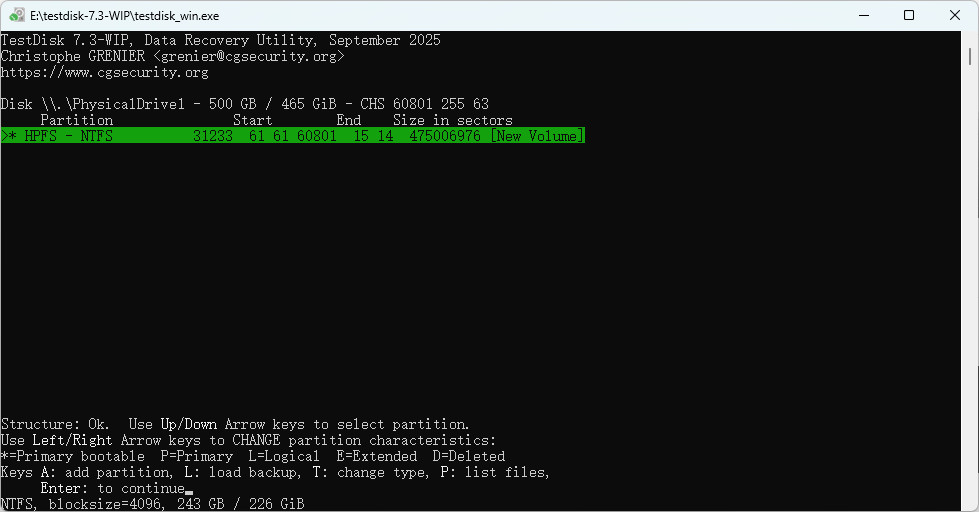
Schritt 6. Nachdem Sie die richtige Partition bestätigt haben, ändern Sie ihren Status mit den Pfeiltasten nach links und rechts von D (Deleted) in P (Primary) oder L (Logical).
Logische Partitionen sollten auf L und primäre Partitionen auf P gesetzt werden. Welche Einstellung richtig ist, hängt vom ursprünglichen Partitionstyp in der Partitionstabelle ab.
Schritt 7. Vergewissern Sie sich, dass alle Partitionen korrekt erkannt wurden, ihre Status richtig eingestellt sind und keine überlappenden Partitionen vorliegen. Wählen Sie anschließend im Menü Write, drücken Sie Enter und geben Sie zur Bestätigung Y ein.
Starten Sie den Computer nach dem Schreiben der Änderungen entsprechend der Aufforderung neu.
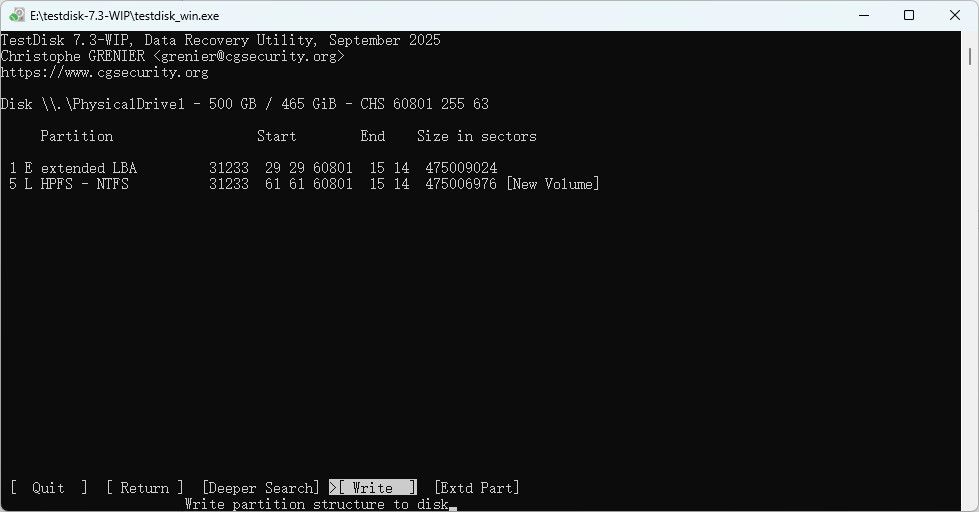
⚠️ Wählen Sie Write erst aus, nachdem Sie überprüft haben, dass die Anzahl und Größe der Partitionen sowie die von TestDisk angezeigten Dateiinhalte korrekt sind und keine offensichtlichen Überschneidungen zwischen Partitionen bestehen. Wenn Sie unsicher sind, schreiben Sie vorerst keine Änderungen auf den Datenträger.
Wie kann man ein RAW-Laufwerk oder eine RAW-Partition reparieren?
Wenn Sie Ihre wichtigen Dateien bereits vom RAW-Laufwerk wiederhergestellt haben oder das Laufwerk vorrangig wieder normal nutzen möchten, können Sie die folgenden in Windows integrierten Tools ausprobieren.
Windows bietet mehrere integrierte Dienstprogramme, mit denen sich Dateisystemfehler möglicherweise beheben und der Zugriff auf betroffene Speichermedien wiederherstellen lässt.
Methode 1: CHKDSK auf einem mutmaßlichen RAW-Laufwerk ausführen
CHKDSK wird häufig verwendet, um Dateisystemfehler zu erkennen und zu reparieren. Bei RAW-Laufwerken kann das Tool jedoch in der Regel nicht helfen, da RAW-Partitionen kein von Windows erkennbares Dateisystem besitzen. Wenn Sie CHKDSK auf einem RAW-Laufwerk ausführen, erscheint normalerweise die folgende Fehlermeldung: „Das Dateisystem ist RAW. CHKDSK ist für RAW-Laufwerke nicht verfügbar.“
Es gibt jedoch einen Sonderfall, in dem CHKDSK möglicherweise helfen kann. Wenn das Laufwerk ursprünglich mit NTFS formatiert war und aufgrund beschädigter NTFS-Startinformationen als RAW angezeigt wird, können das zugrunde liegende Dateisystem und die Daten weiterhin intakt sein. Da NTFS normalerweise eine Sicherungskopie des Bootsektors speichert, kann CHKDSK unter Umständen diesen Sicherungssektor verwenden, um die beschädigten Startinformationen zu reparieren und das Laufwerk wieder als lesbares NTFS-Laufwerk verfügbar zu machen.
So reparieren Sie eine RAW-Festplatte mit CHKDSK ohne Formatierung:
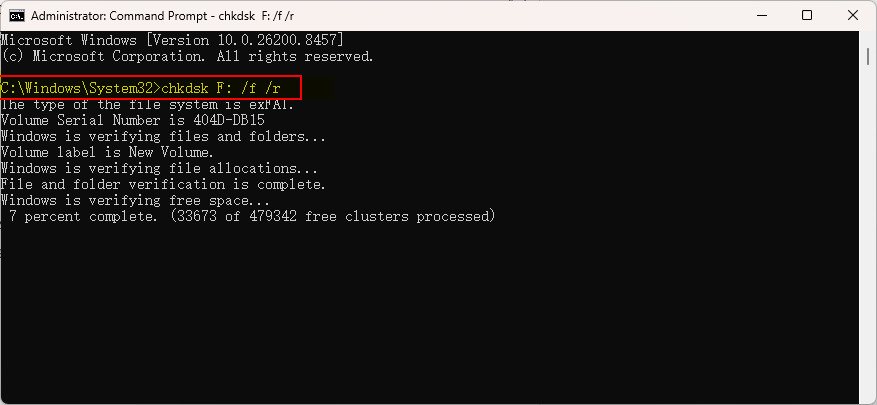
Schritt 1. Suchen Sie nach „cmd“, wählen Sie die Eingabeaufforderung aus und starten Sie sie als Administrator.
Schritt 2. Führen Sie diesen Befehl aus:
chkdsk F: /f /r.
Ersetzen Sie „F“ durch den Buchstaben Ihres Laufwerks.
Schritt 3. Warten Sie, bis Windows die Überprüfung und Reparatur des RAW-Laufwerks abgeschlossen hat.
Methode 2: Ein RAW-Laufwerk durch Neuformatierung reparieren
Ein RAW-Laufwerk weist in der Regel darauf hin, dass das Dateisystem beschädigt ist oder von Windows nicht mehr erkannt wird. Durch eine Neuformatierung lässt sich ein gültiges Dateisystem neu erstellen und der normale Zugriff wiederherstellen. Die Datenträgerverwaltung ist eines der einfachsten in Windows integrierten Tools, um ein RAW-Laufwerk zu formatieren.
Schritt 1. Drücken Sie Win + X und wählen Sie Datenträgerverwaltung.
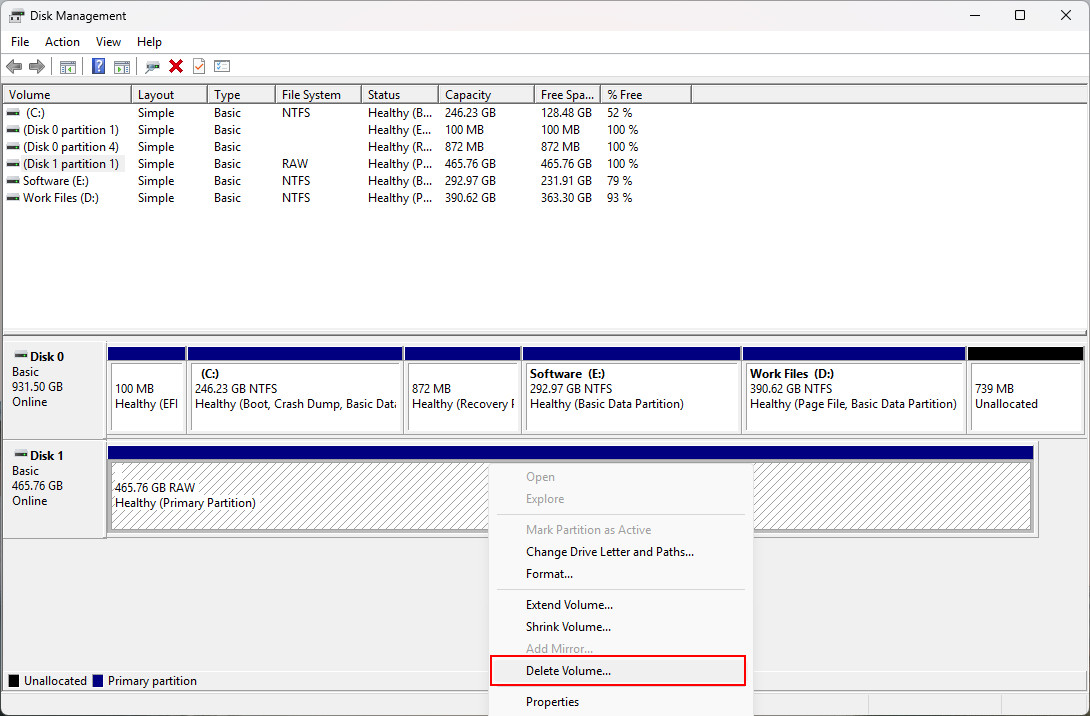
Schritt 2. Suchen Sie im unteren Bereich der Datenträgerverwaltung das als RAW gekennzeichnete Laufwerk.
Schritt 3. Klicken Sie mit der rechten Maustaste auf die RAW-Partition und wählen Sie Volume löschen.
Schritt 4. Die Partition wird nun als Nicht zugeordnet angezeigt. Klicken Sie mit der rechten Maustaste auf den nicht zugeordneten Speicherplatz und wählen Sie Neues einfaches Volume.
Schritt 5. Folgen Sie dem Assistenten zum Erstellen eines neuen einfachen Volumes. Weisen Sie einen Laufwerksbuchstaben zu, wählen Sie das gewünschte Dateisystem und übernehmen Sie die übrigen Standardeinstellungen.
Schritt 6. Überprüfen Sie Ihre Einstellungen und klicken Sie auf „Fertig stellen“, um den Vorgang abzuschließen.
Nach Abschluss sollte das Laufwerk wieder im Datei-Explorer angezeigt werden und normal verwendet werden können.
Wie lässt sich verhindern, dass Laufwerke künftig zu RAW-Laufwerken werden?
Auch wenn sich Daten von RAW-Laufwerken häufig wiederherstellen lassen, ist es besser, das Problem von vornherein zu vermeiden, als später einen Datenverlust beheben zu müssen.
Viele RAW-Dateisystemprobleme entstehen durch unsachgemäße Handhabung, unerwartete Unterbrechungen oder Defekte des Speichermediums. Mit einigen einfachen Gewohnheiten lässt sich das Risiko häufig verringern.
Beachten Sie die folgenden Empfehlungen, um das Risiko zu minimieren, dass Ihre Laufwerke als RAW angezeigt werden:
💻 Entfernen Sie externe Speichermedien immer sicher.
📚 Erstellen Sie regelmäßig Backups.
🔋 Vermeiden Sie plötzliche Stromausfälle.
👨⚕️ Überprüfen Sie regelmäßig den Zustand Ihrer Laufwerke.
🦠 Schützen Sie Ihren Computer vor Malware.
🗃️ Gehen Sie sorgfältig mit Speichermedien um.
Fazit
Die Datenrettung von einem RAW-Laufwerk bedeutet nicht zwangsläufig, dass wichtige Dateien verloren sind. Entscheidend ist die richtige Reihenfolge: Stellen Sie zuerst Ihre Daten wieder her und reparieren Sie anschließend das Laufwerk.
Verwenden Sie zunächst ein zuverlässiges Festplatten-Datenrettungstool wie RecoveryFox AI, um das RAW-Laufwerk direkt zu scannen und wichtige Dateien auf einem anderen Speichermedium wiederherzustellen.
Sobald Ihre Daten gesichert sind, können Sie das Laufwerk reparieren. Stellen Sie dazu beispielsweise die Partitionsstruktur mit TestDisk wieder her oder formatieren Sie das Laufwerk mit integrierten Windows-Tools wie CHKDSK oder der Datenträgerverwaltung neu, um ein neues Dateisystem anzulegen und den normalen Zugriff wiederherzustellen.
Wenn Sie diese Reihenfolge einhalten, verringern Sie das Risiko eines dauerhaften Datenverlusts und erhöhen die Chancen, Ihre Dateien erfolgreich wiederherzustellen.
Häufig gestellte Fragen zur RAW-Datenrettung
Frage 1: Kann ich Daten von einem RAW-Laufwerk ohne Formatierung wiederherstellen?
Ja. Mit einer Datenrettungssoftware wie RecoveryFox AI können Sie Dateien von einem RAW-Laufwerk wiederherstellen, ohne es vorher zu formatieren. Vermeiden Sie eine vorherige Formatierung, da sie die Datenrettung erschweren kann.
Frage 2: Ist ein RAW-Laufwerk dauerhaft beschädigt?
Nein. Der RAW-Status weist in der Regel auf eine Beschädigung des Dateisystems und nicht auf einen physischen Festplattendefekt hin. Häufige Ursachen sind Stromausfälle, fehlerhafte Sektoren, Schadsoftware oder das unsichere Entfernen des Laufwerks. Die Daten lassen sich oft wiederherstellen. Bei schweren physischen Schäden kann jedoch ein professioneller Datenrettungsdienst erforderlich sein.
Frage 3: Kann CHKDSK ein RAW-Laufwerk reparieren?
In den meisten Fällen nicht. CHKDSK ist für die meisten RAW-Laufwerke nicht verfügbar, weil Windows das Dateisystem nicht erkennen kann. Bei bestimmten NTFS-Volumes kann CHKDSK jedoch unter Umständen noch auf das Volume zugreifen und es reparieren, wenn lediglich der primäre Bootsektor beschädigt ist und der Sicherungs-Bootsektor intakt bleibt.
📚 Verwandter Artikel: Warum Windows Ihren USB-Stick als RAW erkennt – einfach erklärt
Frage 4: Kann ich ein RAW-Laufwerk ohne Datenverlust in NTFS umwandeln?
Nicht direkt. Stellen Sie zunächst die Daten vom RAW-Laufwerk wieder her und speichern Sie sie auf einem anderen Laufwerk. Anschließend können Sie das RAW-Laufwerk mit NTFS formatieren.
Frage 5: Können SSDs ebenfalls den RAW-Status annehmen?
Ja. SSDs können aufgrund von Dateisystembeschädigungen, Stromausfällen oder anderen Fehlern als RAW angezeigt werden. Die Datenrettung von SSDs ist jedoch häufig schwieriger als bei HDDs, da TRIM gelöschte Datenblöcke dauerhaft entfernen kann. Dadurch sinken die Chancen auf eine erfolgreiche Wiederherstellung.

Ulrica Zhong ist Content-Autorin für RecoveryFox AI bei WonderFox Soft. Seit mehreren Jahren veröffentlicht sie praxisnahe Artikel zu Datenwiederherstellung, Speicherlösungen und der Fehlerbehebung unter Windows. Ihr Ziel ist es, auch komplexe technische Themen verständlich und leicht nachvollziehbar zu erklären. In ihrer Freizeit beschäftigt sie sich gerne mit neuen Technologien, geht laufen und entdeckt neue Orte.





 Deutsch ^


