
-
Lösungen ∨
-
Support ∨
-
Ressourcen ∨
-
About ∨
-

Erfahren Sie, welche Fälle von Partitionsdatenverlust RecoveryFox AI bewältigen kann und wie Sie Daten von verlorenen, gelöschten, RAW-, nicht zugeordneten oder beschädigten Partitionen in 3 einfachen Schritten mit dieser KI-gestützten Software zur Partitionsdatenwiederherstellung wiederherstellen.
Verfügbar für:  Windows
RecoveryFox AI stellt verlorene, gelöschte, formatierte, beschädigte und RAW-Partitionen unter Windows wieder her. Die Software unterstützt die Partitionswiederherstellung mit gängigen Partitionstabellen und Dateisystemen wie MBR, GPT, NTFS, FAT32, EXT4 und APFS. Egal, ob eine Partition versehentlich gelöscht wurde, nicht mehr zugänglich ist oder als RAW angezeigt wird – RecoveryFox AI hilft Ihnen, verlorene Daten schnell wiederherzustellen. Unterstützt wird die Datenwiederherstellung von HDDs, SSDs, USB-Laufwerken, SD-Karten und anderen Speichermedien.

RAW-Partition/-Laufwerk

Formatierte Partition/-Laufwerk

Abgestürzte/beschädigte Partition/-Laufwerk

Verlorene/gelöschte Partition/Festplatte

Nicht zugeordnetes Laufwerk/Partition

NTFS/FAT(12/16/32)/exFAT/(EXT2/3/4)/HFS+...

MBR/GPT-Partitionswiederherstellung

Partitionswiederherstellung von USB/SD/HDD und anderen Geräten

Weitere Szenarien für Datenverlust …

1. Ein funktionierender Windows-Computer (alle Versionen unterstützt).
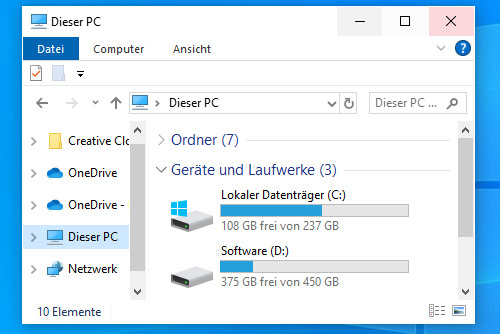
2. Mindestens 2 logische Partitionen auf dem Computer, z. B. Laufwerke (C:) und (D:).
* Um Ihre Partitionen zu prüfen, drücken Sie Win+X und öffnen Sie die Datenträgerverwaltung.
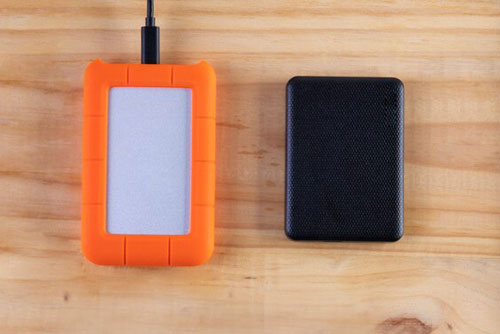
3. Bei einem Computer mit nur einer Partition nutzen Sie einen USB-Stick oder eine externe Festplatte, um die Software auszuführen und Dateien zu speichern.
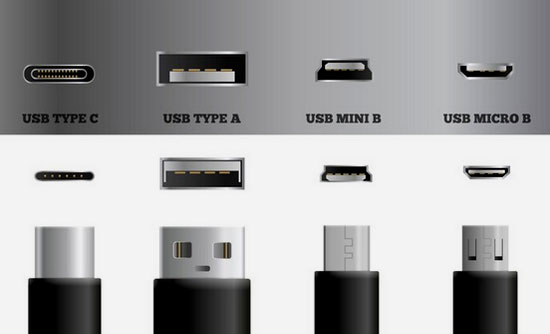
4. Für formattierte oder abgestürzte externe Festplatten bereiten Sie bei Bedarf einen Adapter oder ein kompatibles Kabel vor.
 Wichtig: Nachdem ein Laufwerk formatiert wurde oder abgestürzt ist, erstellen, verschieben oder speichern Sie keine neuen Dateien darauf. Eine Datenüberschreibung kann die Wiederherstellung unmöglich machen.
98 %
Erfolgsquote bei der Wiederherstellung. Schreiben Sie keine neuen Daten auf das Ziellaufwerk für optimale Ergebnisse.
3
einfache Schritte: Speicherort wählen > Scannen > Vorschau & Wiederherstellung. Kinderleicht!
100+
unterstützte Formate, die der KI-Scan präzise erkennt und aus Fragmenten zu vollständigen Dateien zusammensetzt
Alle
Dateitypen sind im Schnellscan-Modus wiederherstellbar (sofern keine Überschreibung erfolgt ist).
100 %
sicher. Nicht-destruktive Wiederherstellung im Nur-Lese-Modus – keine Änderungen an Originaldaten und -laufwerk
10,000+
gefunden Dateien wie Bilder, Dokumente, Texte können in wenigen Minuten wiederhergestellt und gespeichert werden.
Verfügbar für:  Windows
Alle Lösungen
Plötzliche Stromausfälle, Fehler bei der Partitionierung, Systemabstürze, Hardwarefehler und das versehentliche Löschen von Partitionen gehören zu den häufigsten Ursachen für Datenverlust auf Partitionen. Unabhängig von der Ursache benötigen Sie eine zuverlässige Software zur Partitionswiederherstellung, um Ihre verlorenen Dateien zurückzubekommen.
Bevorzugen Sie eine Videoanleitung? Sehen Sie sich dieses Video an und erfahren Sie, wie Sie Daten von einem RAW-Laufwerk wiederherstellen mit RecoveryFox AI, unserer KI-gestützten Datenrettungssoftware.
RecoveryFox AI verfügt über eine intuitive Benutzeroberfläche, mit der sich verlorene oder gelöschte Partitionsdaten einfach wiederherstellen lassen. Die folgende Anleitung zeigt Ihnen Schritt für Schritt, wie Sie Dateien von einer verlorenen Partition auf einem internen Laufwerk unter Windows sicher und schnell wiederherstellen können.
📢 Scaneinstellungen optimieren
Um den Scanvorgang zu beschleunigen, können Sie vor der Auswahl eines Scanortes unter „Einstellungen“ bestimmte Optionen aktivieren. Dazu gehört beispielsweise das Überspringen von freiem Speicherplatz, temporären Dateien, beschädigten Archiven oder eingebetteten Dateien, die Sie nicht wiederherstellen möchten.
Klicken Sie auf das Symbol mit den drei Linien oben rechts, um die Sprache zu ändern.
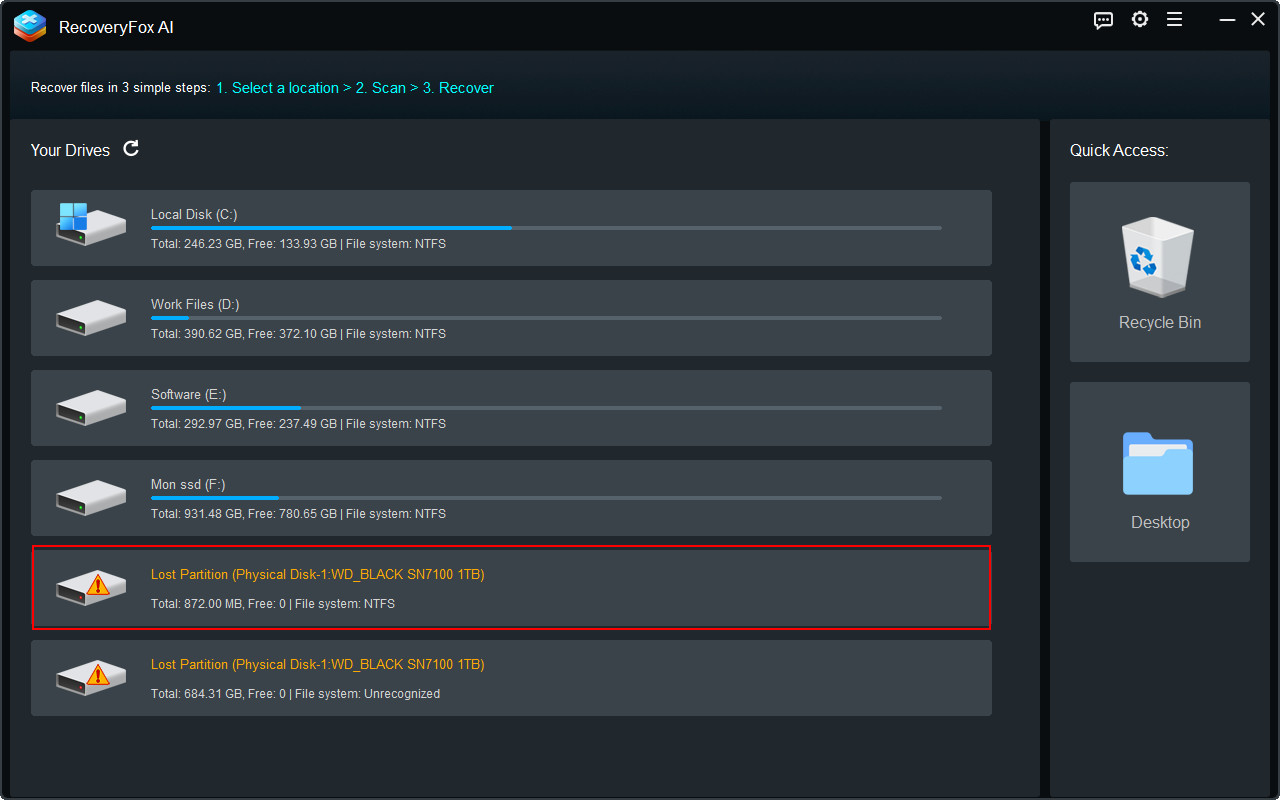
Schritt 1. Zu scannende Partition auswählen
Starten Sie RecoveryFox AI. Suchen Sie in der Laufwerksliste die verlorene Partition und klicken Sie darauf, um den Scan zu starten.
Schritt 2. Verlorene Partition scannen
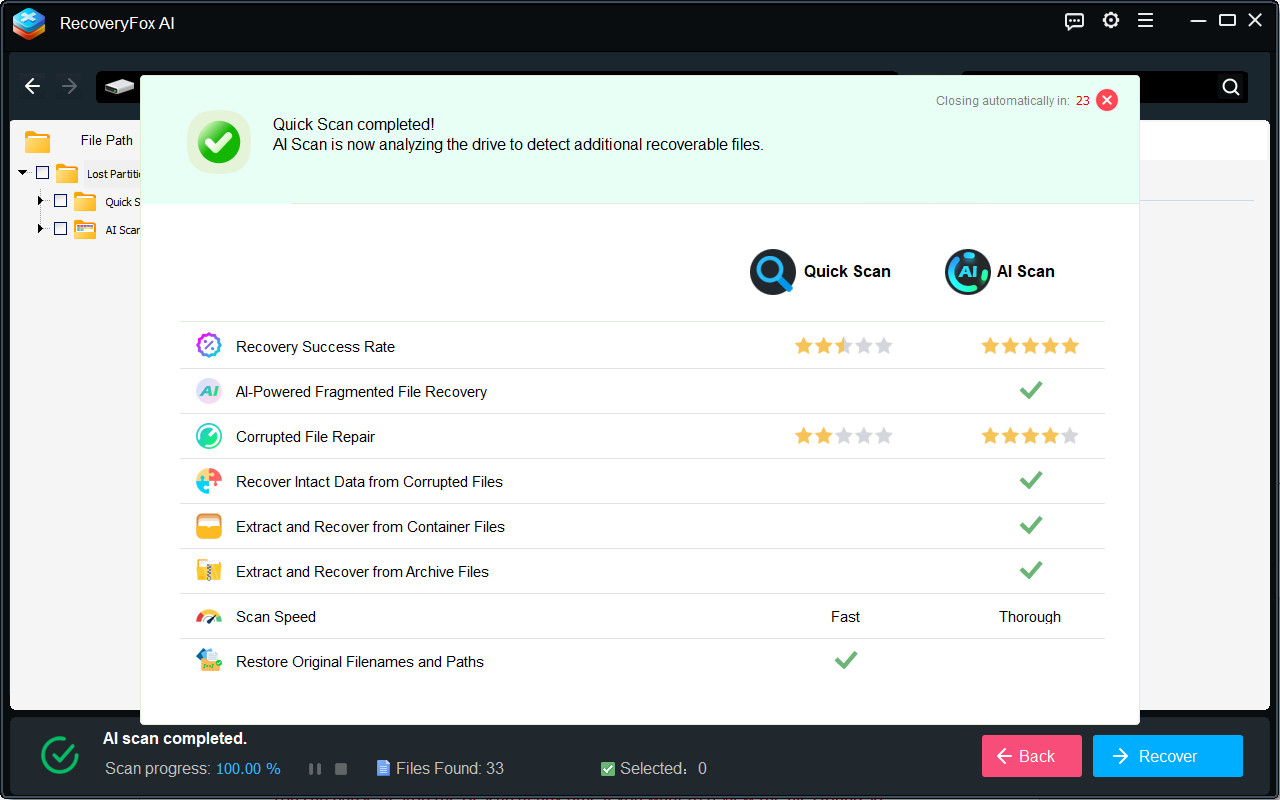
RecoveryFox AI führt zunächst einen Quick Scan durch, der normalerweise innerhalb weniger Minuten abgeschlossen ist. Anschließend startet automatisch der AI Scan, um tiefer und umfassender nach verlorenen Dateien zu suchen.
Die gesamte Scanzeit kann je nach Partitionsgröße, Dateimenge und Zustand des Speichermediums von wenigen Minuten bis zu mehreren Stunden reichen.
Während des AI Scans können Sie die Liste der gefundenen Ergebnisse durchsuchen.
Sie können den AI Scan jederzeit pausieren oder stoppen, wenn Sie die bisher gefundenen Dateien überprüfen möchten.
Schritt 3. Vorschau anzeigen und wiederherstellen
Für optimale Wiederherstellungsergebnisse und eine möglichst hohe Dateiintegrität empfehlen wir, den vollständigen Scan abzuwarten.
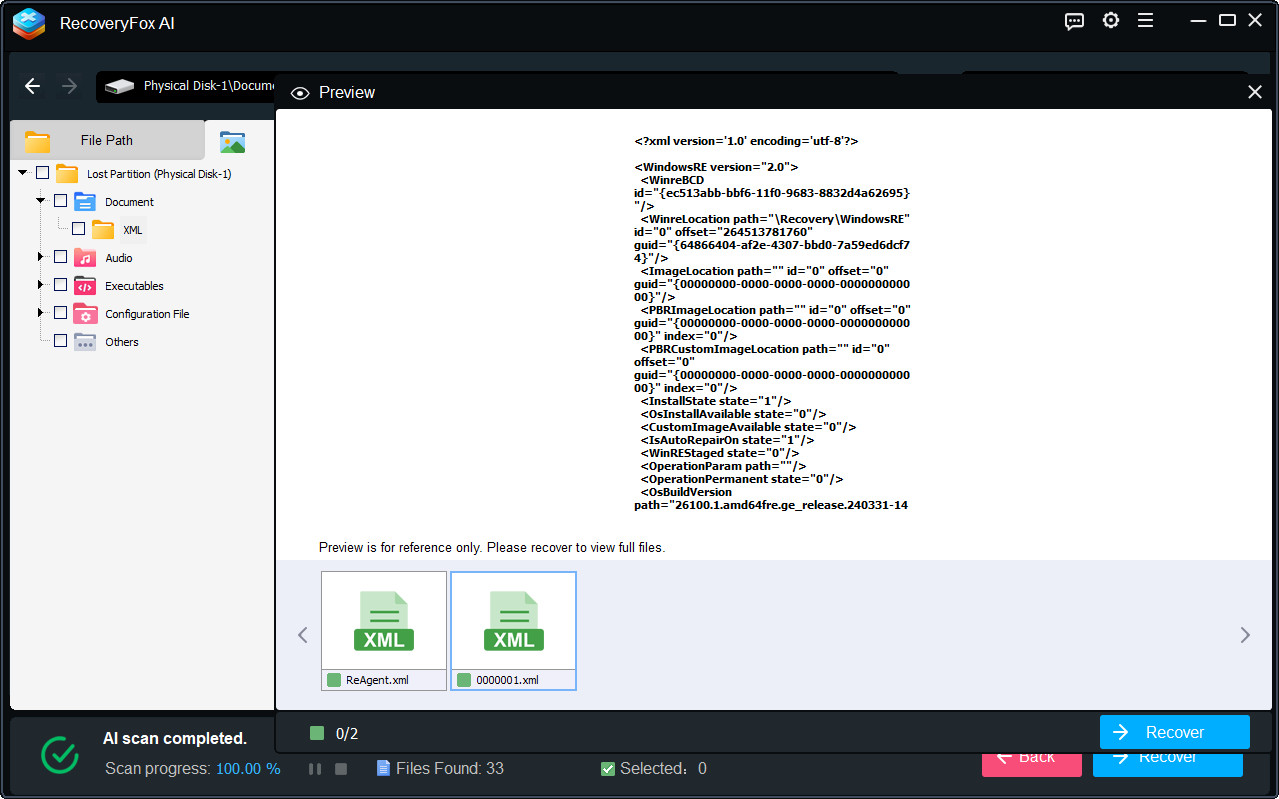
Nach Abschluss des Scans können Sie die Ergebnisse nach Dateipfad oder Dateityp durchsuchen. Klicken Sie einfach auf einen Eintrag, um eine Vorschau der Datei anzuzeigen.
Wählen Sie anschließend die Dateien aus, die Sie wiederherstellen möchten. Sie können alle gefundenen Dateien, einen bestimmten Ordnertyp, einen Unterordner oder eine einzelne Datei wiederherstellen.
Klicken Sie auf „Wiederherstellen“ und wählen Sie einen sicheren Speicherort für die wiederhergestellten Dateien. Um ein Überschreiben von Daten zu verhindern, empfiehlt sich ein externes USB-Laufwerk oder eine externe Festplatte.
RecoveryFox AI bietet zwei Scanmodi. Bei der Wiederherstellung von Papierkorbdateien führt RecoveryFox AI einen Quick Scan durch, der normalerweise innerhalb weniger Minuten abgeschlossen ist. Nach dem Scan werden die Papierkorbdateien im Tab „Dateipfad“ unter den entsprechenden Laufwerksordnern angezeigt. Dateien ohne verfügbare Pfadinformationen finden Sie im Ordner „Dateipfad verloren“.
Bei allen anderen Scanorten startet nach Abschluss des Quick Scans automatisch der AI Scan und führt eine umfassendere Analyse des Speichermediums durch. Mithilfe fortschrittlicher KI-gestützter Algorithmen kann RecoveryFox AI verstreute Dateifragmente finden, beschädigte Dateistrukturen rekonstruieren und mehr verlorene Dateien mit verbesserter Integrität wiederherstellen.
Verfügbar für: Windows
1. Was passiert, wenn ich eine Partition lösche?
Wenn eine Partition gelöscht wird, zeigt Windows sie normalerweise nicht mehr im Datei-Explorer an. In der Datenträgerverwaltung wird der entsprechende Bereich häufig als nicht zugeordneter Speicherplatz angezeigt. Die Dateien sind nicht unbedingt sofort gelöscht. Zunächst werden die Partitionsmetadaten entfernt, sodass die Daten möglicherweise noch wiederhergestellt werden können, solange sie nicht durch neue Daten überschrieben wurden.
2. Wie kann ich eine gelöschte Partition unter Windows 11 wiederherstellen?
Wenn Sie den Datenträger lediglich wieder nutzbar machen möchten und die ursprünglichen Daten nicht benötigen, können Sie die Datenträgerverwaltung öffnen und aus dem nicht zugeordneten Speicherplatz ein neues einfaches Volume erstellen. Dadurch wird die Partition als neues Laufwerk angelegt, die vorherigen Daten werden jedoch nicht wiederhergestellt.
Wenn die Partition noch vorhanden, aber nicht zugänglich ist, weil ihr ein Laufwerksbuchstabe fehlt, können Sie in der Datenträgerverwaltung einfach einen neuen Laufwerksbuchstaben zuweisen.
Wenn Sie sowohl die Daten als auch die Partition wiederherstellen möchten, scannen Sie zunächst den nicht zugeordneten Speicherplatz mit RecoveryFox AI und stellen Sie Ihre Dateien auf einem anderen Laufwerk wieder her. Anschließend können Sie die Partition sicher über die Datenträgerverwaltung neu erstellen.
3. Wie kann ich Daten von einer nicht zugeordneten Partition wiederherstellen?
So stellen Sie Daten aus nicht zugeordnetem Speicherplatz wieder her:
• Starten Sie RecoveryFox AI.
• Wählen Sie die Partition oder das Speichermedium aus, das in der Datenträgerverwaltung als „Nicht zugeordnet“ angezeigt wird.
• Lassen Sie die Software sowohl den Quick Scan als auch den AI Scan vollständig durchführen.
• Durchsuchen Sie die wiederhergestellten Dateien nach Dateipfad oder Dateityp.
• Zeigen Sie eine Vorschau wichtiger Dateien an, um ihre Integrität zu überprüfen.
• Stellen Sie die gewünschten Dateien auf einem separaten Speichermedium wieder her.
• Je früher Sie die Wiederherstellung durchführen, desto höher ist die Wahrscheinlichkeit, Ihre Dateien erfolgreich wiederherzustellen, bevor sie überschrieben werden. Vor dem Kauf testen! Um Ihre Dateien wiederherzustellen, müssen Sie auf eine Version upgraden, die die Funktion „Wiederherstellen“ freischaltet.
Hier finden Sie unsere vollständigen Preispläne >>
4. Wie kann ich eine verlorene/fehlende Festplattenpartition wiederherstellen?
Wenn Sie eine Festplattenpartition verloren oder versehentlich gelöscht haben, sollten Sie zunächst Ihre wichtigen Daten wiederherstellen, bevor Sie versuchen, die Partition selbst wiederherzustellen. Mit RecoveryFox AI können Sie Dateien von der fehlenden Partition wiederherstellen und anschließend TestDisk zum Scannen und Wiederherstellen verlorener Partitionen verwenden. Dieser Ansatz hilft, das Risiko eines weiteren Datenverlusts während der Partitionswiederherstellung zu minimieren.
Sagen Sie uns, wobei Sie Hilfe benötigen – wir unterstützen Sie gerne.

Support
Schnelle Hilfe bei Bestellungen, Lizenzcodes, Registrierung, Rückerstattungen, Softwareproblemen usw. finden Sie auf unserer Support-Seite.
Für weitere Unterstützung kontaktieren Sie uns unter: support@wonderfoxrecovery.com

Zusammenarbeit
Interessiert an unserem Produkt? Werden Sie Teil unseres Partnerprogramms als Affiliate oder Wiederverkäufer und erweitern Sie Ihr Geschäft.
Kontaktieren Sie uns gerne unter: market@wonderfoxrecovery.com



Wiederherstellung gelöschter dateien
Wiederherstellung formatierter dateien
Bedingungen & Konditionen Datenschutzerklärung Lizenz Rückerstattung-politik Cookie-richtlinie
Copyright © 2026 RecoveryFox. Alle rechte vorbehalten.


 Deutsch ^


