






 Gratis-Download


Wie man Daten von einer alten Festplatte wiederherstellt
Schritt 1. Identifizieren Sie das Szenario Ihrer alten Festplatte
Bevor Sie mit der Wiederherstellung beginnen, müssen Sie zunächst herausfinden, was genau mit Ihrer alten Festplatte passiert. Unterschiedliche Probleme, wie gelöschte Dateien, RAW-Partitionen, fehlende Volumes oder ein nicht startendes System erfordern sehr unterschiedliche Wiederherstellungsmethoden.
Verwenden Sie die folgende Tabelle, um Ihre Festplattensituation mit der empfohlenen Wiederherstellungslösung abzugleichen, bevor Sie zu den Schritt-für-Schritt-Anleitungen übergehen.
| Szenario | Empfohlene Methoden |
| Laufwerk wird im Explorer erkannt, Dateien wurden versehentlich gelöscht oder das Laufwerk schnell formatiert | • Papierkorb (für kürzlich gelöschte Dateien) • RecoveryFox AI (🔥) • Windows File Recovery • PhotoRec |
| Laufwerk erscheint im Explorer, lässt sich aber nicht öffnen und zeigt “Sie müssen das Laufwerk formatieren” an |
• RecoveryFox AI (🔥) • Windows File Recovery • PhotoRec |
| Eine alte Festplatte von einem nicht bootfähigen PC | Entfernen Sie die Festplatte, schließen Sie sie an einen funktionierenden PC an und verwenden Sie: • RecoveryFox AI (🔥) • Windows File Recovery • PhotoRec |
| Laufwerk macht klickende, mahlende oder summende Geräusche, trennt sich zufällig oder wird gar nicht erkannt | Wahrscheinlich physischer Schaden. Kein DIY-Versuch. Kontaktieren Sie einen professionellen Wiederherstellungsservice. |
Schritt 2: Entfernte Festplatte an einen funktionierenden PC anschließen
Um auf Dateien einer entfernten Festplatte zuzugreifen, benötigen Sie einen kompatiblen Adapter oder ein Festplattengehäuse, um sie mit einem anderen funktionierenden Computer zu verbinden.
Bei der Auswahl eines kompatiblen Adapters sollten Sie unbedingt folgende Punkte beachten:
- Schnittstellentyp (häufig IDE oder SATA)
- Festplattengröße (2,5 Zoll oder 3,5 Zoll)
- Art des USB-Anschlusses
Im Folgenden finden Sie vier gängige Anschlussoptionen, die Sie in Betracht ziehen können:
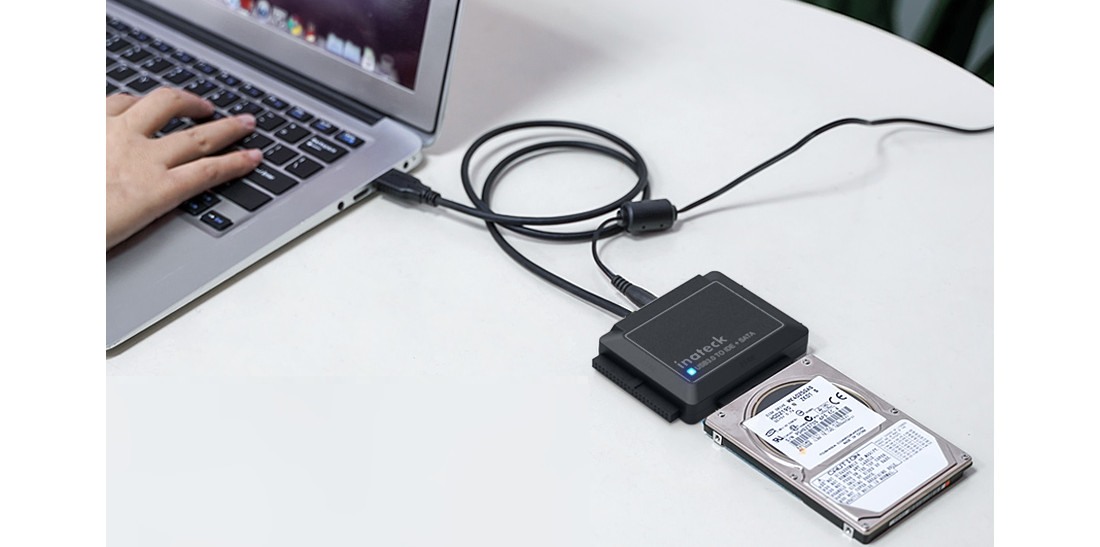
Option 1. Festplatte-zu-USB-Adapter
Einen passenden Adapter finden Sie ganz einfach online, indem Sie nach „[Ihr Schnittstellentyp] + USB Adapter“ suchen, z. B. „SATA zu USB Adapter“ oder „IDE zu USB Adapter“.
Prüfen Sie vor dem Kauf sorgfältig die Produktbilder und Spezifikationen, um sicherzustellen, dass der Schnittstellentyp des Adapters zu Ihrer Festplatte passt und dass der USB-Anschluss mit Ihrem Computer kompatibel ist.
Wenn Sie mit einer 3,5-Zoll-HDD arbeiten, achten Sie darauf, ein Adapter-Set mit externer Stromversorgung zu wählen, da diese Laufwerke mehr Strom benötigen, als ein Standard-USB-Port liefern kann.
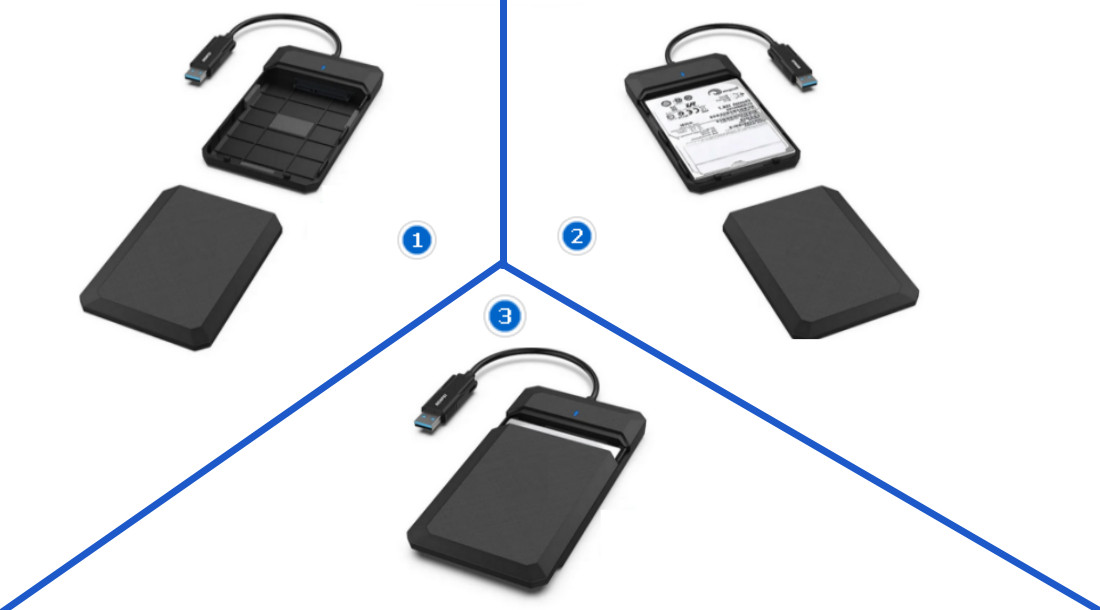
Option 2. Festplattengehäuse
Diese Option ist oft die beste Wahl, da ein Festplattengehäuse Ihre interne Festplatte vor physischen Schäden, Staub oder Feuchtigkeit schützt und dadurch ihre Lebensdauer erheblich verlängert. Im Vergleich zu anderen Lösungen bietet ein Gehäuse zudem eine sichere und komfortable Portabilität.
Bei der Auswahl eines geeigneten Gehäuses für Ihre alte Festplatte sollten Sie neben dem Schnittstellentyp und dem USB-Anschluss auch die richtige Laufwerksgröße beachten.
Bedenken Sie außerdem, dass 3,5-Zoll-Laufwerke eine externe Stromversorgung benötigen.
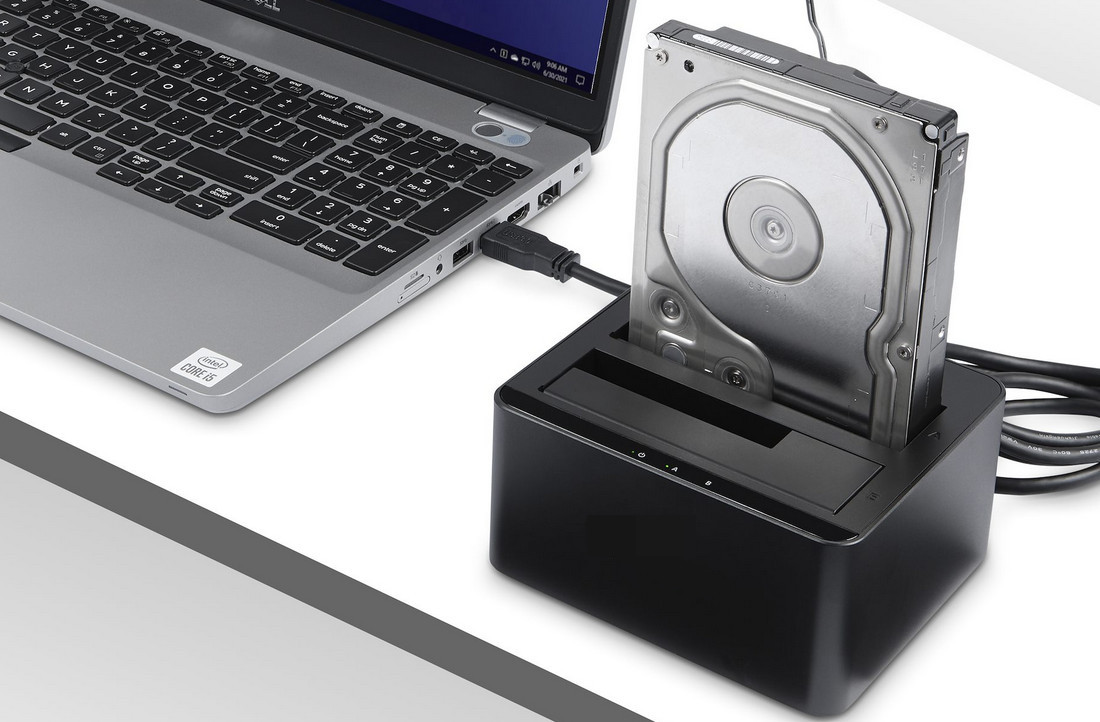
Option 3. Festplatten-Dockingstation
Wenn Sie mehrere alte Festplatten besitzen – egal ob HDDs oder SSDs –, ist eine Festplatten-Dockingstation eine ausgezeichnete Wahl. Solche Geräte verfügen meist über ein oder mehrere Einschübe, die sowohl 2,5-Zoll- als auch 3,5-Zoll-Laufwerke aufnehmen können. Dadurch können Sie Festplatten ganz bequem über einen einzigen USB-Port an Ihren Desktop-PC oder Laptop anschließen und schnell austauschen.
Ein weiterer Vorteil: Die meisten Dockingstationen verfügen über ein eigenes Netzteil, sodass Sie sich keine Gedanken über die Stromversorgung von 3,5-Zoll-Laufwerken machen müssen.
Darüber hinaus unterstützen einige hochwertige Modelle sogar eigenständiges Klonen von Festplatten – ganz ohne Computer.
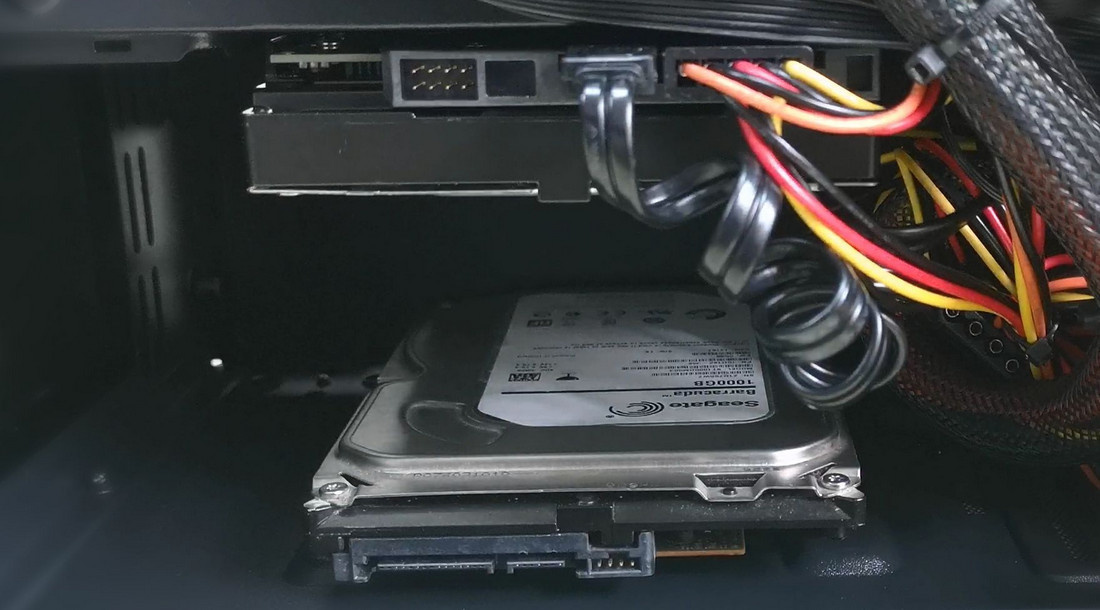
Option 4. Die alte Festplatte intern einbauen (für Anfänger nicht empfohlen)
Bei dieser Methode wird die alte Festplatte im Inneren Ihres Desktop-Computers montiert. Das kann für erfahrene Nutzer gut funktionieren, birgt jedoch mehr Risiken als die Verwendung eines externen Gehäuses und wird daher Anfängern nicht empfohlen.
Stellen Sie vor dem Einbau sicher, dass Ihr Desktop-PC über freie Laufwerksschächte und kompatible Anschlüsse verfügt. Konsultieren Sie dazu das Handbuch Ihres Mainboards oder Gehäuses.
Nach der Installation sollten Sie ausschließlich von Ihrem aktuellen Betriebssystem booten. Versuchen Sie nicht, das alte Laufwerk zum Booten zu verwenden.
Schritt 3. Auf Daten von einer alten Festplatte zugreifen (4 Methoden)
Nachdem Sie die Festplatte angeschlossen haben, können Sie mit den folgenden Methoden sicher und einfach gelöschte oder verlorene Daten unter Windows wiederherstellen.
Methode 1. RecoveryFox AI 🔥
Gelöscht? Formatiert? Neu partitioniert? Oder sind Dateien aufgrund eines Systemabsturzes verloren gegangen? Unabhängig vom Szenario ist RecoveryFox AI eine zuverlässige Lösung, um Daten von einer alten Festplatte wiederherzustellen. Diese KI-gestützte Festplatten-Datenrettungssoftware kann auch lange verlorene Dateien präzise erkennen und Datenfragmente zu vollständigen Dateien zusammensetzen.
Sie können wiederherstellbare Dateien kostenlos scannen und in der Vorschau anzeigen. Probieren Sie RecoveryFox AI jetzt kostenlos aus!
 Windows
⚠️ Vermeiden Sie unbedingt, Software zu installieren oder neue Dateien auf der Festplatte zu speichern, von der Sie Daten wiederherstellen möchten. Dadurch können wiederherstellbare Daten überschrieben werden, was die Wiederherstellung erschwert oder sogar unmöglich macht.
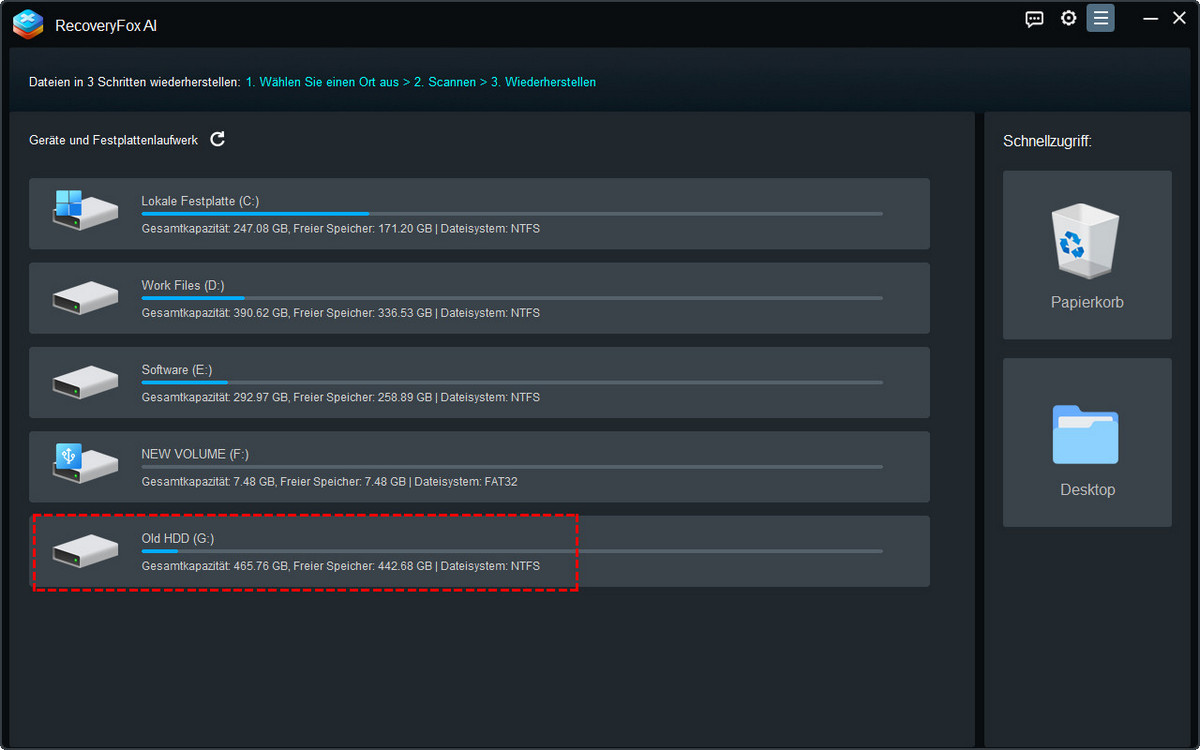
Schritt 1: Speicherort auswählen
Starten Sie RecoveryFox AI. Wählen Sie auf dem Startbildschirm die angeschlossene alte Festplatte aus, um den Scan zu starten.
Schritt 2: Scan starten
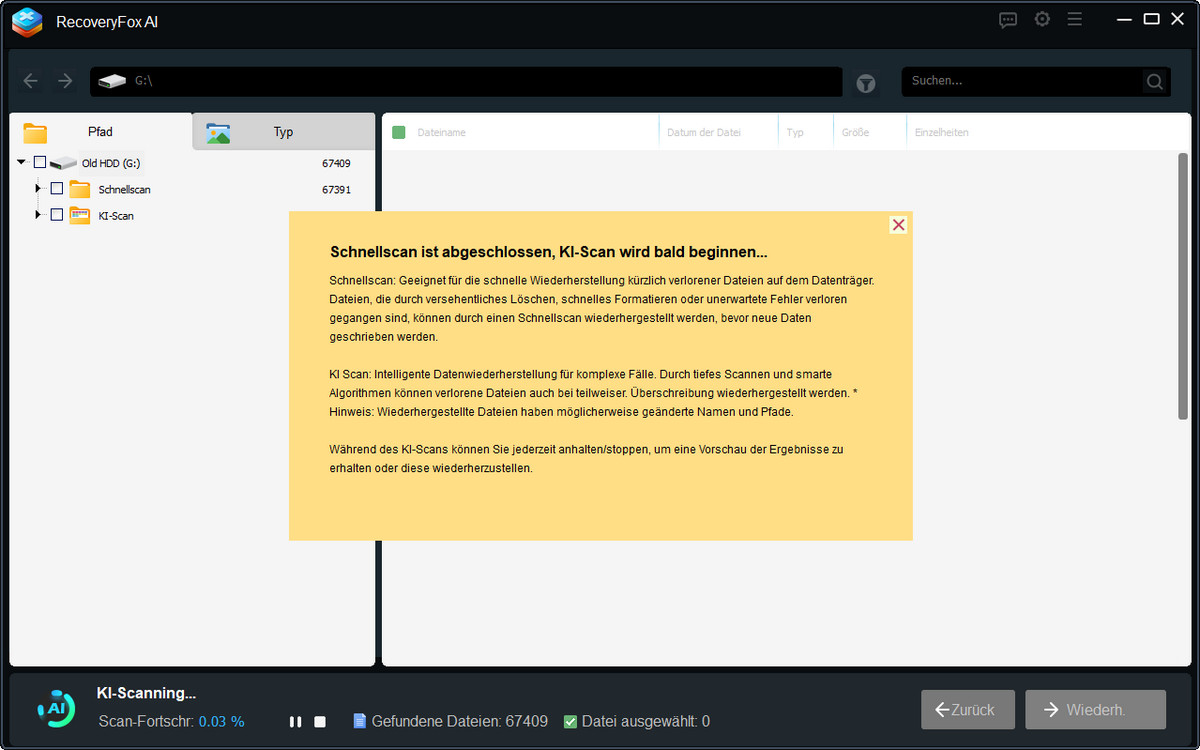
RecoveryFox AI beginnt nun mit dem Scannen des ausgewählten Laufwerks. Die Scanzeit kann je nach Größe der Festplatte und Anzahl der Dateien von wenigen Minuten bis zu mehreren Stunden oder sogar Tagen variieren.
Sie können den KI-Scan jederzeit pausieren oder stoppen, wenn Sie gefundene Dateien früher ansehen möchten.
Schritt 3: Vorschau anzeigen und wiederherstellen
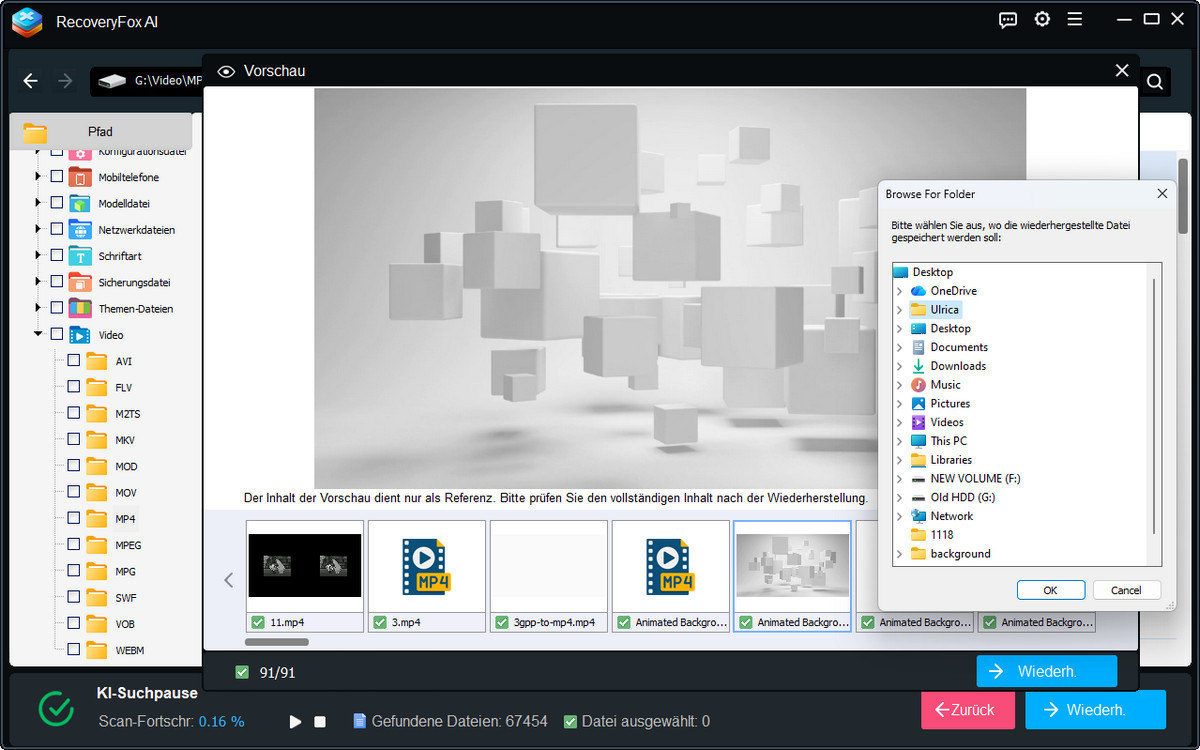
Um eine Datei in der Vorschau anzuzeigen, klicken Sie einfach mit der rechten Maustaste darauf und wählen Sie „Vorschau“.
Wählen Sie anschließend die Elemente aus, die Sie wiederherstellen möchten — egal ob die komplette Scanliste, Ordner eines bestimmten Typs, Unterordner oder einzelne Dateien.
Klicken Sie auf „Wiederherstellen“ und wählen Sie dann einen sicheren Speicherort. Um ein Überschreiben Ihrer Daten zu vermeiden, sollten Sie ein anderes Laufwerk wählen.
Methode 2. Windows File Recovery
Windows File Recovery ist ein kostenloses Kommandozeilen-Tool, das im Microsoft Store verfügbar ist. Es hilft Ihnen, gelöschte Dateien sowohl von internen als auch von externen Speichermedien wiederherzustellen.
So verwenden Sie es, um alte Daten von Ihrer Festplatte wiederherzustellen:
Schritt 1: Laden Sie das Tool aus dem Microsoft Store herunter und installieren Sie es.
Schritt 2: Drücken Sie Windows + S, um die Suchleiste zu öffnen. Suchen Sie nach „Windows File Recovery“ und öffnen Sie es.
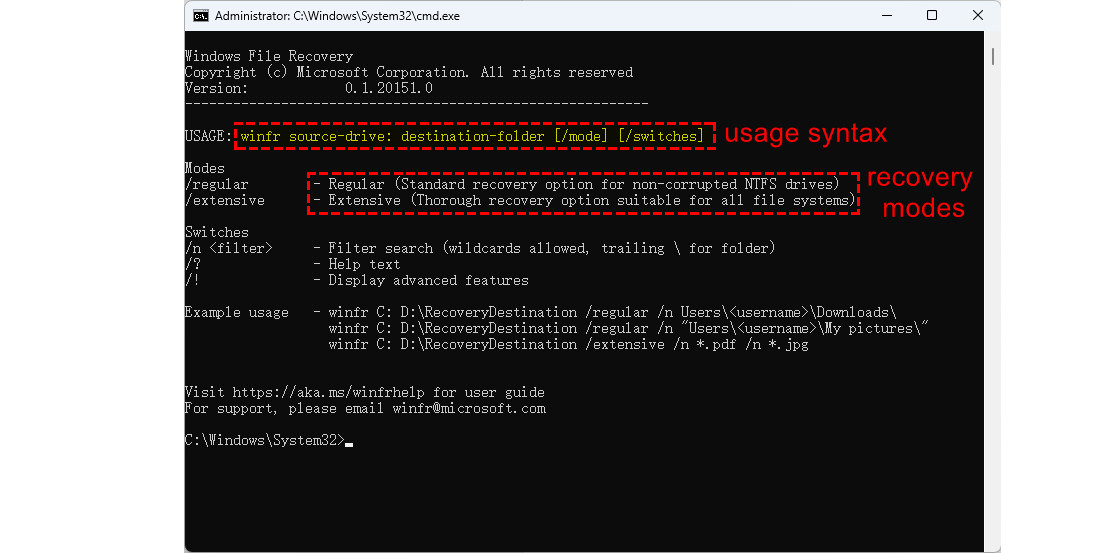
Danach erscheint ein Eingabeaufforderungsfenster mit einer kurzen Anleitung. Dort finden Sie die Syntax, die verfügbaren Modi und Parameter sowie Beispiele für die Verwendung.
Schritt 3: Geben Sie nun den Befehl ein, um die Wiederherstellung zu starten. Zum Beispiel möchte ich alle MP4-Videos von meiner alten HDD (F:) wiederherstellen und auf Laufwerk (D:) speichern. Ich führe folgenden Befehl aus und drücke Enter:
winfr F: D: /regular /n *.mp4
Wenn Sie weitere Dateitypen wiederherstellen möchten, fügen Sie einfach die Filteroption /n *.[Dateiendung] hinzu. Zum Beispiel:
winfr F: D: /regular /n *.mp4 /n *.jpg /n *.pdf
Wenn Sie sich noch an den Namen der verlorenen Datei oder des Ordners erinnern, können Sie diesen Befehl verwenden. Beachten Sie, dass Pfade mit Leerzeichen in Anführungszeichen gesetzt werden müssen:
winfr F: D: /regular /n “\Test Folder\”
Schritt 4: Das Tool beginnt nicht sofort mit der Wiederherstellung. Zunächst werden Ihre Wiederherstellungseinstellungen zusammengefasst und Sie müssen die Ausführung bestätigen.
Überprüfen Sie sorgfältig, dass Sie einen anderen Speicherort für die wiederhergestellten Dateien wählen.
Drücken Sie anschließend einfach „Y“, um fortzufahren.
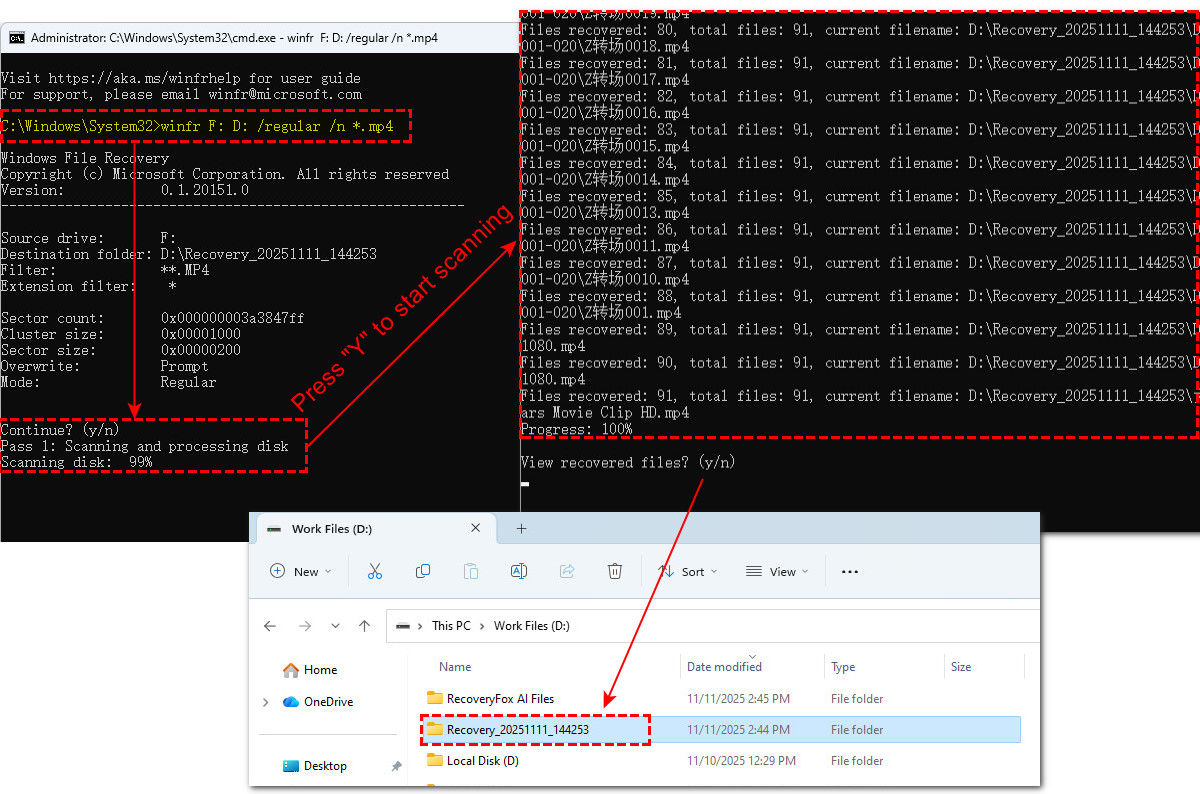
📢 Obwohl Windows File Recovery aufgrund seiner Befehlszeilenschnittstelle nicht das einfachste Tool ist, bleibt es eine leistungsstarke und völlig kostenlose Wiederherstellungslösung. Wenn Sie es optimal nutzen möchten, verpassen Sie nicht diesen ausführlichen Leitfaden wie Sie Windows File Recovery effizient für die Wiederherstellung von Dateien in verschiedenen Szenarien einsetzen.
Methode 3. TestDisk & PhotoRec
Ähnlich wie Windows File Recovery arbeitet TestDisk & PhotoRec ebenfalls über eine Kommandozeilenoberfläche. Allerdings ist es Open-Source und kann auf Windows, Mac, Linux sowie verschiedenen ARM-basierten Plattformen ausgeführt werden, um Daten von alten Festplatten wiederherzustellen.
So funktioniert es:
Schritt 1. Wählen Sie die passende Version und laden Sie das Softwarepaket als ZIP-Datei von hier herunter: https://www.cgsecurity.org/wiki/TestDisk_Download
Obwohl TestDisk und PhotoRec gebündelt sind, haben sie jeweils eigene ausführbare Dateien, die separat gestartet werden können.
TestDisk kann verlorene Partitionen wiederherstellen, nicht bootende Datenträger reparieren oder Dateisystemfehler beheben. Möchten Sie Medien-Dateien von Ihrer alten Festplatte wiederherstellen, verwenden Sie PhotoRec.
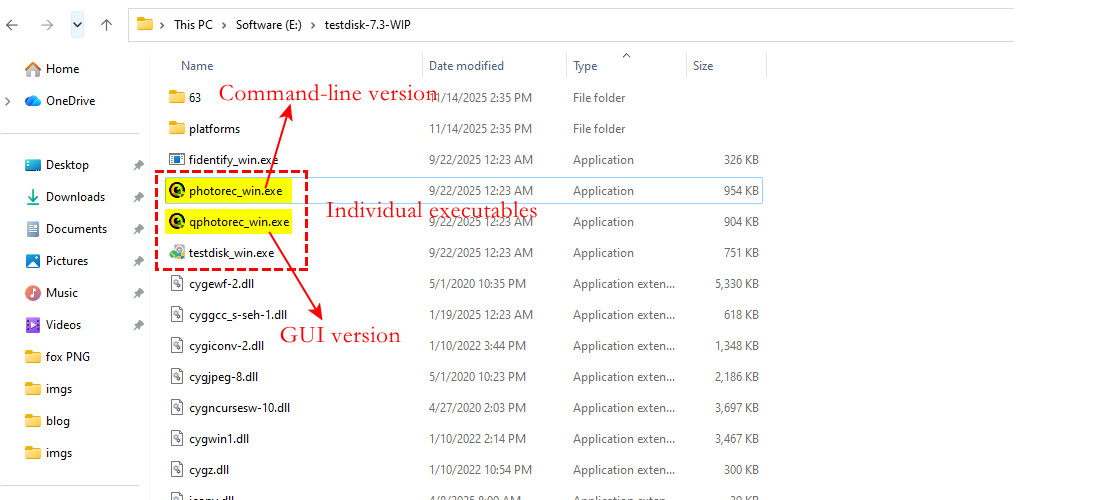
Schritt 2. PhotoRec verfügt über zwei ausführbare Dateien: eine arbeitet über Befehle, die andere (qphotorec_win.exe) bietet eine grafische Benutzeroberfläche (GUI).
Für Anfänger ist die GUI-Version einfacher zu bedienen. Klicken Sie auf „Disk“, um die Festplatte oder Partition auszuwählen, die Ihre verlorenen Dateien enthält.
Schritt 3. Wählen Sie anschließend das Dateisystem Ihrer Festplatte und ob Sie den gesamten Datenträger oder nur den nicht zugeordneten Bereich scannen möchten.
Schritt 4. Klicken Sie auf „Browse“, um ein anderes Laufwerk zum Speichern der wiederhergestellten Dateien auszuwählen.
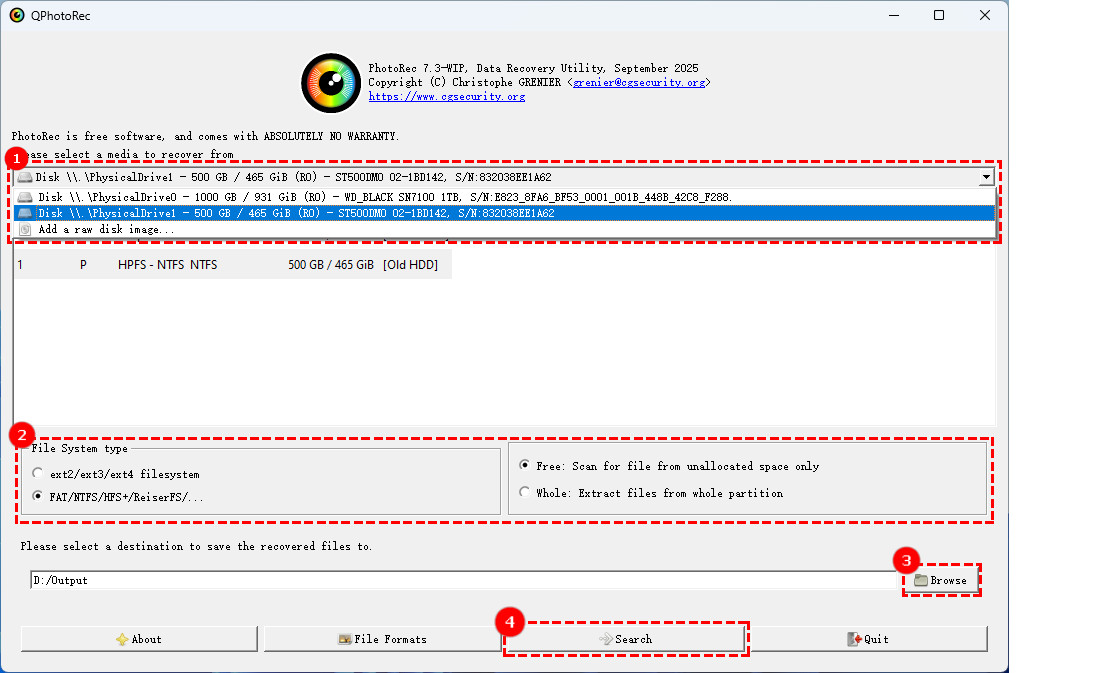
Schritt 5. Klicken Sie schließlich auf „Research“, um den Wiederherstellungsprozess zu starten. Nach Abschluss zeigt das Programm die Dateitypen und die Anzahl der wiederhergestellten Dateien an.
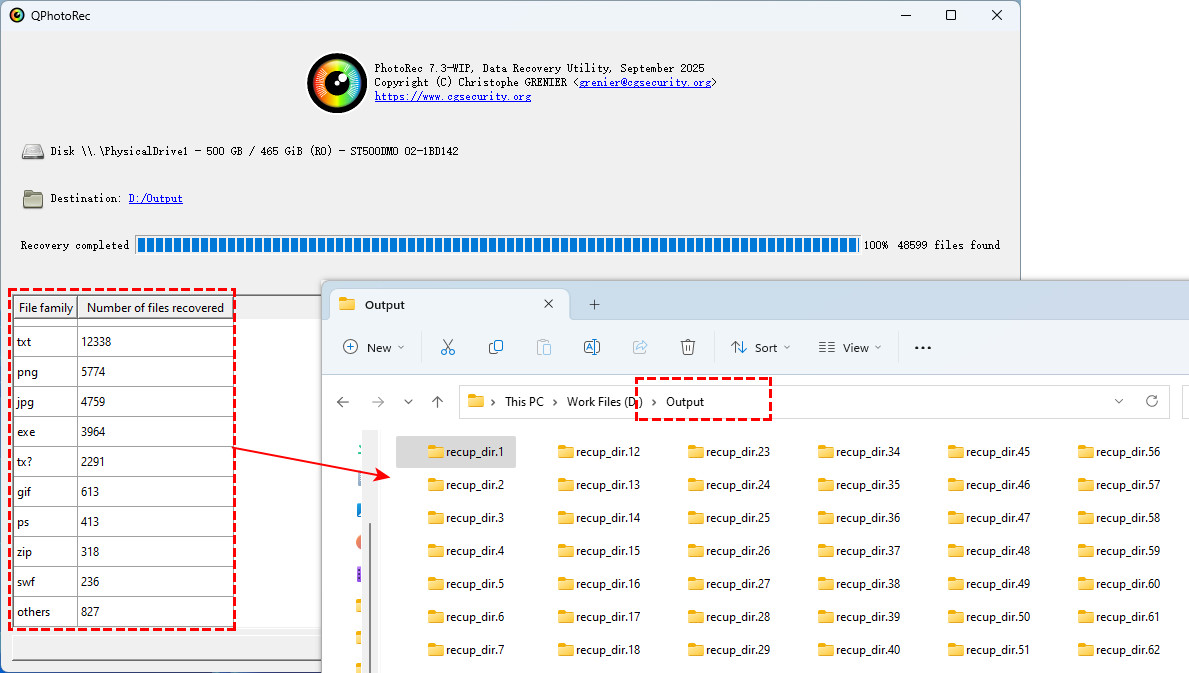
Schritt 6. Bei der Verwendung des CML-Tools läuft der Vorgang etwas anders ab.
Doppelklicken Sie auf photorec_win.exe, um es zu starten. Verwenden Sie dann die Aufwärts-/Abwärtspfeile, um das Ziel-Laufwerk auszuwählen.
Drücken Sie „Enter“, um Ihre Auswahl zu bestätigen und fortzufahren.
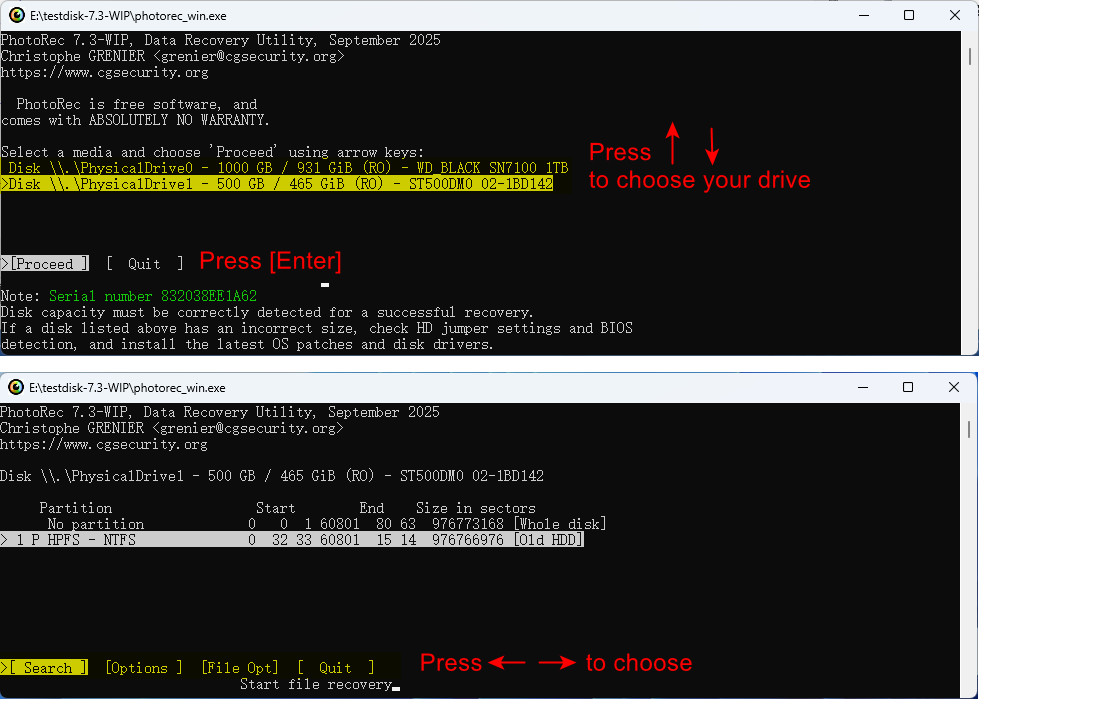
Schritt 7. PhotoRec zeigt Ihnen nun: [Search], [Options], [File Opt], [Quit]. Verwenden Sie die Links-/Rechtspfeile, um eine Auswahl zu treffen.
Wählen Sie [Search] für einen vollständigen Datenwiederherstellungs-Scan, [Options], um die Wiederherstellung anzupassen, und [File Opt], um festzulegen, welche Dateitypen PhotoRec wiederherstellen soll.
Um fortzufahren, wählen Sie [Search] und drücken „Enter“.
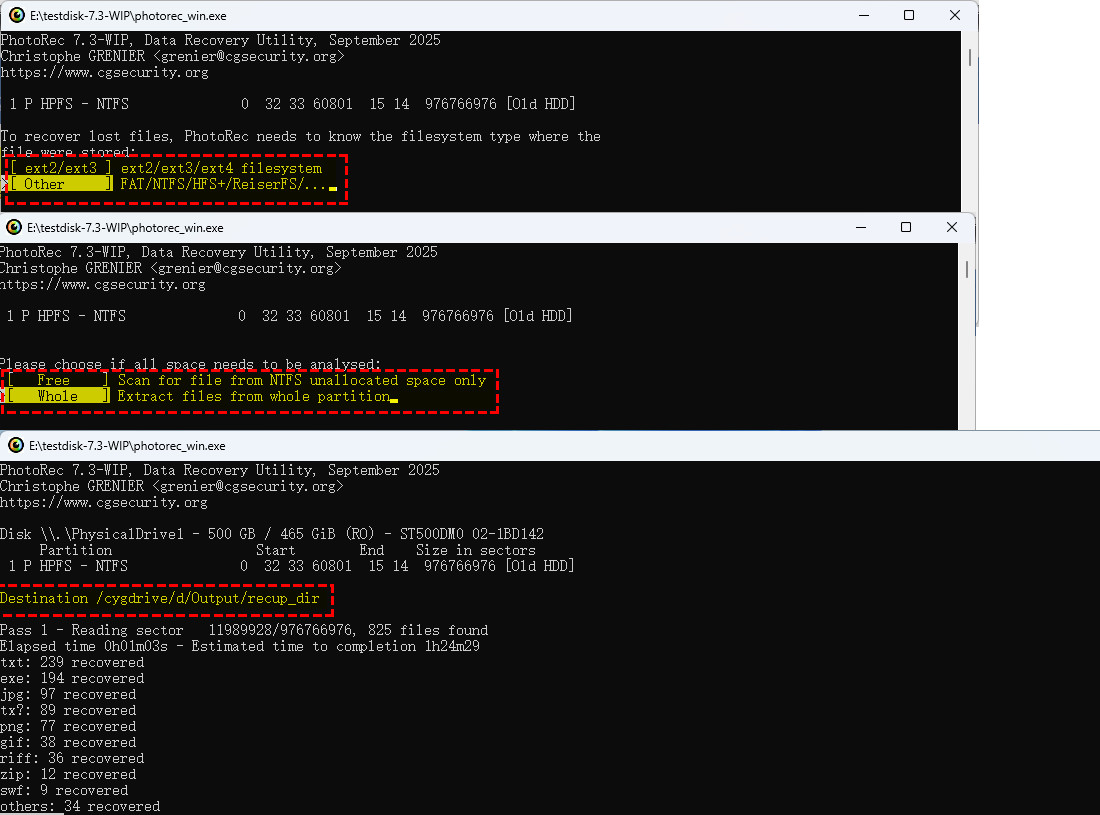
Schritt 8. Anschließend werden Sie aufgefordert, das Dateisystem (FAT/NTFS/ext/etc.) und den zu analysierenden Bereich (gesamte Festplatte oder freier Speicher) auszuwählen.
Drücken Sie „Enter“, um die Wiederherstellung zu starten.
Methode 4. Konsultieren Sie einen professionellen Datenrettungsdienst
In bestimmten Situationen ist es sehr ratsam, die Hilfe eines professionellen Datenrettungsdienstes in Anspruch zu nehmen, anstatt selbst zu experimentieren. Sie sollten diese Option in Betracht ziehen, wenn:
- Die Daten zu wertvoll sind, um das Risiko weiterer Schäden einzugehen.
- Das Laufwerk Wasser, Feuer oder starken mechanischen Belastungen ausgesetzt war.
- Das Laufwerk physisch beschädigt ist (z. B. klickende, summende oder brummende Geräusche).
- Sie beim Anschluss des Geräts Brandgerüche oder ungewöhnliche Hitze feststellen.
- Das System das Laufwerk auch nach mehreren Versuchen an verschiedenen Computern oder mit unterschiedlichen Kabeln nicht erkennt.
Fazit
Das ist alles, was Sie über die Wiederherstellung von Daten von einer alten Festplatte wissen müssen. Dieser anfängerfreundliche Leitfaden begleitet Sie durch den gesamten Prozess – vom Anschluss der Festplatte bis zur eigentlichen Wiederherstellung – sodass Sie Ihre Dateien mit Vertrauen zurückholen können.
In Bezug auf Benutzerfreundlichkeit ist RecoveryFox AI die beste Option für Einsteiger. Es erfordert keine technischen Vorkenntnisse und unterstützt im Gegensatz zu den anderen Methoden die Vorschau von Dateien, was besonders beim Wiederherstellen alter Fotos oder Dokumente viel Zeit sparen kann.
Natürlich haben auch Tools wie Windows File Recovery und PhotoRec ihre Stärken. Trotz der komplexeren Kommandoanwendung sind sie vollständig kostenlos, was sie zu guten Optionen für Nutzer macht, die die Lernkurve nicht scheuen.
Die endgültige Wahl hängt von Ihrer Situation und Ihrem Komfortlevel ab. Wählen Sie die Methode, die am besten zu Ihnen passt, und Sie sind auf dem besten Weg, Ihre verlorenen Dateien zurückzubekommen.
Vielen Dank, dass Sie bis zum Ende gelesen haben. Einen schönen Tag noch!
FAQs zur Datenwiederherstellung von alten Festplatten
Hier finden Sie einige häufig auftretende Probleme bei der Wiederherstellung von Daten von alten Festplatten sowie deren Lösungen.
Wenn Ihr Laufwerk korrekt angeschlossen ist, überprüfen Sie die Stromversorgung. Bei einer 3,5-Zoll-Festplatte benötigen Sie möglicherweise eine zusätzliche Stromquelle oder sollten einen anderen Adapter verwenden.
Wenn alles richtig aussieht, öffnen Sie die „Datenträgerverwaltung“, um zu sehen, ob das Laufwerk erkannt wird. Falls nicht, müssen Sie ihm möglicherweise einen Laufwerksbuchstaben zuweisen.
Um sicher auf die Daten der alten Festplatte zuzugreifen, verwenden Sie einen kompatiblen Adapter oder ein Gehäuse. Vermeiden Sie es, von der alten Festplatte zu booten oder deren Betriebssystem auf Ihrem aktuellen Rechner zu installieren, um mögliche Probleme zu verhindern.
Die Ergebnisse der Datenwiederherstellung hängen stark vom Zustand Ihres Speichermediums ab und davon, ob die verlorenen Daten bereits überschrieben wurden.
Dateien auf älteren Festplatten können beschädigt sein oder während des Scanvorgangs nicht vollständig wiederhergestellt werden, was zu unvollständigen oder beschädigten Dateistrukturen führt, die sich nicht öffnen lassen. Dies ist ein häufiges Problem bei alten oder defekten Festplatten. Wenn die ursprünglichen Datenblöcke einer Datei teilweise oder vollständig durch neue Daten überschrieben wurden, kann diese Datei ebenfalls nicht wiederhergestellt oder geöffnet werden.

Ulrica Zhong ist Content-Autorin für RecoveryFox AI bei WonderFox Soft. Seit mehreren Jahren veröffentlicht sie praxisnahe Artikel zu Datenwiederherstellung, Speicherlösungen und der Fehlerbehebung unter Windows. Ihr Ziel ist es, auch komplexe technische Themen verständlich und leicht nachvollziehbar zu erklären. In ihrer Freizeit beschäftigt sie sich gerne mit neuen Technologien, geht laufen und entdeckt neue Orte.





 Deutsch ^


