






 Herunterladen

 Windows


Können gelöschte Dateien in Windows 11 wiederhergestellt werden?
Ja! Gelöschte Dateien sind in der Regel nicht für immer verloren.
In den meisten Fällen können sie wiederhergestellt werden, solange die Daten nicht überschrieben wurden. Deshalb ist es wichtig, die betroffene Festplatte nach einem Datenverlust möglichst wenig zu verwenden.
Aus unserer Wiederherstellungserfahrung haben wir die häufigsten Ursachen für Datenverlust zusammengefasst und die empfohlenen Lösungen für jedes Szenario aufgelistet:
| Szenarien des Dateiverlusts | Wiederherstellungslösungen |
| „Löschen“-Taste gedrückt | • Rückgängig (Ctrl + Z) verwenden • Aus dem Papierkorb wiederherstellen |
| Dateien dauerhaft gelöscht durch: • Shift + Löschen • Dateien zu groß für den Papierkorb • Automatische Papierkorb-Leerung • Fehler beim Kopieren/Einfügen • Datei mit gleichem Namen überschrieben • Schnellformatierung |
• RecoveryFox AI (🔥️) • Windows File Recovery • Dateiversionsverlauf • Cloud-Backup (OneDrive) |
| Dateien gelöscht durch: • Software-Update oder Konflikt • Systemupdate oder Absturz (logischer Fehler) • Virus- oder Malware-Angriff |
• RecoveryFox AI (🔥️) • Windows File Recovery • Dateiversionsverlauf • Systemwiederherstellung (für Systemdateien) • CHKDSK (bei logischen/Dateisystemfehlern) • Cloud-Backup (OneDrive) |
| Physische Schäden oder fehlerhafte Sektoren (Klicken, Schleifen, Brummen) | • Cloud-Backup • Professionellen Datenrettungsservice kontaktieren |
Dauerhaft gelöschte Dateien in Windows 11 wiederherstellen
Wenn Ihre Dateien dauerhaft gelöscht wurden, beachten Sie diese zwei goldenen Regeln, um die Wiederherstellungsrate zu erhöhen:
- Verwenden Sie die betroffene Festplatte sofort nicht mehr
- Nutzen Sie so schnell wie möglich das passende Wiederherstellungstool
Methode 1. Gelöschte Dateien mit RecoveryFox AI wiederherstellen
Scannen, Vorschau anzeigen und wiederherstellen! RecoveryFox AI macht die Datenwiederherstellung einfach und unkompliziert. Die Software unterstützt die Wiederherstellung von Dokumenten, Fotos, Videos, Audiodateien und weiteren Dateitypen von internen Laufwerken, HDDs, SSDs, USB-Laufwerken, SD-Karten, Kameras und anderen Speichermedien.
👉 So können Sie dauerhaft gelöschte Dateien unter Windows 11 mit RecoveryFox AI wiederherstellen:
Schritt 1. Laden Sie RecoveryFox AI herunter und installieren Sie die Software.
(⚠️ Wichtig: Installieren Sie die Wiederherstellungssoftware niemals auf dem Laufwerk, von dem Sie Daten wiederherstellen möchten, da sonst wiederherstellbare Dateien überschrieben werden könnten.)
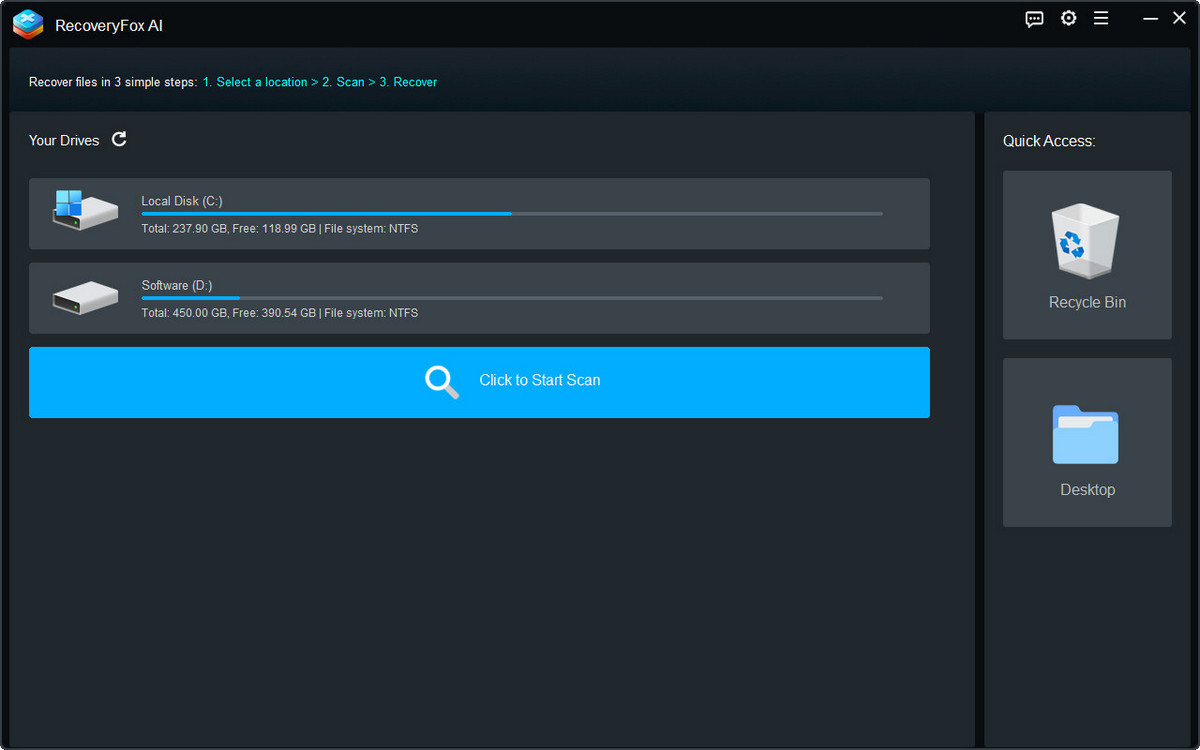
Schritt 2. Verbinden Sie Ihr externes Gerät (falls zutreffend) und starten Sie RecoveryFox AI.
Wählen Sie das Ziellaufwerk oder den Speicherort aus und starten Sie den Scan.
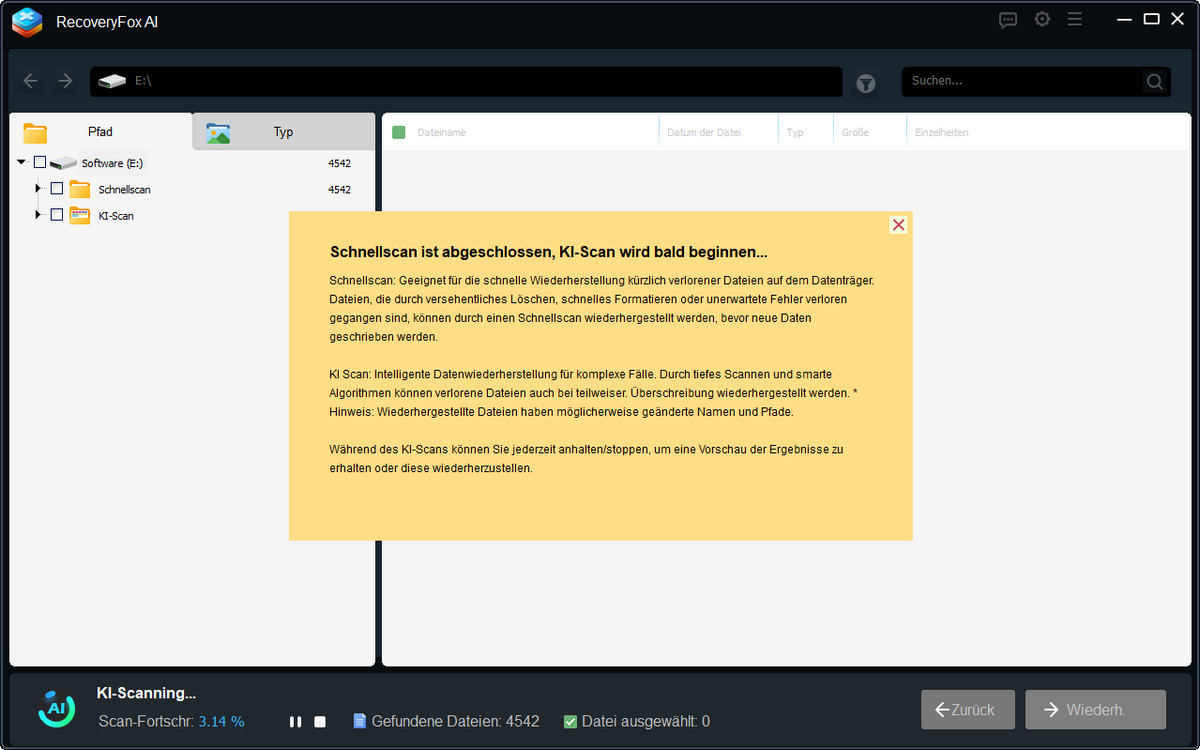
Schritt 3. Das Tool beginnt mit dem Schnellscan, der für kürzlich gelöschte Dateien optimiert ist.
Nach Abschluss läuft automatisch der AI-Scan für eine tiefere Wiederherstellung.
Sie können den Scan pausieren und die Ergebnisse im Schnellscan-Ordner unter Dateipfad überprüfen.
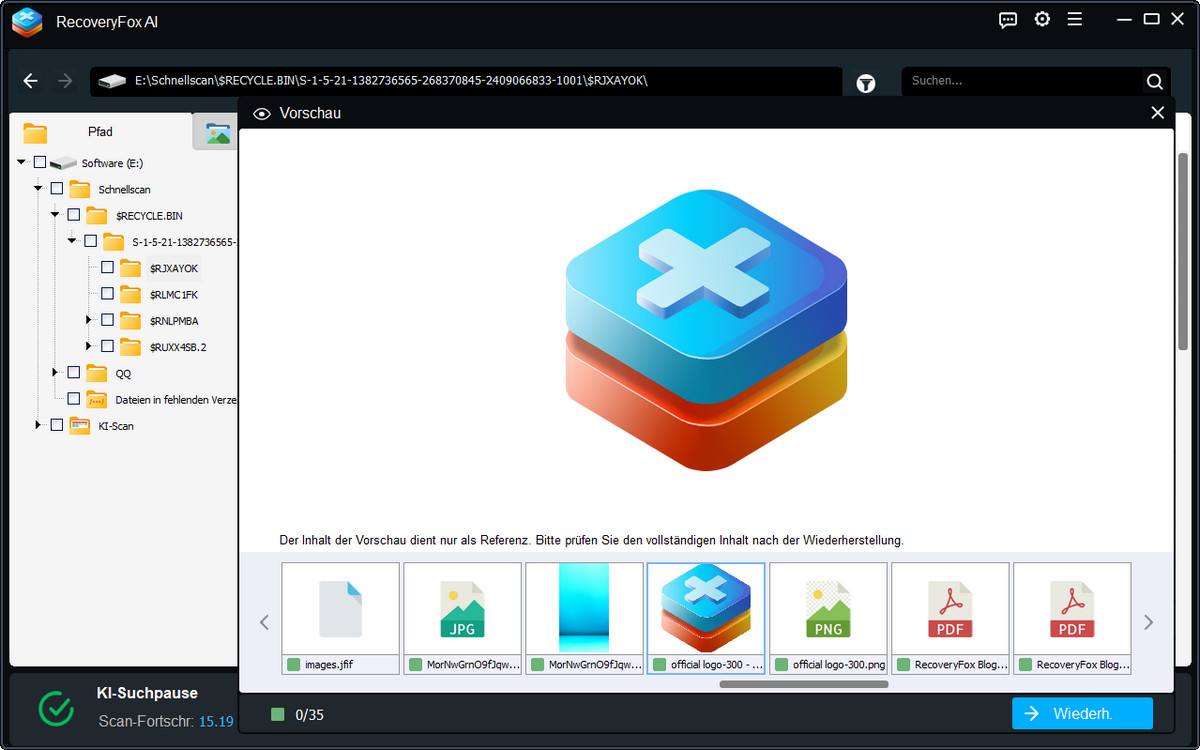
Schritt 4. Filtern Sie die Ergebnisse nach Dateityp, Dateiname, Änderungsdatum oder Größe.
Klicken Sie mit der rechten Maustaste auf eine Datei, um sie anzusehen oder wiederherzustellen.
Methode 2. Gelöschte Dateien mit Windows File Recovery wiederherstellen
Windows File Recovery ist ein kostenloses, befehlsbasiertes Tool von Microsoft. Es ist sehr leistungsstark und unterstützt eine Vielzahl von Dateitypen und Speichermedien. Für weniger technikaffine Nutzer kann die Bedienung jedoch etwas kompliziert sein.
👉So können Sie dauerhaft gelöschte Dateien unter Windows 11 damit wiederherstellen:
Schritt 1. Laden Sie Windows File Recovery aus dem Microsoft Store herunter und öffnen Sie das Programm.
Schritt 2. Im Tool finden Sie eine kurze Anleitung. Die grundlegende Wiederherstellungssyntax lautet:
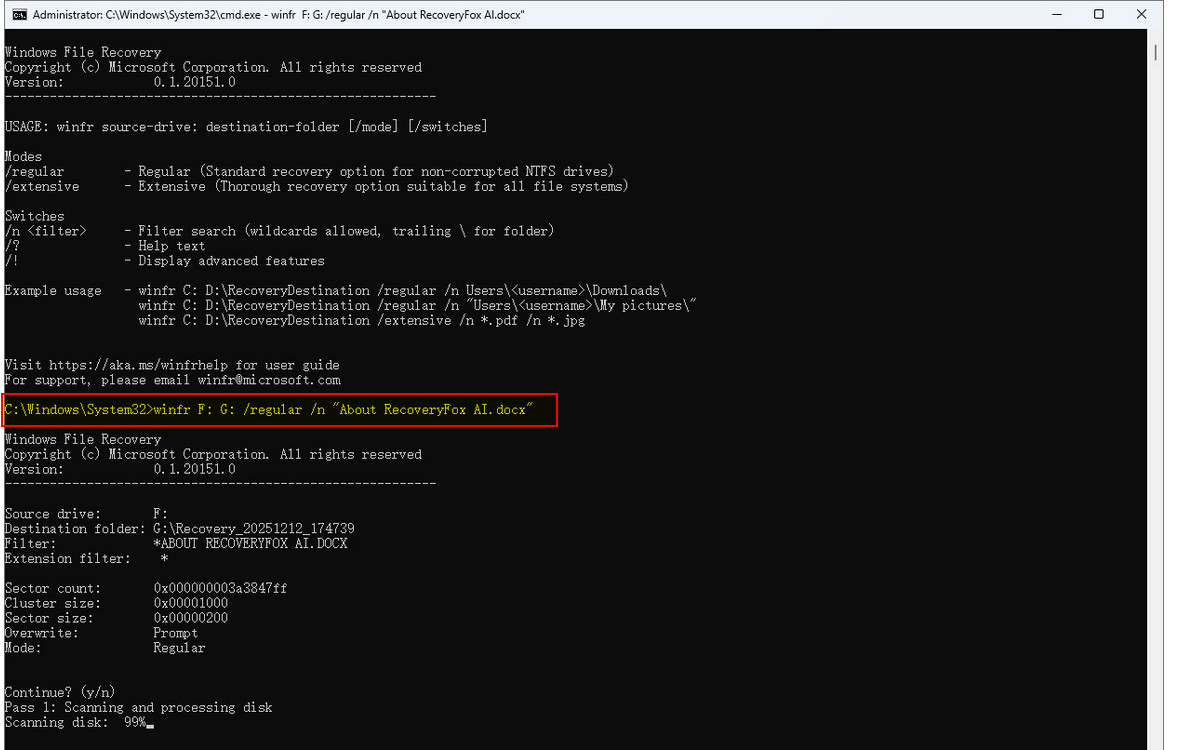
winfr source-drive: destination-drive: [/mode] [/switches]
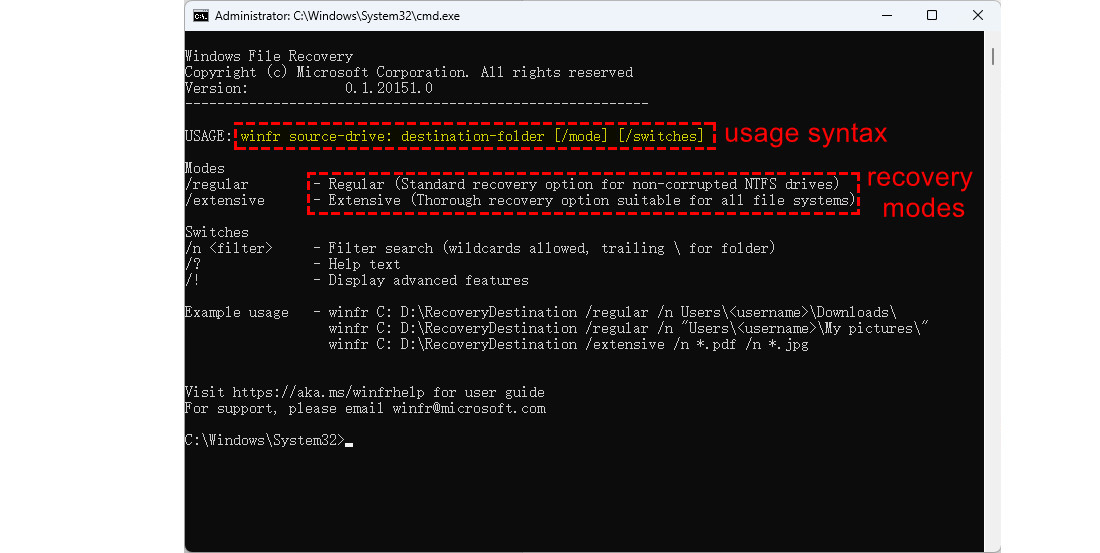
Schritt 3. Führen Sie je nach Situation den passenden Befehl aus.
Beispiel: Wenn Sie bestimmte Dateien von Laufwerk F: nach G: wiederherstellen möchten, geben Sie folgenden Befehl ein und drücken Sie Enter:
winfr F: G: /regular /n “About RecoveryFox AI.docx”
Verwenden Sie Anführungszeichen für Dateipfade mit Leerzeichen. Falls der Reguläre Modus nicht funktioniert, versuchen Sie den Erweiterten Modus.
Schritt 4. Nach Abschluss des Scans drücken Sie Y, um die wiederhergestellten Dateien anzuzeigen.
Wie kann man gelöschte Dateien in Windows 11 ohne Software wiederherstellen?
In vielen Fällen benötigen Sie keine zusätzliche Software. Wenn sich die Dateien noch im Papierkorb befinden oder über Windows-Funktionen gesichert wurden, können Sie sie direkt wiederherstellen.
Methode 1. Gelöschte Dateien in Windows 11 mit Strg + Z rückgängig machen
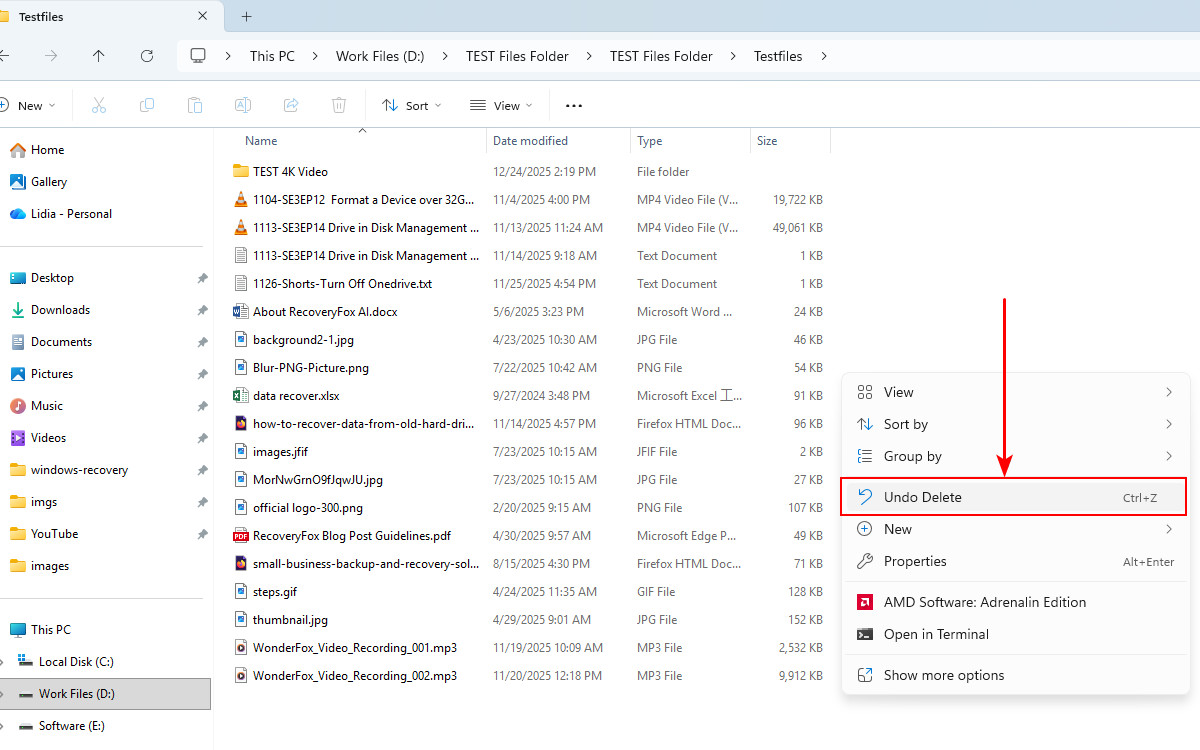
Windows-Tastenkombinationen erleichtern viele alltägliche Aufgaben. Wenn Sie eine Datei im Datei-Explorer versehentlich löschen, können Sie diese oft sofort wiederherstellen, indem Sie Strg + Z drücken – ganz ohne das Fenster zu verlassen.
Die Rückgängig-Funktion arbeitet in umgekehrter Reihenfolge und stellt die zuletzt gelöschte Datei zuerst wieder her. Wenn Sie mehrere Dateien nacheinander gelöscht haben, können Sie durch wiederholtes Drücken von Strg + Z jede Datei einzeln zurückholen (Last-in-First-out-Prinzip).
Alternativ können Sie mit der rechten Maustaste in den Ordner klicken und „Löschen rückgängig machen“ auswählen.
Methode 2. Gelöschte Dateien in Windows 11 aus dem Papierkorb wiederherstellen
Eine weitere einfache Möglichkeit ist die Überprüfung des Papierkorbs.
👉So stellen Sie gelöschte Dateien in Windows 11 wieder her:
Schritt 1. Öffnen Sie den Papierkorb auf Ihrem Windows-11-Desktop.
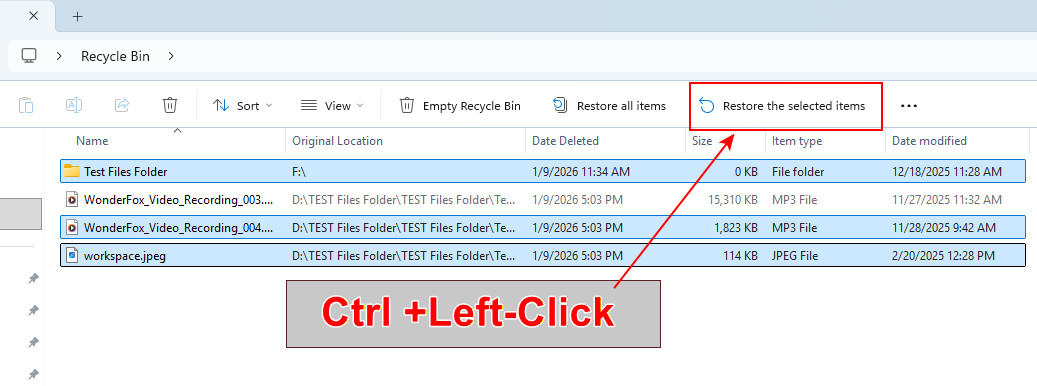
Schritt 2. Suchen Sie die gewünschte Datei, wählen Sie sie aus und klicken Sie auf „Ausgewählte Elemente wiederherstellen“.
Schritt 3. Um mehrere Dateien wiederherzustellen, halten Sie die Strg-Taste gedrückt und wählen Sie die gewünschten Dateien aus.
Methode 3: Gelöschte Dateien in Windows mit dem Dateiversionsverlauf wiederherstellen
Wenn Sie die Funktion „Dateiversionsverlauf“ in Windows 11 aktiviert haben und den Ordner gesichert haben, in dem Ihre gelöschten Dateien gespeichert waren, haben Sie Glück.
👉 So stellen Sie eine vorherige Sicherungsversion wieder her:
Schritt 1. Öffnen Sie den Ordner, der die gelöschten Dateien zuvor enthielt.
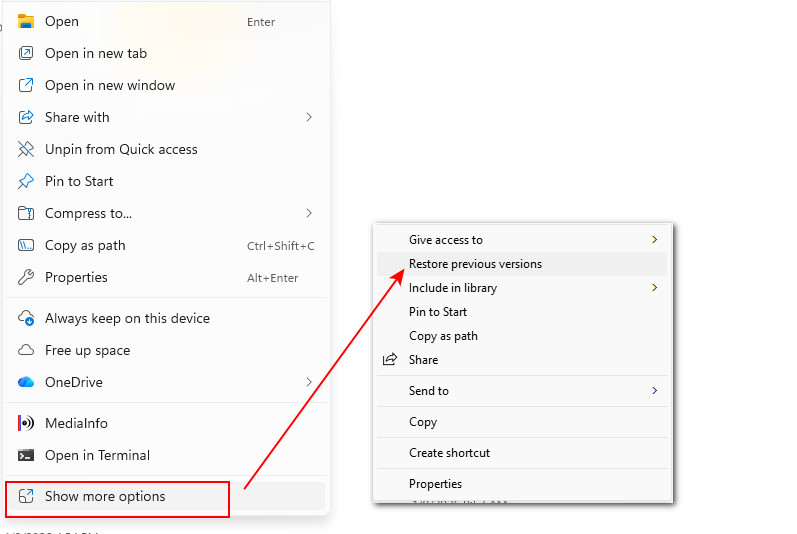
Schritt 2. Rechtsklicken Sie auf den Ordner (oder auf den Laufwerksbuchstaben, wenn die Dateien im Stammverzeichnis lagen), erweitern Sie „Weitere Optionen anzeigen“ und wählen Sie „Frühere Versionen wiederherstellen“.
Schritt 3. Wählen Sie aus der Liste der Versionen diejenige aus, die Kopien Ihrer gelöschten Dateien oder Ordner enthält.
Schritt 4. Es wird empfohlen, die Version im Dateiversionsverlauf-Fenster zu öffnen, um die Dateien in der Vorschau anzusehen.
Schritt 5. Nach Bestätigung klicken Sie auf die grüne Wiederherstellen-Schaltfläche, um die vorherige Version an einem anderen Ort zu speichern.
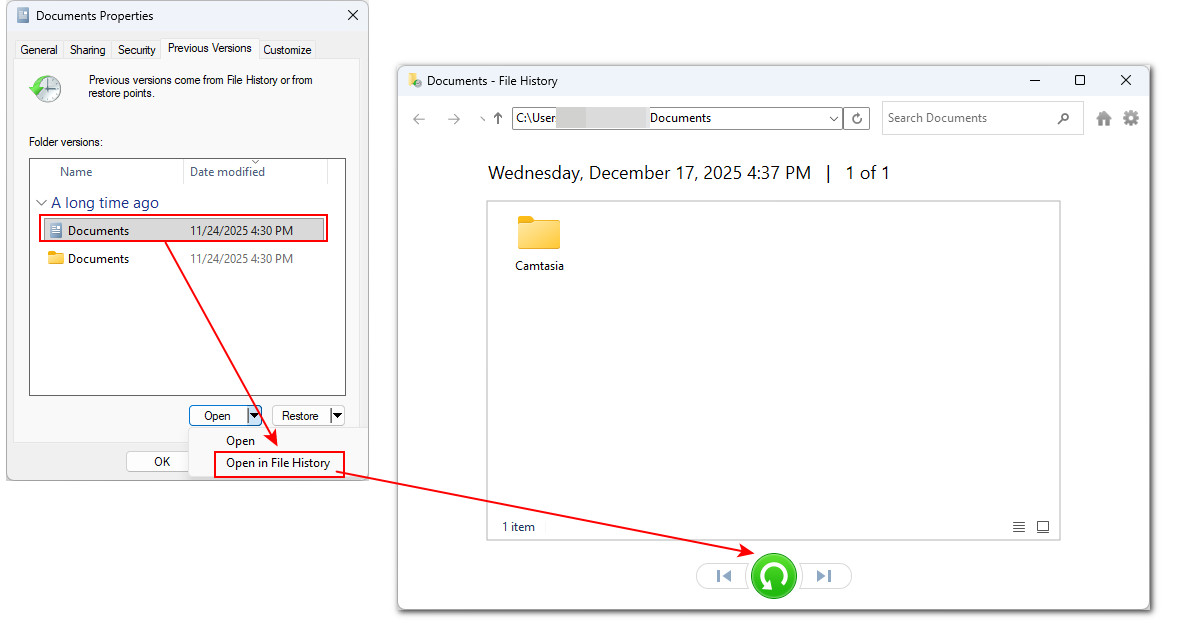
📢 Der Dateiversionsverlauf ist ein integriertes Windows-Backup-Tool, jedoch standardmäßig deaktiviert. Wenn Sie ihn nicht aktivieren, können Sie nicht auf frühere Versionen Ihrer Dateien zugreifen und sehen nur die Meldung „Es sind keine früheren Versionen verfügbar.“
Methode 4: Gelöschte Windows-Dateien mit der Systemwiederherstellung wiederherstellen
Wichtige Systemdateien versehentlich gelöscht und der Computer verhält sich seltsam? Oder möchten Sie ein problematisches Windows-Update oder einen Treiber rückgängig machen? Die Systemwiederherstellung kann alles wiederherstellen, wenn Sie sie zuvor aktiviert haben.
👉 So setzt die Systemwiederherstellung Windows 11 auf einen früheren Zeitpunkt zurück:
Schritt 1. Drücken Sie Windows + R, geben Sie „rstrui.exe“ ein und drücken Sie Enter.
Schritt 2. Klicken Sie auf Weiter und Sie sehen eine Liste verfügbarer Wiederherstellungspunkte.
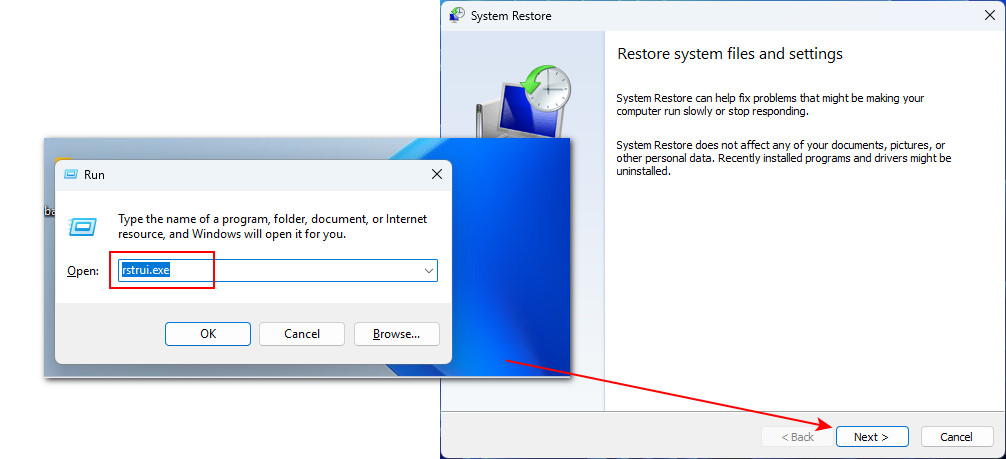
Schritt 3. Wählen Sie einen Wiederherstellungspunkt aus, der vor dem Problem erstellt wurde.
Schritt 4. Klicken Sie auf Weiter > Fertig stellen.
Schritt 5. Geduldig warten, bis der Vorgang vollständig abgeschlossen ist. Nach Abschluss startet Windows automatisch neu.
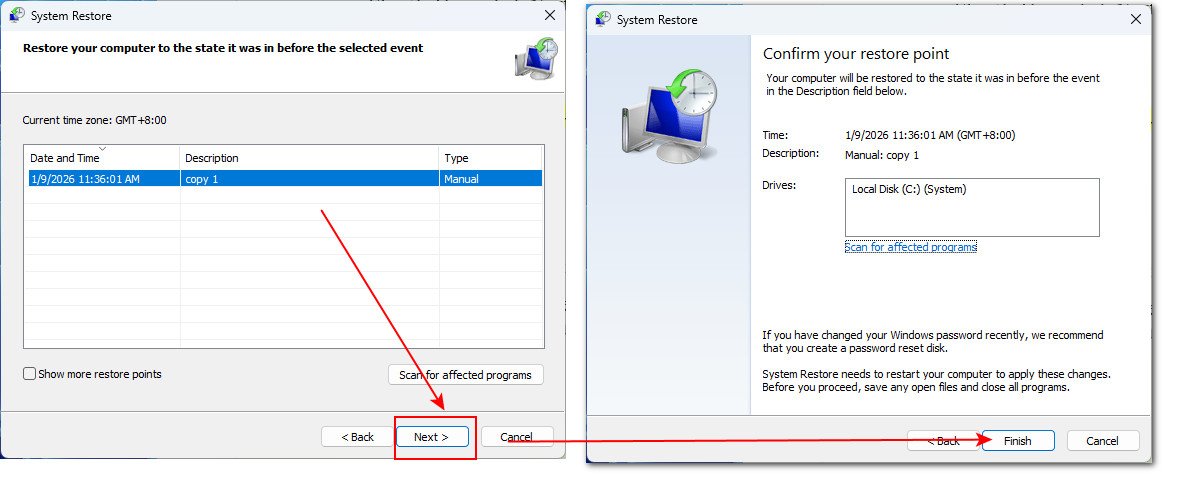
⚠️ Hinweis: Die Systemwiederherstellung kann keine gelöschten persönlichen Dateien wie Dokumente, Fotos oder Videos wiederherstellen. Sie stellt nur systembezogene Dateien mit bestimmten überwachten Erweiterungen wieder her, einschließlich Systemdateien, Treiber und registrierungsbezogener Komponenten.
Außerdem werden alle Systemänderungen nach dem ausgewählten Wiederherstellungspunkt entfernt. Nach der Wiederherstellung müssen Sie verlorene Programme oder Systemeinstellungen ggf. neu installieren oder konfigurieren.
Methode 5: Fehlende Dateien in Windows 11 mit CHKDSK wiederherstellen
Manchmal fehlen Dateien nicht, weil sie gelöscht wurden, sondern aufgrund von Dateisystemfehlern oder fehlerhaften Sektoren auf dem Laufwerk. In solchen Fällen kann das integrierte Windows-Dienstprogramm CHKDSK helfen, diese Fehler zu beheben und die Dateien möglicherweise wieder zugänglich zu machen. 👉 So geht’s:
Schritt 1. Öffnen Sie den Datei-Explorer und navigieren Sie zu dem Laufwerk, das die fehlenden Dateien ursprünglich enthielt.
Schritt 2. Klicken Sie in die Adressleiste, geben Sie „cmd“ ein und drücken Sie Enter, um die Eingabeaufforderung mit dem Laufwerkspfad zu öffnen.
Schritt 3. Geben Sie im Eingabeaufforderungsfenster folgenden Befehl ein:
chkdsk [Laufwerksbuchstabe]: /f /r /x
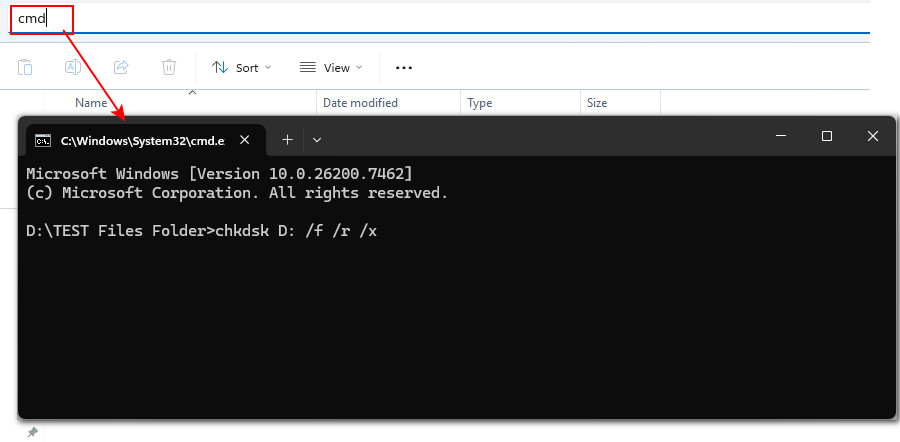
Schritt 4. Drücken Sie Enter und lassen Sie CHKDSK das Laufwerk scannen und reparieren. Der Vorgang kann, insbesondere bei großen Laufwerken, einige Zeit dauern.
Schritt 5. Nach Abschluss des Scans starten Sie den Computer ggf. neu und prüfen, ob die fehlenden Dateien wieder zugänglich sind.
Methode 6: Gelöschte Dateien in Windows 11 über Cloud-Backup wiederherstellen
OneDrive ist in Windows 11 standardmäßig verfügbar und beginnt nach der Anmeldung mit einem Microsoft-Konto automatisch, Dateien aus persönlichen Bibliotheken und dem Desktop zu synchronisieren und zu sichern.
👉 Wenn Ihre Dateien zuvor mit OneDrive synchronisiert wurden, können Sie sie wie folgt wiederherstellen:
Schritt 1. Öffnen Sie OneDrive und klicken Sie unten auf Papierkorb.
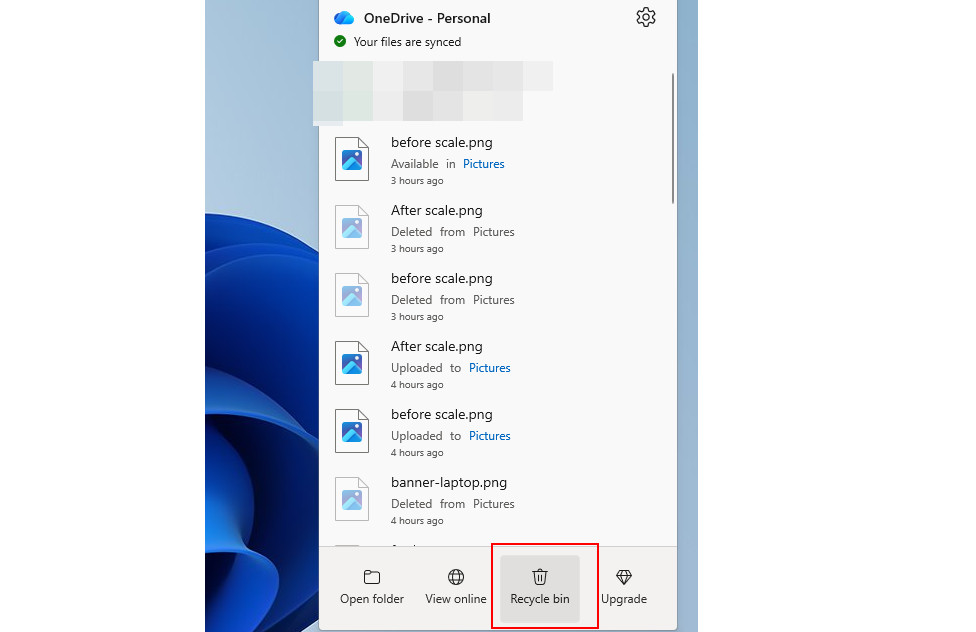
Schritt 2. Sie werden auf die OneDrive-Website weitergeleitet. Melden Sie sich mit Ihrem Microsoft-Konto an.
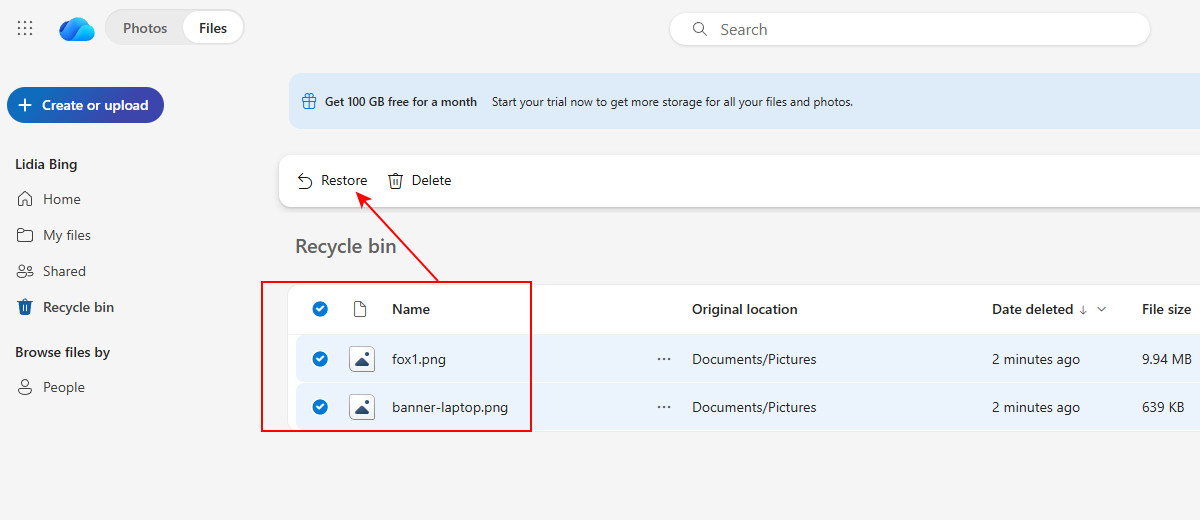
Schritt 3. Wählen Sie im linken Navigationsbereich Papierkorb aus.
Schritt 4. Suchen Sie die gelöschten Dateien, die Sie wiederherstellen möchten, wählen Sie sie aus und klicken Sie auf Wiederherstellen.
Schritt 5. Die wiederhergestellten Dateien werden an ihren ursprünglichen Speicherorten auf Ihrem PC und in OneDrive zurückgegeben.
Methode 7. Professioneller Datenrettungsservice
Wenn alle oben genannten Methoden fehlschlagen oder der Datenverlust durch einen physischen Schaden am Gerät verursacht wurde, ist die Kontaktaufnahme mit einem professionellen Datenrettungsservice oft die beste Lösung.
Bitte beachten Sie, dass professionelle Datenrettungsdienste in der Regel kostenintensiv sind. Um Ihre persönlichen Daten zu schützen und Missverständnisse zu vermeiden, sollten Sie die folgenden Punkte vorab klar mit dem Anbieter klären:
- Kosten: Gesamtkosten für den gesamten Wiederherstellungsprozess
- Dauer: Geschätzte Bearbeitungszeit von Anfang bis Ende
- Erfolgsrichtlinie: Was passiert, wenn die Wiederherstellung nicht erfolgreich ist (z. B. keine Daten, keine Kosten)
- Kommunikation & Gerätehandhabung: Wie und wie häufig Sie über den Fortschritt informiert werden und ob Ihr Speichermedium im Falle eines Fehlschlags zurückgegeben oder entsorgt wird
Fazit
Die Wiederherstellung gelöschter Dateien kann schwierig sein, doch selbst dauerhaft gelöschte Daten sind nicht immer endgültig verloren. Ihre Erfolgschancen steigen deutlich, wenn Sie sofort die richtigen Maßnahmen ergreifen:
- Nutzen Sie das Gerät nicht weiter, um ein Überschreiben der Daten zu vermeiden.
- Handeln Sie schnell und wählen Sie eine passende Wiederherstellungsmethode.
In diesem Leitfaden haben wir 9 Methoden zur Wiederherstellung gelöschter Dateien in Windows 11 vorgestellt. Diese Lösungen eignen sich auch für andere Windows-Versionen sowie verschiedene Datenverlust-Szenarien.
Besonders empfehlenswert ist RecoveryFox AI für Einsteiger, die eine einfache „Klicken-und-fertig“-Lösung bevorzugen. Mit der Schnellscan-Funktion für eine zügige Wiederherstellung und der kostenlosen Dateivorschau vor dem Wiederherstellen bietet es eine effiziente und benutzerfreundliche Möglichkeit, verlorene Dateien zurückzuholen.

Ulrica Zhong ist Content-Autorin für RecoveryFox AI bei WonderFox Soft. Seit mehreren Jahren veröffentlicht sie praxisnahe Artikel zu Datenwiederherstellung, Speicherlösungen und der Fehlerbehebung unter Windows. Ihr Ziel ist es, auch komplexe technische Themen verständlich und leicht nachvollziehbar zu erklären. In ihrer Freizeit beschäftigt sie sich gerne mit neuen Technologien, geht laufen und entdeckt neue Orte.





 Deutsch ^


