






 Herunterladen

 Windows


Sie können mit der rechten Maustaste auf das Papierkorb-Symbol auf dem Desktop klicken und „Papierkorb leeren“ auswählen. Alternativ können Sie auch die Datenträgerbereinigung, die Speicheroptimierung, die Eingabeaufforderung oder Windows PowerShell verwenden, um den Papierkorb oder die versteckten Systemordner $RECYCLE.BIN auf jedem Laufwerk zu leeren.
Kurzfassung:
Wenn Sie den Papierkorb in Windows 10/11 leeren möchten, können Sie die folgenden 6 gängigen Methoden ausprobieren:
- Ein-Klick-Option auf dem Desktop: Klicken Sie mit der rechten Maustaste auf das Papierkorb-Symbol auf dem Desktop und wählen Sie „Papierkorb leeren“.
- Leeren im Datei-Explorer: Öffnen Sie den Datei-Explorer, wechseln Sie zum Papierkorb und löschen Sie dort die Dateien.
- Speicheroptimierung (Storage Sense): Aktivieren Sie die Speicheroptimierung in den Einstellungen, um den Papierkorb automatisch nach Zeitplan zu leeren.
- Datenträgerbereinigung: Verwenden Sie das integrierte Tool „Datenträgerbereinigung“, um Papierkorb-Dateien und andere temporäre Daten zu entfernen.
- Eingabeaufforderung: Führen Sie Befehle in der Eingabeaufforderung aus, um den Inhalt von $RECYCLE.BIN oder den gesamten Ordner per Kommandozeile zu löschen.
- Windows PowerShell: Nutzen Sie PowerShell-Befehle, um alle $RECYCLE.BIN-Ordner in Windows 11/10 zwangsweise zu leeren.
Obwohl der Papierkorb gelöschte Dateien vorübergehend speichert und eine einfache Wiederherstellung ermöglicht, können unnötige Elemente wertvollen Speicherplatz belegen. Sobald Sie sicher sind, dass diese Dateien nicht mehr benötigt werden, ist es wichtig zu wissen, wie Sie den Papierkorb korrekt leeren.
Die schnellste Methode besteht darin, mit der rechten Maustaste auf das Papierkorb-Symbol auf dem Desktop zu klicken und „Papierkorb leeren“ auszuwählen. Es gibt jedoch auch effizientere und sicherere Optionen – insbesondere für sensible Daten oder die automatische Speicherverwaltung. In dieser Anleitung zeigen wir Ihnen 7 bewährte Methoden, um den Papierkorb in Windows 11/10 zu leeren und Ihren Speicher im Jahr 2026 sicher und effizient zu bereinigen.
Wie leert man den Papierkorb in Windows 11/10? 6 Methoden im Überblick!
Methode 1. Papierkorb über den Desktop leeren
Dies ist die einfachste und schnellste Methode – ideal für die tägliche Bereinigung.
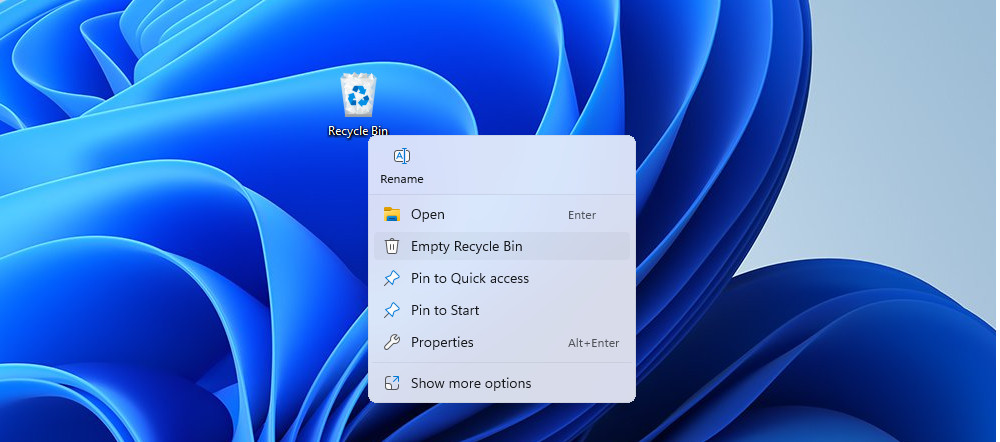
Schritt 1. Suchen Sie das Symbol „Papierkorb“ auf Ihrem Windows 11- oder Windows 10-Desktop.
Schritt 2. Klicken Sie mit der rechten Maustaste darauf und wählen Sie „Papierkorb leeren“.
Schritt 3. Es erscheint ein Bestätigungsfenster mit der Meldung „Möchten Sie die XX Elemente in diesem Ordner dauerhaft löschen?“. Klicken Sie auf „Ja“, um den Löschvorgang zu starten.
📢
Hinweis: Diese Ein-Klick-Desktop-Option leert den Papierkorb auf allen Laufwerken. Vermeiden Sie diese Methode, wenn Sie bestimmte Dateien behalten möchten.
Methode 2: Papierkorb im Datei-Explorer leeren
Wenn Sie nicht alles löschen möchten und mehr Kontrolle bevorzugen, ermöglicht diese Methode eine gezielte Dateiauswahl.
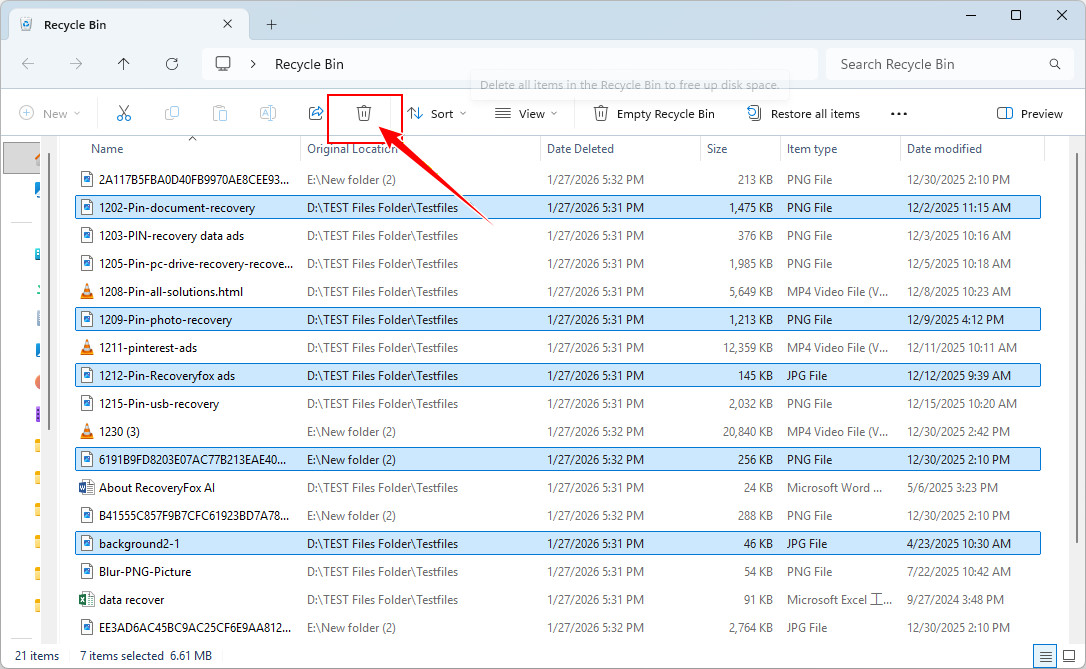
Schritt 1. Doppelklicken Sie auf das Symbol „Papierkorb“, um ihn zu öffnen.
Schritt 2. Durchsuchen Sie die gelöschten Dateien. Halten Sie „Strg“ gedrückt, um einzelne Elemente auszuwählen, oder drücken Sie „Strg + A“, um alle auszuwählen.
Schritt 3. Nach der Auswahl können Sie mit der rechten Maustaste auf „Löschen“ klicken oder oben in der Symbolleiste „Papierkorb leeren“ auswählen.
Methode 3: Papierkorb automatisch mit Speicheroptimierung leeren
Windows 11 und Windows 10 verfügen über die Funktion „Speicheroptimierung“, die unnötige Dateien automatisch löscht – einschließlich der Inhalte des Papierkorbs. Aktivieren Sie diese Funktion, um Speicherplatz ohne manuelles Eingreifen freizugeben.
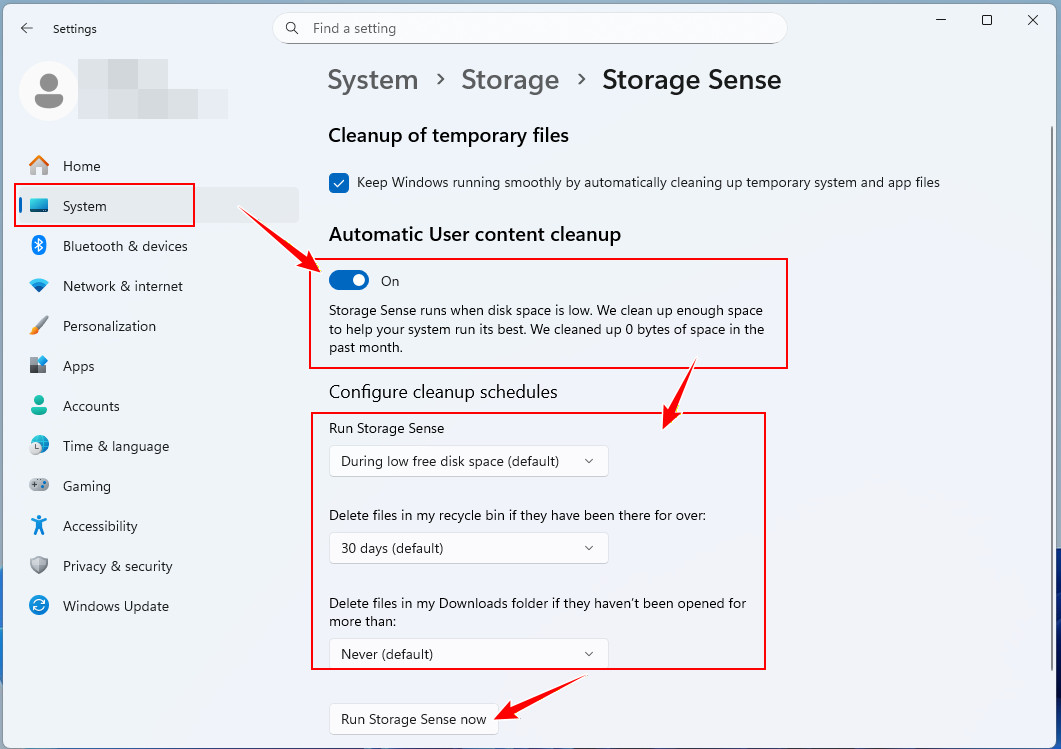
Schritt 1. Drücken Sie Win + I, um die Einstellungen zu öffnen.
Schritt 2. Gehen Sie zu System > Speicher.
Schritt 3. Aktivieren Sie die Option im Bereich „Bereinigung temporärer Dateien“.
Schritt 4. Schalten Sie „Automatische Bereinigung von Benutzerinhalten“ ein.
Schritt 5. Konfigurieren Sie anschließend die Einstellungen der Speicheroptimierung nach Ihren Bedürfnissen, z. B. wann sie ausgeführt werden soll und wie lange Dateien aufbewahrt werden (Nie, 1 Tag, 14 Tage, 30 Tage, 60 Tage).
Optional können Sie auch die Bereinigung des Downloads-Ordners aktivieren.
Schritt 6. Wenn Sie den Papierkorb sofort leeren möchten, wählen Sie „Speicheroptimierung jetzt ausführen“.
📢 Wenn Sie die Speicheroptimierung bereits aktiviert haben, diese aber dennoch keinen Speicherplatz automatisch freigibt, liegt dies häufig an eingeschränktem Funktionsumfang, gesperrten Dateien oder Hintergrundprozessen. Um die Ursachen besser zu verstehen und passende Lösungen zu finden, lesen Sie diesen Leitfaden: Warum die Speicheroptimierung unter Windows nicht funktioniert und wie man das Problem behebt
Methode 4: Papierkorb mit der Datenträgerbereinigung leeren
Die Datenträgerbereinigung ist ein integriertes Windows-Tool, mit dem Sie den Papierkorb sowie Systemcache, temporäre Dateien und alte Updates löschen können.
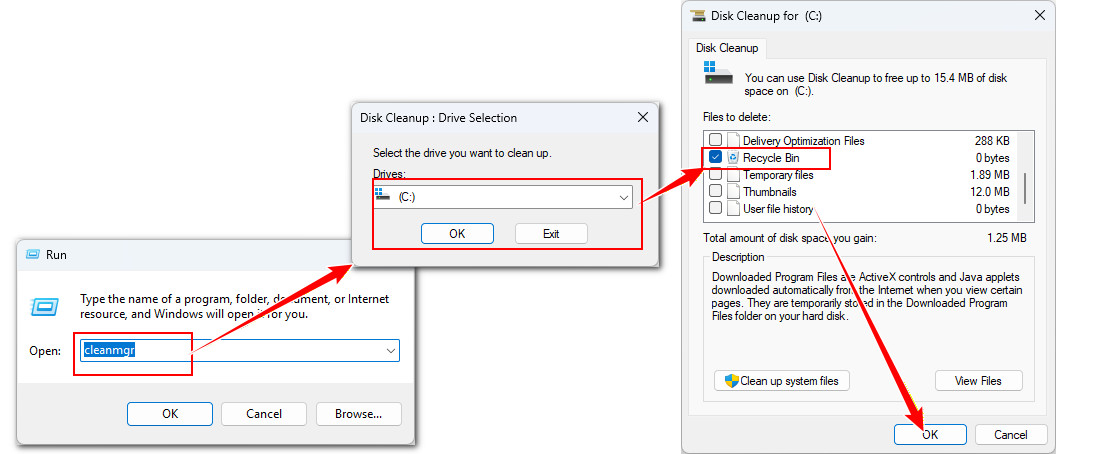
Schritt 1. Drücken Sie Win + R, geben Sie „cleanmgr“ ein und drücken Sie die Eingabetaste; oder suchen Sie im Startmenü nach Datenträgerbereinigung, um das Tool zu öffnen.
Schritt 2. Wählen Sie das Laufwerk aus, das Sie bereinigen möchten (meist C:), und klicken Sie auf OK.
Schritt 3. Warten Sie, bis der Scan abgeschlossen ist.
Schritt 4. Aktivieren Sie den Papierkorb sowie weitere Optionen wie „Temporäre Dateien“, „Update-Cache“ usw.
Schritt 5. Wenn Sie kürzlich ein größeres Windows-Update durchgeführt haben und eine gründlichere Bereinigung wünschen, wählen Sie „Systemdateien bereinigen“. Dadurch wird zusätzlicher Speicherplatz freigegeben, indem alte Windows-Update-Reste entfernt werden.
Wählen Sie das Laufwerk erneut aus und markieren Sie weitere Elemente.
Schritt 6. Klicken Sie auf OK > Dateien löschen, um zu bestätigen.
Methode 5: Papierkorb per Eingabeaufforderung zwangsweise leeren
Jedes Laufwerk besitzt einen eigenen versteckten Systemordner namens $RECYCLE.BIN. Wenn Sie Speicherplatz auf einem bestimmten Laufwerk freigeben möchten, ohne den gesamten Papierkorb zu leeren, können Sie dies über die Eingabeaufforderung tun.
Schritt 1. Aktivieren Sie den versteckten Ordner $RECYCLE.BIN, indem Sie auf Optionen > Ansicht klicken.
Aktivieren Sie anschließend „Ausgeblendete Dateien, Ordner und Laufwerke anzeigen“ und deaktivieren Sie „Geschützte Systemdateien ausblenden (empfohlen)“.
Klicken Sie auf OK.
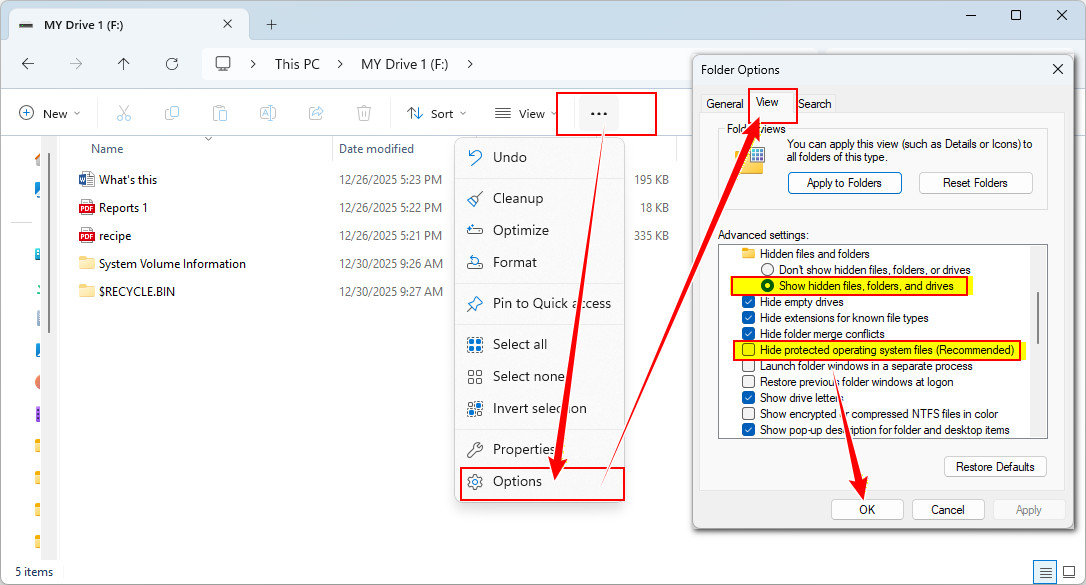
Schritt 2. Drücken Sie nun Windows + S und geben Sie „cmd“ ein, um die Eingabeaufforderung zu suchen.
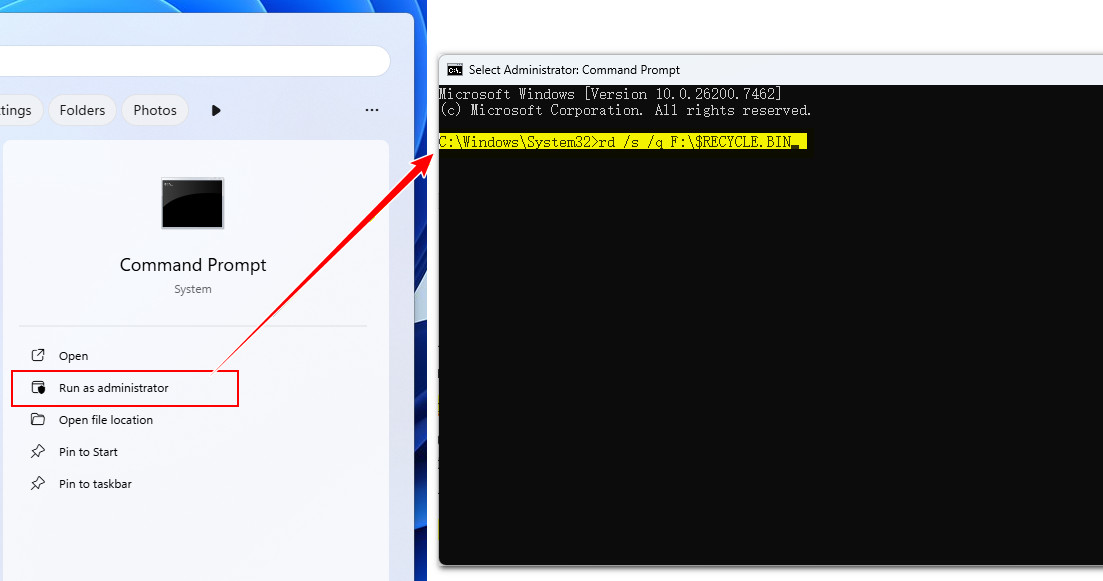
Schritt 3. Klicken Sie mit der rechten Maustaste darauf und wählen Sie „Als Administrator ausführen“.
Schritt 4. Um den $RECYCLE.BIN-Ordner auf dem Ziel-Laufwerk zu leeren (z. B. Laufwerk F:), geben Sie folgenden Befehl ein und drücken Sie die Eingabetaste:
rd /s /q F:\$RECYCLE.BIN
Ersetzen Sie F: durch den Laufwerksbuchstaben, den Sie bereinigen möchten (z. B. D:, E: usw.).
Schritt 5. Windows erstellt den Ordner $RECYCLE.BIN automatisch neu, sobald Sie das nächste Mal eine Datei löschen.
📢
Was dieser Befehl bewirkt:
rd – Löscht ein Verzeichnis
/s – Löscht alle Unterordner und Dateien
/q – Führt den Vorgang ohne Bestätigungsabfrage aus
rd – Löscht ein Verzeichnis
/s – Löscht alle Unterordner und Dateien
/q – Führt den Vorgang ohne Bestätigungsabfrage aus
Methode 6: Papierkorb mit PowerShell in Windows 10/11 leeren
Ein weiteres Befehlszeilentool zum Leeren von $RECYCLE.BIN unter Windows 11/10 ist Windows PowerShell. Dieses integrierte Tool kann auch gezielt den Papierkorb einzelner Laufwerke leeren. Diese Methode eignet sich besonders für fortgeschrittene Nutzer.
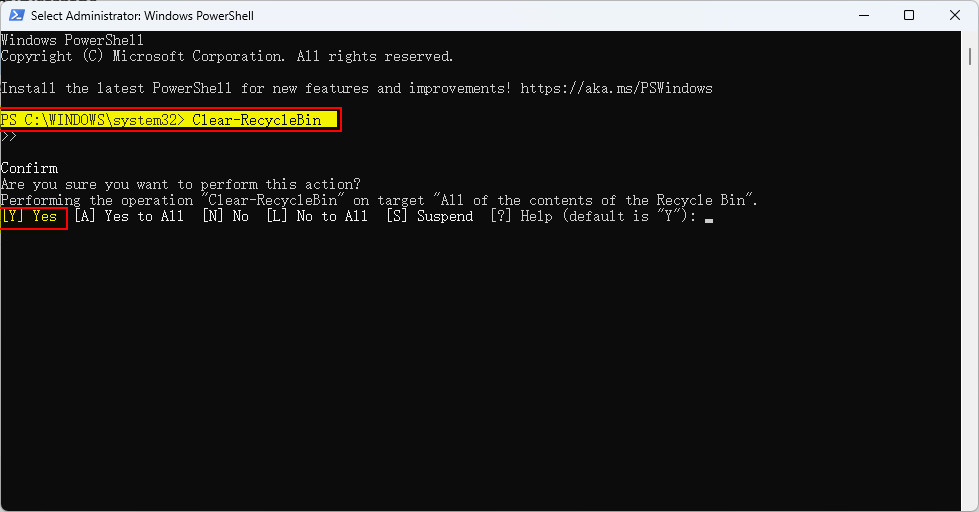
Schritt 1. Suchen Sie nach „PowerShell“, klicken Sie mit der rechten Maustaste auf Windows PowerShell und wählen Sie „Als Administrator ausführen“.
Schritt 2. Um den Papierkorb auf allen Laufwerken zu leeren, geben Sie folgenden Befehl ein und drücken Sie Enter.
Clear-RecycleBin
Schritt 3. Wenn PowerShell eine Bestätigung anfordert, drücken Sie Y und anschließend Enter, um fortzufahren.
Wenn Sie die Bestätigungsabfrage überspringen möchten, verwenden Sie diesen Befehl:
Clear-RecycleBin -Force
Schritt 4. Um den Papierkorb eines bestimmten Laufwerks, z. B. F, zu leeren, führen Sie folgenden Befehl aus:
Clear-RecycleBin -DriveLetter F
Bonus: Papierkorb geleert – Dateien wiederherstellen? Probieren Sie RecoveryFox AI!
Haben Sie den Papierkorb geleert und festgestellt, dass wichtige Dateien versehentlich gelöscht wurden? Keine Panik! In vielen Fällen können gelöschte Dateien wiederhergestellt werden, solange sie noch nicht überschrieben wurden.
RecoveryFox AI ist ein intelligentes Windows-Datenwiederherstellungstool, mit dem Sie Dateien aus einem geleerten Papierkorb wiederherstellen können – unabhängig davon, welche Methode zum Leeren verwendet wurde.
Schneller Scan, kostenlose Vorschau und intelligente Wiederherstellung – jetzt ausprobieren!
✅ Schritte zur Wiederherstellung von Dateien aus einem geleerten Papierkorb
Öffnen Sie RecoveryFox AI und klicken Sie auf Papierkorb, um sofort mit dem Scan zu beginnen. Das Tool durchsucht automatisch die $RECYCLE.BIN-Systemordner auf allen verfügbaren Laufwerken.
Wenn Sie den gesamten $RECYCLE.BIN-Ordner über die Eingabeaufforderung oder PowerShell gelöscht haben, stellen Sie sicher, dass Windows ihn zuerst neu erstellt. Öffnen Sie dazu einfach das entsprechende Laufwerk erneut.
Sobald der versteckte Ordner wieder angezeigt wird, starten Sie RecoveryFox AI neu und beginnen Sie den Scan für die Papierkorb-Wiederherstellung.
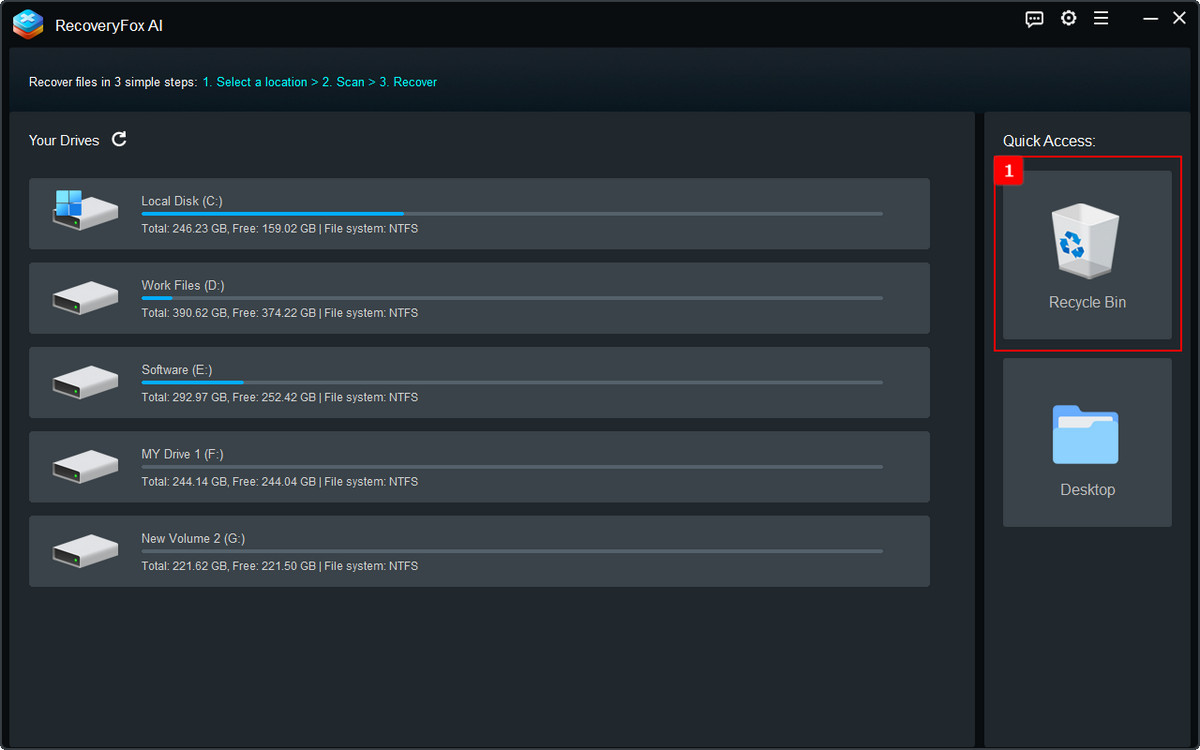
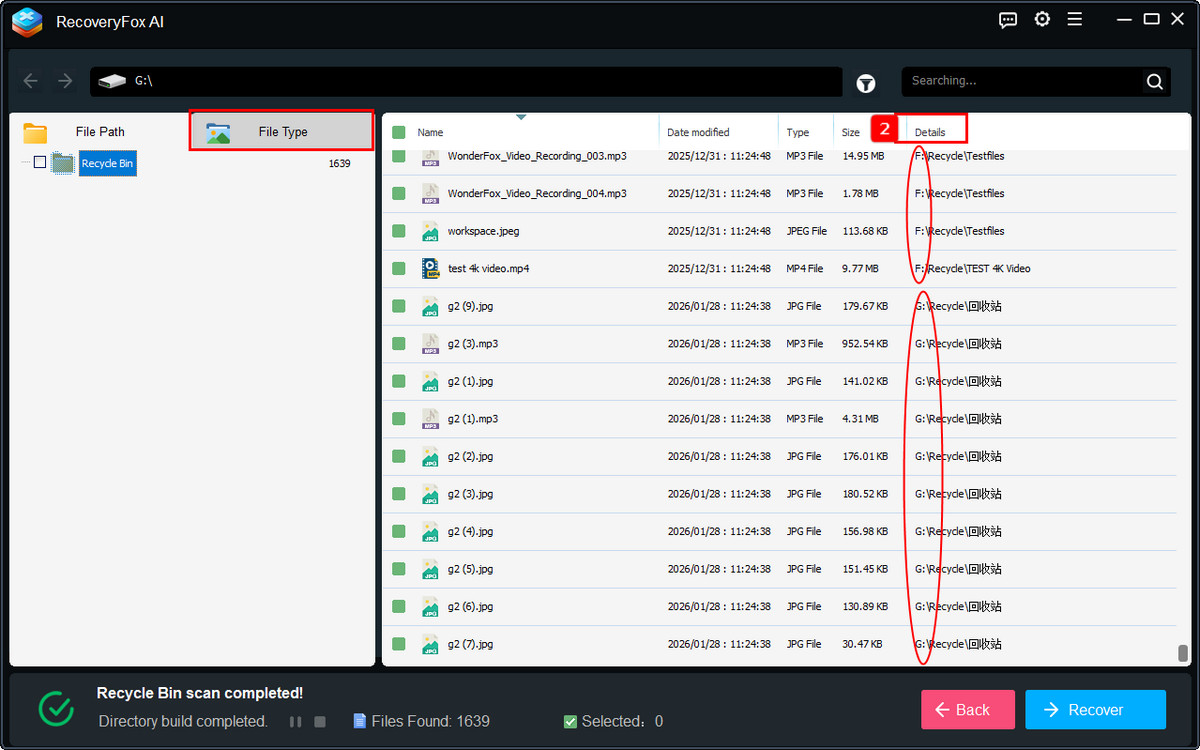
Nach Abschluss des Scans werden alle wiederherstellbaren Dateien im Ordner Papierkorb aufgelistet.
Über den Tab Details oberhalb der Ergebnisliste können Sie die Dateien nach ihren ursprünglichen Laufwerken sortieren und anzeigen.
Alternativ können Sie Dateien auch nach Dateityp durchsuchen, um schneller zu den gewünschten Ergebnissen zu gelangen.
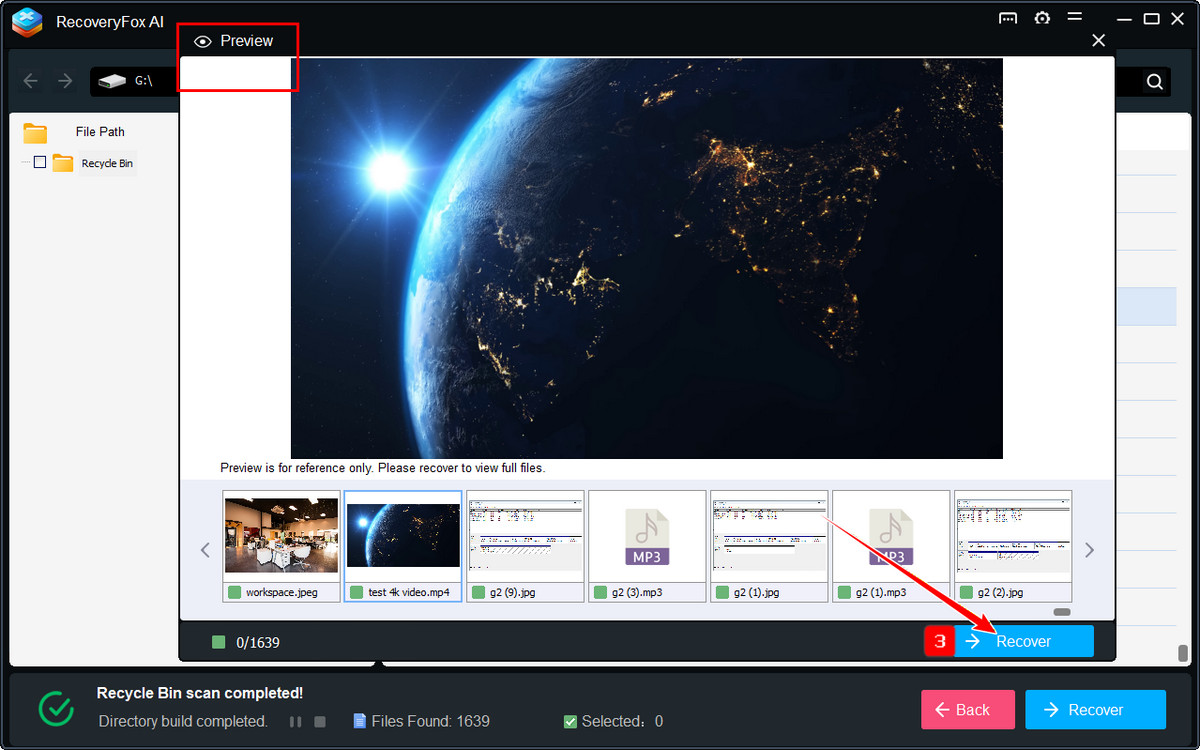
Klicken Sie mit der rechten Maustaste auf eine Datei, um sie in der Vorschau anzusehen oder wiederherzustellen.
Um ein Überschreiben von Daten zu vermeiden, wird dringend empfohlen, die Dateien an einem anderen Speicherort wiederherzustellen und nicht am ursprünglichen Ort zu speichern.
📢 Die Option Schnellzugriff (Papierkorb und Desktop) führt einen Schnellscan durch, mit dem Dateien wiederhergestellt werden können, deren Dateizuordnung noch nicht überschrieben wurde.
Wenn die Ergebnisse unvollständig sind oder Dateien nicht wiederhergestellt werden können, empfehlen wir, einen vollständigen Scan des Laufwerks durchzuführen, auf dem die gelöschten Dateien ursprünglich gespeichert waren.
Wenn die Ergebnisse unvollständig sind oder Dateien nicht wiederhergestellt werden können, empfehlen wir, einen vollständigen Scan des Laufwerks durchzuführen, auf dem die gelöschten Dateien ursprünglich gespeichert waren.
Fazit
Diese 6 Methoden decken alle gängigen Szenarien ab, um den Papierkorb in Windows 10 oder 11 zu leeren.
Das regelmäßige Leeren des Papierkorbs hilft, Speicherplatz freizugeben, Systemmüll zu reduzieren und die Leistung Ihres PCs langfristig zu verbessern. Wählen Sie einfach die Methode, die am besten zu Ihnen passt, und behalten Sie die Kontrolle über Ihren Speicher.
Häufig gestellte Fragen (FAQs)
Hier finden Sie einige häufig gestellte Fragen zum Leeren des Papierkorbs unter Windows.
Es gibt keine standardmäßige Ein-Klick-Tastenkombination. Sie können jedoch das Papierkorb-Symbol auswählen und Strg + D drücken und anschließend das Löschen bestätigen.
Dies liegt häufig an beschädigten Dateien, fehlenden Berechtigungen, verwendeten Dateien oder Datenträgerfehlern. Ein Neustart von Windows oder das Leeren des Papierkorbs über die Eingabeaufforderung oder PowerShell kann das Problem in der Regel beheben.
Schließen Sie zunächst Ihre externe Festplatte an den Computer an. Starten Sie anschließend die Eingabeaufforderung oder PowerShell mit Administratorrechten und führen Sie den in diesem Leitfaden angegebenen Befehl aus, um den versteckten Ordner $RECYCLE.BIN auf diesem Laufwerk zu löschen.

Ulrica Zhong ist Content-Autorin für RecoveryFox AI bei WonderFox Soft. Seit mehreren Jahren veröffentlicht sie praxisnahe Artikel zu Datenwiederherstellung, Speicherlösungen und der Fehlerbehebung unter Windows. Ihr Ziel ist es, auch komplexe technische Themen verständlich und leicht nachvollziehbar zu erklären. In ihrer Freizeit beschäftigt sie sich gerne mit neuen Technologien, geht laufen und entdeckt neue Orte.





 Deutsch ^


