






 Herunterladen

 Windows


⚠️ Warnung: Wenn Ihre RAW-SD-Karte noch benötigte Dateien enthält:
1. Verwenden Sie die RAW-SD-Karte nicht weiter.
2. Formatieren Sie die Karte nicht, erstellen Sie keine neuen Partitionen, führen Sie CHKDSK nicht aus und versuchen Sie keine anderen Reparaturmaßnahmen, bevor Sie Ihre Daten wiederhergestellt haben.
3. Schließen Sie die Karte vor der Datenrettung über einen zuverlässigen Kartenleser an und prüfen Sie in der Datenträgerverwaltung, ob Windows sie erkennt.
4. Verwenden Sie eine spezialisierte Datenrettungssoftware für RAW-Laufwerke, um die RAW-SD-Karte zu scannen und wiederherstellbare Dateien vor der Wiederherstellung kostenlos in der Vorschau anzuzeigen. Die vollständigen Schritte für eine sichere Datenrettung >>
Können Sie Daten von einer RAW-SD-Karte wiederherstellen?
Ja, eine Datenwiederherstellung von einer RAW-SD-Karte ist häufig möglich, sofern die Karte noch erkannt wird und die zugrunde liegenden Daten nicht überschrieben wurden oder aufgrund eines schweren Hardwaredefekts nicht mehr zugänglich sind.
Wenn Windows eine SD-Karte als RAW anzeigt, bedeutet dies in der Regel, dass Windows das Dateisystem nicht normal erkennen oder darauf zugreifen kann. Typische Anzeichen sind:
❗Windows fordert Sie auf, die SD-Karte zu formatieren.
❗Der Datei-Explorer kann die Karte nicht öffnen.
❗Die Datenträgerverwaltung zeigt die Karte als RAW an.
❗Auf der SD-Karte sind keine zugänglichen Dateien oder Ordner vorhanden.
❗CHKDSK meldet, dass das Dateisystem RAW ist oder CHKDSK für das Volume nicht verfügbar ist.
Allerdings bedeutet der RAW-Status allein nicht, dass alle Dateien gelöscht wurden. Die eigentlichen Dateidaten können weiterhin vorhanden sein, auch wenn Windows nicht mehr über das normale Dateisystem darauf zugreifen kann.
Aber warum wird eine SD-Karte zu RAW? Ein unsachgemäßes Auswerfen ist eine mögliche Ursache. Weitere Ursachen sind:
❌ Unterbrochene Datenübertragung
❌ Beschädigung des Dateisystems
❌ Unterbrochener oder fehlgeschlagener Formatierungsvorgang
❌ Inkompatible Geräte oder Kartenleser
❌ Fehlerhafte Sektoren oder Verschleiß des Flash-Speichers
❌ Ausfall des SD-Kartencontrollers
❌ Malware oder softwarebedingte Probleme
Die Erfolgsaussichten einer Datenrettung hängen vom Zustand der SD-Karte, der Art und dem Ausmaß der Dateisystembeschädigung, davon, ob neue Daten die ursprünglichen Daten überschrieben haben, sowie von möglichen physischen oder Controller-Problemen ab.
Wenn die Karte noch erkannt wird, sollten Sie zunächst die wichtigen Dateien wiederherstellen. Nach der Datenrettung können Sie entscheiden, ob die Karte repariert und weiterverwendet werden kann.
Dateien mit einer Datenrettungssoftware von einer RAW-SD-Karte wiederherstellen
Wenn Windows die SD-Karte als RAW erkennt und Sie ihre Dateien nicht öffnen oder durchsuchen können, verwenden Sie eine spezialisierte Datenrettungssoftware, um die Karte zu scannen und Ihre Dateien wiederherzustellen, bevor Sie Reparatur- oder Formatierungsversuche unternehmen.
RecoveryFox AI nutzt fortschrittliche Scantechnologie und kann mit Speichergeräten arbeiten, deren Dateisysteme nicht erkannt werden, darunter RAW-SD-Karten. Die Software ist für verschiedene logische Datenverlustsituationen ausgelegt und kann auch bei der Wiederherstellung mit Shift+Entf gelöschter Dateien, von Dateien nach einer Formatierung sowie von Daten aus nicht zugeordneten oder verlorenen Partitionen helfen.
Laden Sie RecoveryFox AI herunter, um zunächst einen kostenlosen Scan und eine Vorschau zu starten:
Schritt 1. RAW-SD-Karte auswählen und scannen
Legen Sie die SD-Karte in einen zuverlässigen Kartenleser ein und verbinden Sie ihn mit einem funktionierenden Windows-PC.
Drücken Sie Win + X, wählen Sie Datenträgerverwaltung und prüfen Sie, ob Windows die SD-Karte erkennt und das Dateisystem als RAW anzeigt.
Starten Sie RecoveryFox AI und wählen Sie Ihre RAW-SD-Karte aus der Laufwerksliste aus. Klicken Sie auf die SD-Karte, um den Scan zu starten.
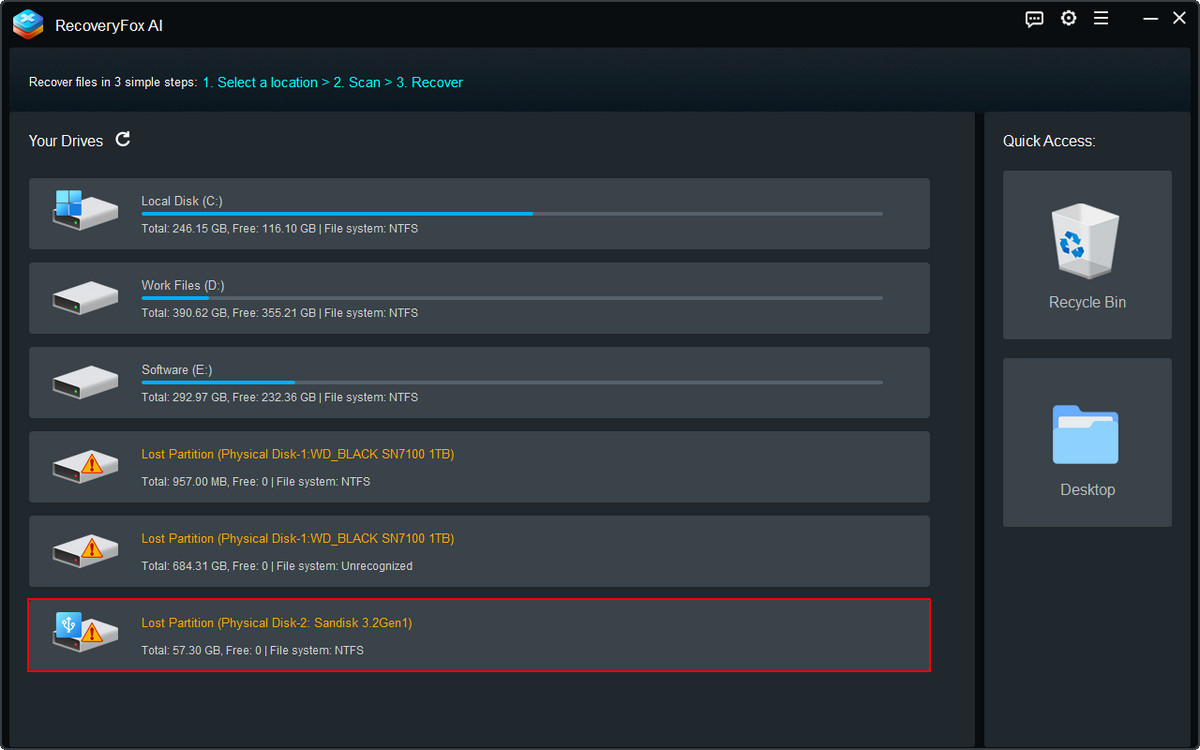
Schritt 2. RAW-SD-Karte scannen
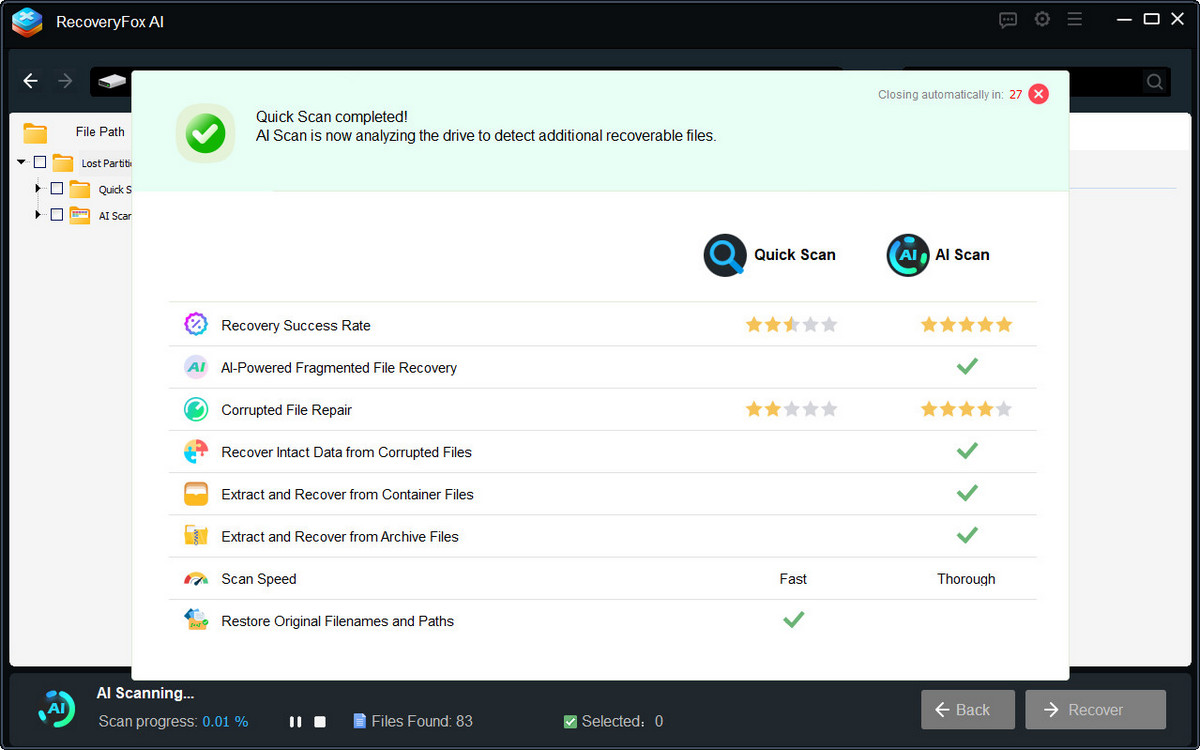
RecoveryFox AI verwendet für betroffene Speichergeräte einen Quick Scan + AI Scan-Workflow.
Da der Quick Scan auf dem Dateisystem basiert, kann er möglicherweise keine Dateien von einer RAW-SD-Karte wiederherstellen, wenn das Dateisystem nicht mehr zugänglich ist. In diesem Fall kann der Quick Scan schnell abgeschlossen werden, ohne verwertbare Ergebnisse zu finden.
RecoveryFox AI startet anschließend den AI Scan. Dieser kann den Speicher direkter durchsuchen, ohne auf den normalen Zugriff über das Dateisystem angewiesen zu sein. Dadurch kann er nach wiederherstellbaren Daten auf RAW-oder anderen nicht erkannten Dateisystemen suchen.
Sie können den AI Scan pausieren, um die bis dahin gefundenen Ergebnisse zu durchsuchen und eine Vorschau anzuzeigen.
Für möglichst vollständige Ergebnisse empfiehlt es sich jedoch, den Scan vollständig abzuschließen, bevor Sie mit der Wiederherstellung beginnen.
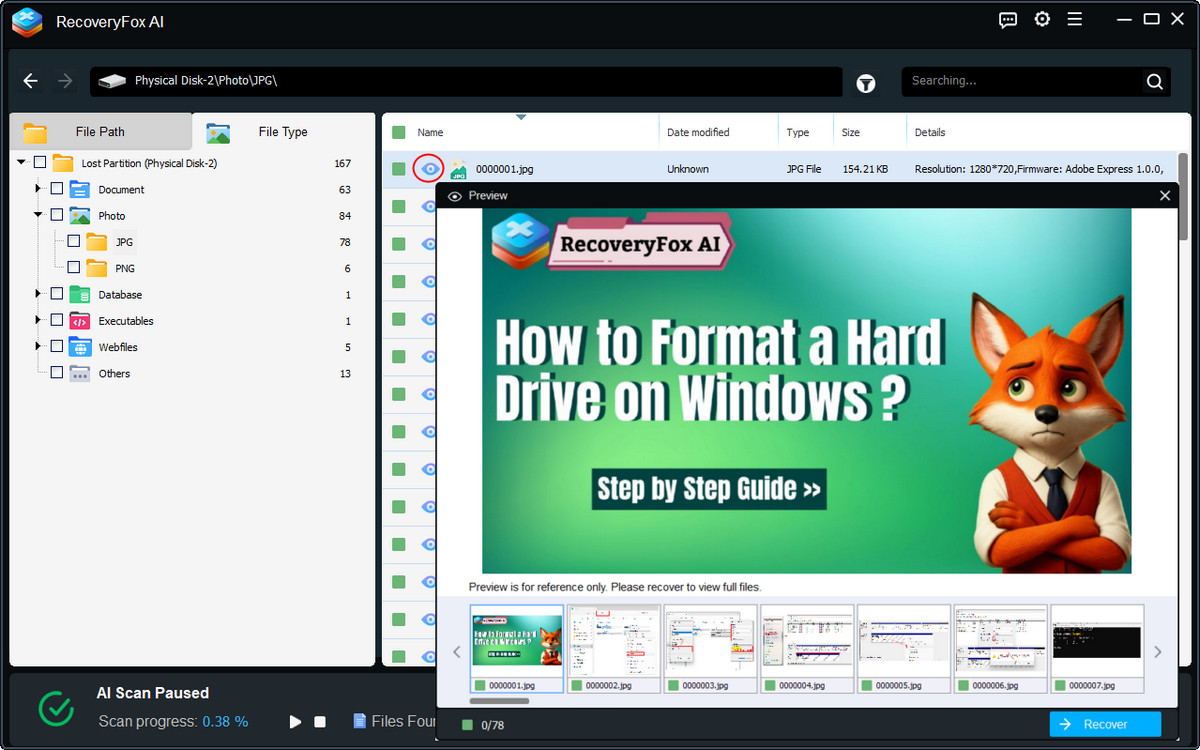
Schritt 3. Dateien finden und in der Vorschau anzeigen
Um Ihre Dateien schnell zu finden, können Sie Filter wie Dateityp, Änderungsdatum, Dateigröße oder Schlüsselwörter verwenden.
Sie können unterstützte Dateien in der Vorschau anzeigen, darunter gängige Kameraformate, Videos, Audiodateien, Bilder, Dokumente und professionelle Projektdateien wie CAD-Dateien.
Klicken Sie auf das Augensymbol, um die Dateien im Vorschau-Fenster zu durchsuchen.
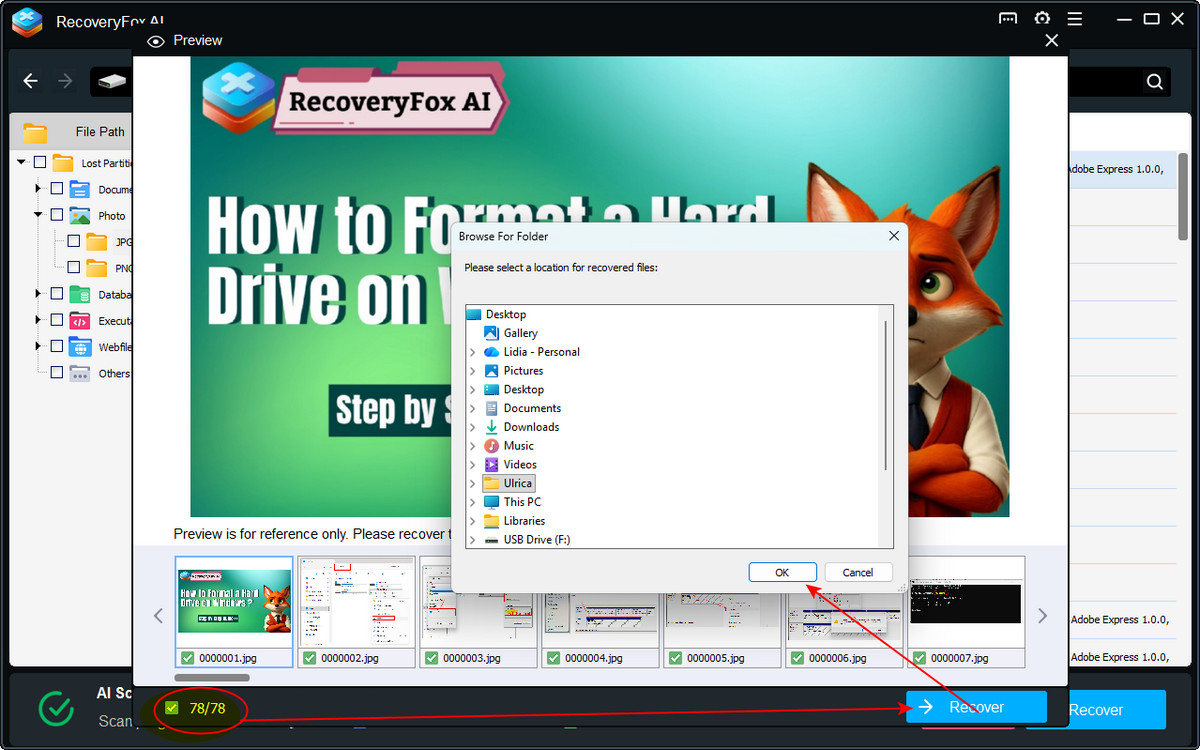
Schritt 4. Daten von der RAW-SD-Karte wiederherstellen
Wählen Sie die benötigten Fotos, Videos, Dokumente oder anderen Dateien aus und klicken Sie auf Recover.
Wählen Sie einen anderen sicheren Speicherort, um zu vermeiden, dass Daten überschrieben werden, die Sie möglicherweise noch wiederherstellen möchten.
💡 Fehlerbehebung bei der Wiederherstellung von RAW-SD-Karten
Im Folgenden finden Sie zwei häufige Probleme, die bei der Wiederherstellung von Daten von einer RAW-SD-Karte auftreten können, sowie praktische Tipps zur Fehlerbehebung.
🔶 Was tun, wenn die RAW-SD-Karte instabil ist oder ständig die Verbindung trennt?
Wenn Ihre RAW-SD-Karte extrem langsam ist, häufig die Verbindung verliert oder dazu führt, dass Windows-Tools einfrieren, kann wiederholtes Scannen der ursprünglichen Karte ein bereits instabiles Gerät zusätzlich belasten.
Wenn die Karte noch zuverlässig genug gelesen werden kann, sollten Sie zunächst ein sektorweises Festplatten-Image oder einen Klon mit einem Tool wie Win32 Disk Imager erstellen. Anschließend können Sie RecoveryFox AI verwenden, um die Kopie zu scannen und Daten daraus wiederherzustellen, anstatt wiederholt auf die Originalkarte zuzugreifen.
Wenn die SD-Karte nicht zuverlässig genug gelesen werden kann, um ein Image zu erstellen, oder der Computer die Karte nicht korrekt erkennt, kann dies auf ein Hardware- oder Controllerproblem hinweisen. Wenn die Daten wichtig sind, sollten Sie eine professionelle Datenrettung in Betracht ziehen, statt weitere DIY-Wiederherstellungsversuche durchzuführen.
🔶 Was tun, wenn die Datenrettungssoftware beschädigte oder doppelte Dateien findet?
Die Ergebnisse der Datenwiederherstellung können je nach Zustand der SD-Karte, Ausmaß der Dateisystembeschädigung, möglicher Überschreibung der ursprünglichen Daten und verwendeter Wiederherstellungsmethode variieren. Um die Chancen auf brauchbare Dateien zu verbessern:
🔷 Zeigen Sie Dateien nach Möglichkeit vor der Wiederherstellung in der Vorschau an.
🔷 Lassen Sie den vollständigen Scan abschließen, bevor Sie davon ausgehen, dass eine Datei nicht gefunden werden kann.
🔷 Speichern Sie wiederhergestellte Dateien auf einem anderen Speichergerät.
So reparieren Sie eine RAW-SD-Karte nach der Datenwiederherstellung
Nachdem Sie die wichtigen Dateien von Ihrer RAW-SD-Karte wiederhergestellt und überprüft haben, können Sie versuchen, die Karte wieder nutzbar zu machen.
Welche Methode geeignet ist, hängt davon ab, wie Windows die Karte erkennt und wodurch sie zu RAW geworden ist.
⚠️ Stellen Sie sicher, dass Ihre wichtigen Dateien bereits wiederhergestellt wurden, bevor Sie die folgenden Reparaturmethoden ausprobieren. Einige Reparatur- und Formatierungsvorgänge können die Dateisystemstruktur der Karte verändern und eine spätere Datenrettung erschweren.
🛠️ Reparatur 1. Einen anderen Kartenleser oder Computer ausprobieren
- Das Problem mit der RAW-SD-Karte kann am Kartenleser, Adapter, USB-Anschluss oder Computer liegen, wenn beispielsweise folgende Anzeichen auftreten:
- Die SD-Karte wird erst nach längerer Zeit angezeigt.
- Die Karte wird auf einem Computer erkannt, auf einem anderen jedoch nicht.
- Windows trennt die Verbindung zur Karte wiederholt und stellt sie anschließend wieder her.
- Die Datenträgerverwaltung reagiert ungewöhnlich, sobald die Karte angeschlossen wird.
- Die Karte funktioniert nur gelegentlich.
Versuchen Sie in diesen Fällen einen anderen Kartenleser oder Adapter, schließen Sie die Karte an einen anderen USB-Anschluss an und testen Sie sie nach Möglichkeit an einem anderen Windows-Computer. Prüfen Sie anschließend, ob Windows die Karte normal erkennt.
Wenn die Karte mit einem anderen Kartenleser oder Computer normal funktioniert, können der ursprüngliche Kartenleser, Adapter, USB-Anschluss oder Computer zum Problem beitragen.
Bleibt die SD-Karte RAW, liegt das Problem wahrscheinlich eher am Dateisystem der Karte oder an der Karte selbst. Wird die Verbindung außerdem wiederholt unterbrochen, zeigt die Karte 0 Bytes oder „Kein Medium“ an oder friert die Datenträgerverwaltung ein, sollten Sie die Fehlersuche beenden und bei wichtigen Daten eine professionelle Datenrettung in Betracht ziehen.
🛠️ Reparatur 2. Tools zur Partitionswiederherstellung ausprobieren
Ein Partitionswiederherstellungstool wie TestDisk kann hilfreich sein, wenn Sie eine RAW-SD-Karte wieder normal nutzbar machen möchten. Obwohl es auch bei der Datenrettung helfen kann, ist es für die Wiederherstellung einzelner Dateien nicht die benutzerfreundlichste Lösung.
Seien Sie vorsichtig, bevor Sie beim Wiederaufbau der Partitionstabelle Änderungen schreiben. Dadurch kann die Partitionsstruktur der Karte verändert werden, was Daten überschreiben oder die Wiederherstellung vorhandener Dateien erschweren kann.
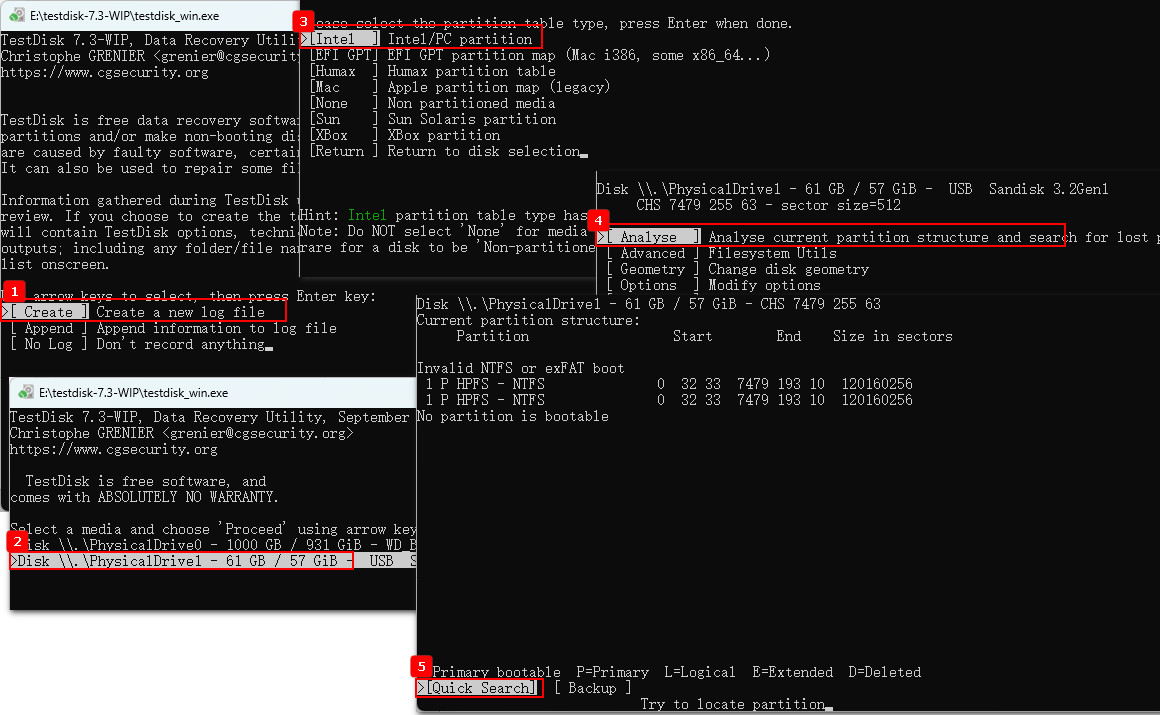
Schritt 1. Laden Sie TestDisk herunter und führen Sie das Programm als Administrator aus.
Schritt 2. Wählen Sie Create, damit TestDisk eine Protokolldatei erstellen kann.
Schritt 3. Wählen Sie die SD-Karte aus der Geräteliste aus.
Schritt 4. Wählen Sie den passenden Partitionstabellentyp. Bei vielen SD-Karten erkennt TestDisk den richtigen Typ möglicherweise automatisch.
Schritt 5. Gehen Sie zu Analyse → Quick Search, um nach verlorenen Partitionen zu suchen.
Schritt 6. Wenn die gewünschte Partition nicht gefunden wird, führen Sie Deeper Search aus.
🛠️ Reparatur 3. RAW-SD-Karte mit der Datenträgerverwaltung formatieren
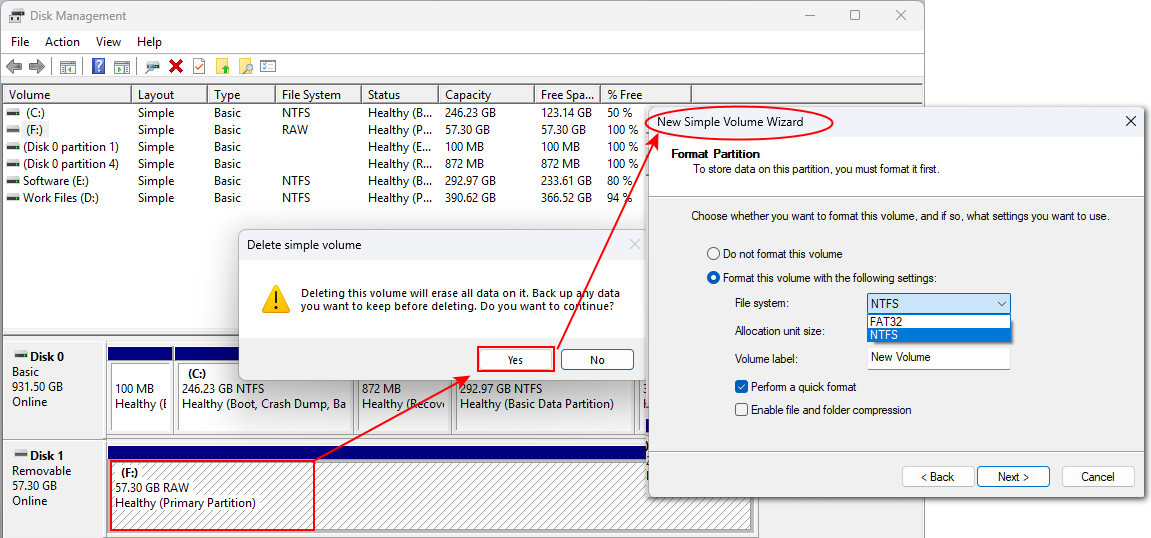
Sie können die RAW-SD-Karte formatieren, um ein neues Dateisystem zu erstellen und sie wieder nutzbar zu machen. Dafür können Sie die in Windows integrierte kostenlose Datenträgerverwaltung verwenden.
Schritt 1. Drücken Sie Windows + R, geben Sie „diskmgmt.msc“ ein und drücken Sie Enter, um die Datenträgerverwaltung zu öffnen.
Schritt 2. Suchen Sie Ihre SD-Karte, klicken Sie mit der rechten Maustaste darauf und wählen Sie „Volume löschen“.
Schritt 3. Sobald die Karte als „Nicht zugeordnet“ angezeigt wird, klicken Sie mit der rechten Maustaste darauf und wählen Sie „Neues einfaches Volume“.
Schritt 4. Folgen Sie dem Assistenten zum Erstellen neuer einfacher Volumes, um die Volumegröße festzulegen, einen Laufwerksbuchstaben zuzuweisen und ein geeignetes Dateisystem auszuwählen.
Lassen Sie die übrigen Optionen auf ihren Standardeinstellungen und klicken Sie anschließend auf „Weiter“.
Schritt 5. Überprüfen Sie die Einstellungen und klicken Sie auf Fertig stellen, um den Vorgang abzuschließen.
Wann sollten Sie aufhören, eine RAW-SD-Karte selbst wiederherzustellen und zu reparieren?
Beenden Sie den Versuch einer softwarebasierten Datenrettung oder Reparatur, wenn die SD-Karte:
- 🔸Überhaupt nicht erkannt wird.
- 🔸0 Bytes oder „Kein Medium“ anzeigt.
- 🔸Die Verbindung wiederholt verliert oder die Datenträgerverwaltung einfriert.
- 🔸Ungewöhnlich heiß wird.
- 🔸Nicht zuverlässig genug gelesen werden kann, um ein Datenträgerabbild zu erstellen.
- 🔸Kritische oder unersetzliche Daten enthält und Sie nicht sicher sind, ob eine Reparaturmaßnahme gefahrlos durchgeführt werden kann.
In diesen Situationen können weitere Reparaturversuche das Problem verschlimmern oder die Chancen auf eine erfolgreiche Datenrettung verringern. Bei wichtigen Daten sollten Sie einen professionellen Datenrettungsdienst in Betracht ziehen.
Fazit
Eine RAW-SD-Karte bedeutet nicht automatisch, dass Ihre Fotos, Videos oder anderen Dateien verloren sind. In vielen Fällen ist es am wichtigsten, die Karte nicht weiter zu verwenden und Ihre Daten wiederherzustellen, bevor Sie versuchen, sie zu reparieren oder zu formatieren.
Wenn Windows die Karte erkennt, können Sie zunächst ein spezielles Datenrettungstool wie RecoveryFox AI verwenden. Laden Sie die Software herunter, um zunächst einen kostenlosen Scan durchzuführen und eine Vorschau der gefundenen Dateien anzuzeigen:
Nachdem Sie Ihre wichtigen Dateien sicher wiederhergestellt haben, können Sie versuchen, die RAW-SD-Karte neu zu formatieren, neu zu partitionieren oder zu reparieren.
Wenn bei Ihrer SD-Karte jedoch ein Hardwareschaden oder ein Controllerfehler und nicht nur eine Beschädigung des Dateisystems vorliegt, kann eine professionelle Datenrettung die sicherere Option sein.
Häufig gestellte Fragen zur Wiederherstellung von Dateien von einer RAW-SD-Karte
F1. Kann ich Daten von einer RAW-SD-Karte wiederherstellen, ohne sie zu formatieren?
Ja. Wenn Windows die SD-Karte erkennt, können Sie RecoveryFox AI verwenden, um Ihre Dateien vor der Formatierung wiederherzustellen.
F2. Wie kann ich eine RAW-SD-Karte reparieren, ohne Daten zu verlieren?
Stellen Sie zunächst Ihre wichtigen Dateien wieder her. Probieren Sie anschließend einen anderen Kartenleser oder Computer aus oder verwenden Sie geeignete Reparaturtools. Formatieren Sie die Karte erst, nachdem Ihre Daten sicher wiederhergestellt wurden.
F3. Kann ein RAW-Laufwerk wiederhergestellt werden?
Ja, in vielen Fällen. Wenn Windows das Laufwerk erkennt und die Daten nicht überschrieben wurden oder durch schwerwiegende Hardwareprobleme beeinträchtigt sind, kann eine Datenrettungssoftware die Dateien möglicherweise wiederherstellen.
F4. Kann ich CHKDSK verwenden, um eine RAW-SD-Karte zu reparieren?
In der Regel nicht. CHKDSK kann melden, dass es für RAW-Laufwerke nicht verfügbar ist. Wenn Sie die Dateien benötigen, stellen Sie sie wieder her, bevor Sie eine Reparatur oder Formatierung versuchen.
F5. Was soll ich tun, wenn meine RAW-SD-Karte nicht erkannt wird?
Probieren Sie einen anderen Kartenleser, USB-Anschluss oder Computer aus. Wenn die Karte 0 Byte oder „Kein Medium“ anzeigt, die Verbindung wiederholt abbricht, ungewöhnlich heiß wird oder die Datenträgerverwaltung einfriert, kann ein Hardwareproblem vorliegen. Wenn die Daten wichtig sind, vermeiden Sie wiederholte Reparaturversuche und ziehen Sie eine professionelle Datenrettung in Betracht.

Ulrica Zhong ist Content-Autorin für RecoveryFox AI bei WonderFox Soft. Seit mehreren Jahren veröffentlicht sie praxisnahe Artikel zu Datenwiederherstellung, Speicherlösungen und der Fehlerbehebung unter Windows. Ihr Ziel ist es, auch komplexe technische Themen verständlich und leicht nachvollziehbar zu erklären. In ihrer Freizeit beschäftigt sie sich gerne mit neuen Technologien, geht laufen und entdeckt neue Orte.





 Deutsch ^


