






 Herunterladen

 Windows


Wenn Sie sich in einer ähnlichen Situation wie der Nutzer im folgenden Beitrag aus der Microsoft Community befinden, sind Sie nicht allein. Datenverlust nach einer Formatierung tritt häufiger auf, als viele denken. In vielen Fällen sind die Dateien jedoch nicht endgültig verloren. Mit der richtigen Methode bestehen weiterhin gute Chancen, Daten von einer formatierten Festplatte wiederherzustellen.
Hat jemand eine ähnliche Erfahrung gemacht? Können Sie zuverlässige Methoden zur Datenwiederherstellung empfehlen? Ich möchte hauptsächlich Dokumente und Fotos wiederherstellen. Falls es ein empfehlenswertes Tool gibt, sollte es sowohl Mac als auch Windows unterstützen und einfach zu bedienen sein. Ich freue mich über jede hilfreiche Empfehlung, vielen Dank!"
Im folgenden Abschnitt zeigen wir Ihnen eine der schnellsten und effektivsten Methoden, um Daten von einer formatierten Festplatte unter Windows wiederherzustellen – unabhängig davon, ob es sich um eine interne Festplatte oder ein externes Laufwerk handelt.
Lassen sich Daten nach dem Formatieren einer Festplatte wiederherstellen?
Ja. Daten lassen sich in der Regel von einer formatierten Festplatte wiederherstellen, solange sie noch nicht überschrieben wurden. Wenn Sie das Laufwerk nicht weiter verwenden und professionelle Software zur Wiederherstellung formatierter Daten einsetzen, erhöhen Sie die Chancen auf eine erfolgreiche Datenrettung deutlich.
Ob sich Daten von einer formatierten Festplatte tatsächlich wiederherstellen lassen, hängt in der Praxis von mehreren wichtigen Faktoren ab:
- der Art der Formatierung: Schnellformatierung vs. vollständige Formatierung
- dem verwendeten Speichermedium: HDD vs. SSD
- ob nach der Formatierung neue Daten auf das Laufwerk geschrieben wurden
Eine Schnellformatierung bietet in der Regel gute Chancen auf eine Datenwiederherstellung. Dabei werden die eigentlichen Dateien nicht sofort gelöscht, sondern hauptsächlich die Dateisysteminformationen zurückgesetzt, während die ursprünglichen Daten physisch auf dem Datenträger verbleiben können. Solange diese Daten nicht überschrieben wurden, lassen sich die Dateien daher häufig noch wiederherstellen. Deshalb ist auch die Datenwiederherstellung nach einer Schnellformatierung mit der richtigen Vorgehensweise oft noch möglich.
Eine vollständige Formatierung geht dagegen weiter, da sie Daten überschreiben und den Datenträger auf fehlerhafte Sektoren überprüfen kann. Dieser Vorgang dauert länger und verringert die Wahrscheinlichkeit einer erfolgreichen Datenwiederherstellung erheblich.
Auch die Art des Speichermediums spielt eine entscheidende Rolle. Bei herkömmlichen Festplatten (HDDs) bleiben die Daten nach einer Formatierung in der Regel erhalten, bis sie überschrieben werden, sodass eine Wiederherstellung häufig möglich ist. Bei Solid-State-Laufwerken (SSDs) ist die Situation jedoch aufgrund der TRIM-Funktion anders.
Wenn TRIM auf einer SSD aktiviert ist, können gelöschte Daten nach einer Formatierung möglicherweise nur für kurze Zeit wiederhergestellt werden. Sobald TRIM ausgeführt und die entsprechenden Datenblöcke bereinigt wurden, lassen sich die ursprünglichen Dateien mit herkömmlicher Datenrettungssoftware in der Regel nicht mehr wiederherstellen. Daher ist es bei einem Datenverlust auf einer SSD besonders wichtig, sofort zu handeln.
Wie kann man Daten von einer formatierten Festplatte unter Windows wiederherstellen?
Windows-Nutzer können Daten von einer formatierten Festplatte in nur 3 Schritten mit RecoveryFox AI wiederherstellen: Scannen > Vorschau > Wiederherstellen!
Dieses KI-gestützte Tool unterstützt nicht nur formatierte Festplatten, sondern ermöglicht es Ihnen auch, Daten von formatierten USB-Sticks, SD-Karten und anderen Speichermedien mit den Dateisystemen NTFS, exFAT und FAT32 wiederherzustellen.
Laden Sie RecoveryFox AI kostenlos herunter und erfahren Sie, wie Sie damit Daten von einer formatierten Festplatte wiederherstellen können:
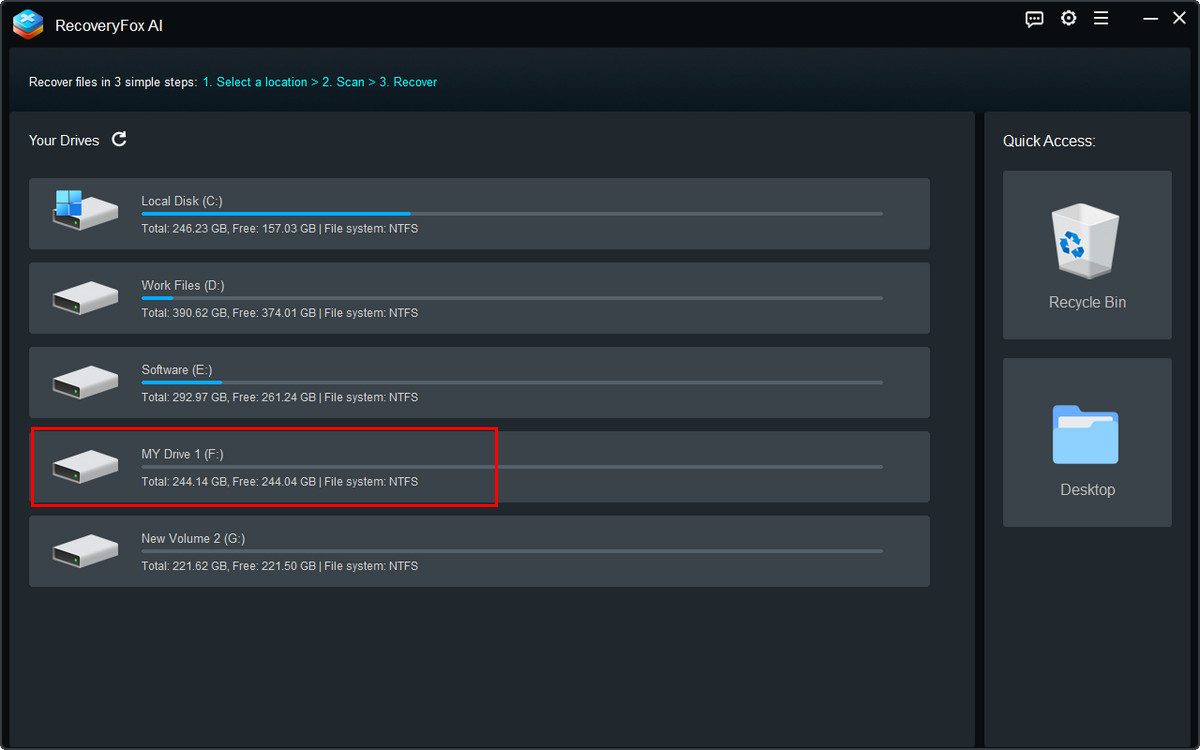
Schritt 1. Formatierte Festplatte auswählen
Wenn Sie Daten von einer externen Festplatte wiederherstellen möchten, verbinden Sie diese über einen kompatiblen Adapter mit Ihrem Computer. Stellen Sie sicher, dass das Laufwerk erkannt wird und unter Dieser PC im Datei-Explorer angezeigt wird.
Starten Sie anschließend RecoveryFox AI und wählen Sie die formatierte Festplatte aus, von der Sie Daten wiederherstellen möchten.
Klicken Sie einfach darauf, um den Scan zu starten.
Schritt 2. Dateien scannen und filtern
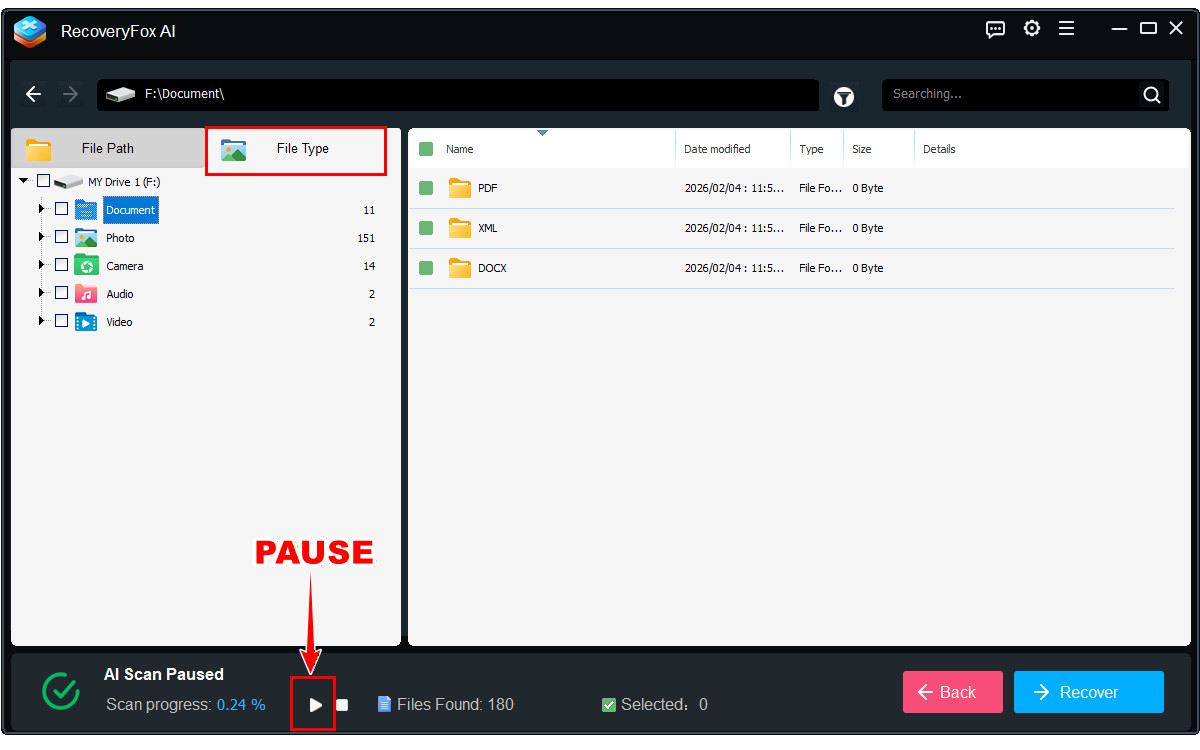
RecoveryFox AI beginnt immer mit einem Schnellscan und führt anschließend einen KI-Scan für eine tiefere und gründlichere Analyse durch.
Für die Wiederherstellung formatierter Daten reicht der Schnellscan in der Regel nicht aus, da bei der Formatierung oft die ursprüngliche Dateisystemstruktur verloren geht. Daher wird empfohlen, den KI-Scan vollständig abzuschließen, um die besten Ergebnisse zu erzielen.
Sie können den KI-Scan jederzeit pausieren, um gefundene Dateien nach Dateityp zu durchsuchen.
Schritt 3. Vorschau und Wiederherstellung
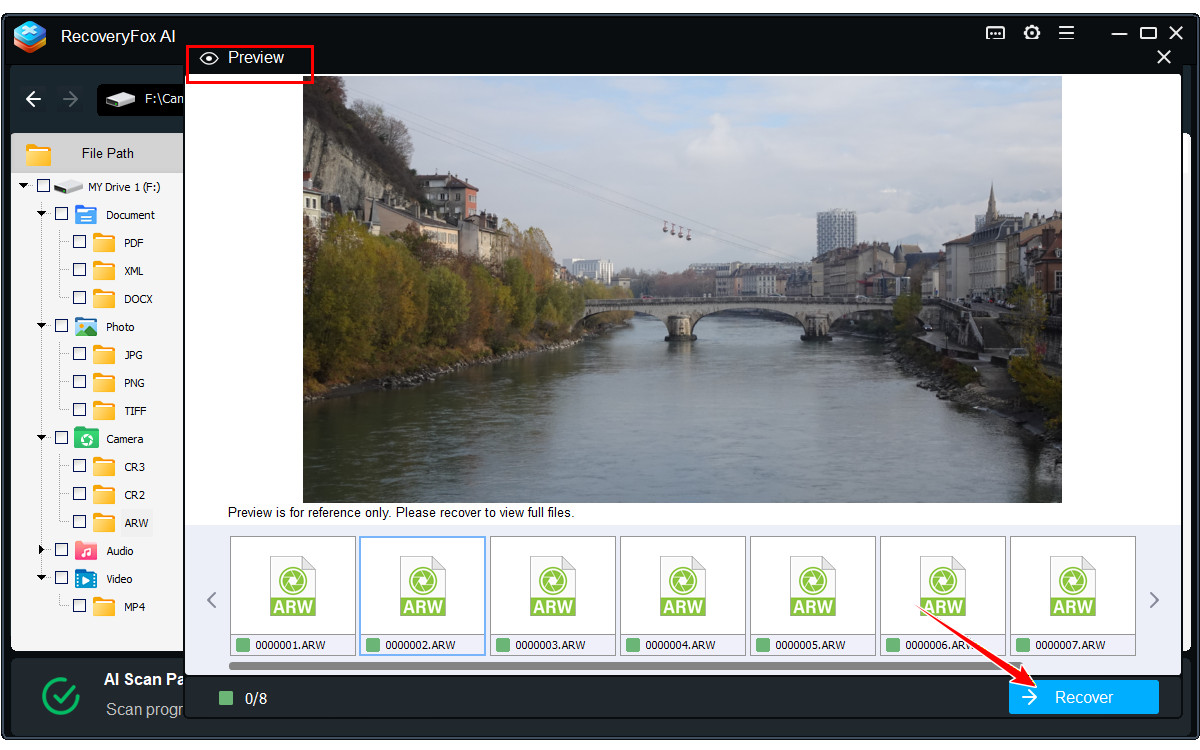
Um Dateien gezielt von einer formatierten Festplatte wiederherzustellen, können Sie diese vorab in der Vorschau anzeigen. Klicken Sie mit der rechten Maustaste auf eine Datei und wählen Sie Vorschau.
RecoveryFox AI unterstützt derzeit die Vorschau gängiger Dateiformate wie Bilder, Webdateien, Dokumente, Textdateien und Kameradateien. Die Unterstützung weiterer Formate wird kontinuierlich erweitert.
Wählen Sie nach der Vorschau die gewünschten Dateien aus und klicken Sie auf Wiederherstellen.
Um ein Überschreiben von Daten zu vermeiden, speichern Sie die wiederhergestellten Dateien immer auf einem anderen Laufwerk oder an einem anderen Speicherort.
Fazit
Das Formatieren wird häufig verwendet, um Speichermedien wie Festplatten, USB-Sticks und SD-Karten vor der erneuten Nutzung zu löschen. Dennoch kann es während dieses Vorgangs zu Datenverlust kommen – etwa durch das versehentliche Formatieren des falschen Laufwerks oder wenn wichtige Dateien erst danach vermisst werden. In vielen Fällen ist eine Wiederherstellung jedoch noch möglich, sofern die Daten nicht überschrieben wurden.
Um die Erfolgschancen bei der Datenrettung zu maximieren, ist schnelles Handeln entscheidend. Vermeiden Sie außerdem, neue Daten auf das formatierte Laufwerk zu schreiben. Für optimale Ergebnisse sollten Sie so früh wie möglich ein professionelles Datenrettungstool wie RecoveryFox AI verwenden. Damit können gelöschte Dateien wiederhergestellt werden, bevor sie überschrieben oder dauerhaft verloren gehen.
Laden Sie das Tool herunter und sorgen Sie für zusätzlichen Schutz Ihrer Daten:
FAQ: Dateien nach dem Formatieren wiederherstellen
F1. Können Daten von einer formatierten Festplatte wiederhergestellt werden?
Ja. Wenn die Daten nicht überschrieben wurden, lassen sie sich oft wiederherstellen. Verwenden Sie das betroffene Laufwerk nicht weiter und nutzen Sie ein zuverlässiges Datenrettungstool wie RecoveryFox AI, um mit der Wiederherstellung zu beginnen.
F2. Kann man Daten nach einer vollständigen Formatierung wiederherstellen?
Selten. Eine vollständige Formatierung überschreibt die Daten und überprüft die Datenträgersektoren, wodurch die Wiederherstellung im Vergleich zu einer Schnellformatierung deutlich schwieriger oder oft unmöglich wird.
F3. Wie kann man Daten von einer formatierten Festplatte ohne Software wiederherstellen?
Eine Wiederherstellung ohne Software ist nur möglich, wenn Backups vorhanden sind, z. B. über den Dateiversionsverlauf, Systemabbilder oder Cloud-Speicher wie OneDrive. Andernfalls sind professionelle Datenrettungsdienste erforderlich. Ohne Backups oder externe Hilfe ist eine Wiederherstellung in der Regel nicht möglich.
📚 Weiterführender Artikel:So erstellen Sie kostenlos ein PC-Backup unter Windows: Komplette Anleitung
F4. Wie kann man Daten von einer formatierten externen Festplatte wiederherstellen?
Stellen Sie die Nutzung des Laufwerks sofort ein, verbinden Sie es anschließend mit einem Computer und verwenden Sie eine Datenrettungssoftware, um verlorene Dateien zu scannen und wiederherzustellen. Speichern Sie die wiederhergestellten Dateien an einem anderen Speicherort.
F5. Wie stellt man Daten von einer formatierten Festplatte unter Windows 10 wieder her?
Installieren Sie ein zuverlässiges Datenrettungstool wie RecoveryFox AI, TestDisk, PhotoRec oder Windows File Recovery auf einem separaten Laufwerk. Führen Sie dann einen vollständigen Scan des formatierten Datenträgers durch, zeigen Sie wiederherstellbare Dateien in der Vorschau an und speichern Sie diese an einem anderen Speicherort.

Ulrica Zhong ist Content-Autorin für RecoveryFox AI bei WonderFox Soft. Seit mehreren Jahren veröffentlicht sie praxisnahe Artikel zu Datenwiederherstellung, Speicherlösungen und der Fehlerbehebung unter Windows. Ihr Ziel ist es, auch komplexe technische Themen verständlich und leicht nachvollziehbar zu erklären. In ihrer Freizeit beschäftigt sie sich gerne mit neuen Technologien, geht laufen und entdeckt neue Orte.





 Deutsch ^


