So stellen Sie Daten nach einer Schnellformatierung eines Laufwerks (USB, SD-Karte, HDD …) unter Windows wieder her?
Eine Schnellformatierung löscht die Daten eines Laufwerks nicht sofort vollständig. Stattdessen wird lediglich der Dateisystem-Index entfernt, während die eigentlichen Daten häufig weiterhin auf dem Laufwerk vorhanden bleiben, bis sie überschrieben werden. Dieser Leitfaden zeigt Ihnen Schritt für Schritt, wie Sie Daten nach einer Schnellformatierung unter Windows wiederherstellen können, sowie praktische Tipps zur Verbesserung der Erfolgsquote.
Scannen Sie Ihr schnell formatiertes Laufwerk jetzt mit RecoveryFox AI, um Daten wiederherzustellen ☟
Auch nach einer Schnellformatierung eines Laufwerks können Dateien in vielen Fällen noch wiederhergestellt werden. Dieser Artikel fasst 6 gängige Methoden zusammen, und die Vergleichstabelle unten bietet Ihnen einen schnellen Überblick über alle Lösungen. Identifizieren Sie einfach Ihren Fall und klicken Sie anschließend auf die passende Methode für eine detaillierte Schritt-für-Schritt-Anleitung.
Typischerweise 100–1.000 $+, abhängig von Schaden und Gerätetyp
Ist es möglich, Daten von einem schnell formatierten Laufwerk wiederherzustellen?
Ja, in den meisten Fällen ist es möglich, Daten nach einer Schnellformatierung eines Speicherlaufwerks wiederherzustellen.
Eine Schnellformatierung löscht die eigentlichen Daten nicht. Sie entfernt lediglich den Dateisystem-Index, sodass Windows die Dateien nicht mehr finden kann und der Speicherbereich als „frei“ angezeigt wird. Die tatsächlichen Daten bleiben jedoch physisch auf dem Laufwerk erhalten, bis sie überschrieben werden.
Was sollte man direkt nach einer Schnellformatierung eines Laufwerks tun?
Wenn Sie die Erfolgschancen einer Datenwiederherstellung maximieren möchten, sind Ihre sofortigen Maßnahmen entscheidend.
✅ Das Laufwerk sofort nicht mehr verwenden Speichern Sie keine neuen Dateien, installieren Sie keine Software und kopieren Sie keine Daten darauf.
✅ Nicht erneut formatieren Wiederholtes Formatieren erhöht das Risiko, wiederherstellbare Daten zu überschreiben.
✅ Laufwerk möglichst trennen Dadurch werden Hintergrundschreibvorgänge des Systems verhindert.
✅ Zuverlässige Datenrettungssoftware wählen (falls kein Backup vorhanden ist) Eine der effektivsten Methoden zur Wiederherstellung nach einer Schnellformatierung ist der Einsatz eines spezialisierten Datenrettungstools. Achten Sie darauf, dass die Software das Dateisystem des Laufwerks unterstützt und die gewünschten Dateitypen wiederherstellen kann.
✅ Einen anderen Speicherort für die wiederhergestellten Dateien vorbereiten Speichern Sie die wiederhergestellten Dateien niemals auf demselben formatierten Laufwerk.
Wie kann man Dateien nach einer Schnellformatierung eines Laufwerks unter Windows wiederherstellen?
Im Folgenden finden Sie 6 beliebte Methoden, um ein schnell formatiertes Laufwerk unter Windows wiederherzustellen.
Methode 1. RecoveryFox AI
Wenn kein Backup vorhanden ist, ist der Einsatz einer professionellen Datenrettungssoftware die zuverlässigste Methode zur Wiederherstellung nach einer Schnellformatierung.
Eine solide Lösung ist RecoveryFox AI. Die Software ist für verschiedene Datenverlustszenarien entwickelt, darunter versehentliches Löschen (Shift + Entf), geleerte Papierkörbe, Virusangriffe, Systemfehler und Schnellformatierungen. Sie unterstützt über 500 Dateitypen und deckt damit die meisten gängigen Wiederherstellungsanforderungen ab.
Um Daten effizient von einem schnell formatierten Laufwerk wiederherzustellen, laden Sie RecoveryFox AI herunter und starten Sie einen kostenlosen Scan mit den folgenden Schritten:
Schritt 1. Laden Sie RecoveryFox AI herunter und installieren Sie es auf Ihrem Windows-PC oder einem anderen sicheren Laufwerk.
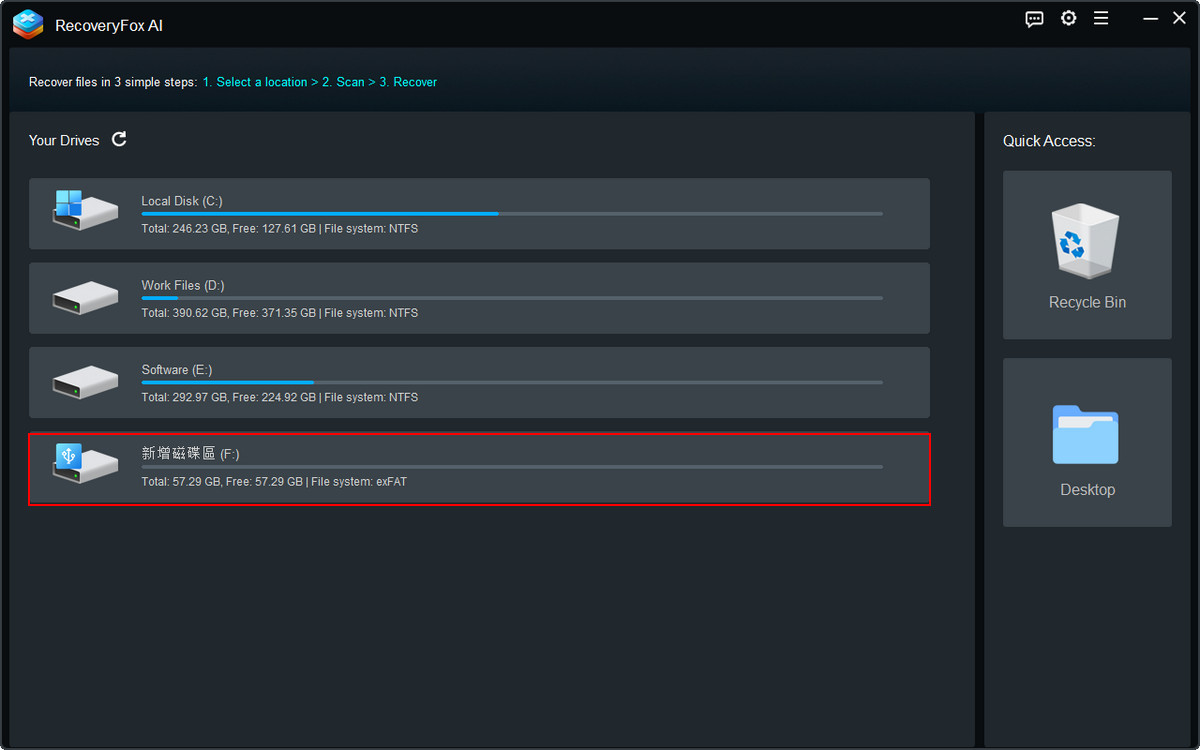
Schritt 2. Schließen Sie das schnell formatierte Laufwerk an und starten Sie die Software.
Wählen Sie das Ziellaufwerk aus der Liste der erkannten Speichermedien aus und klicken Sie darauf, um den Scan zu starten.
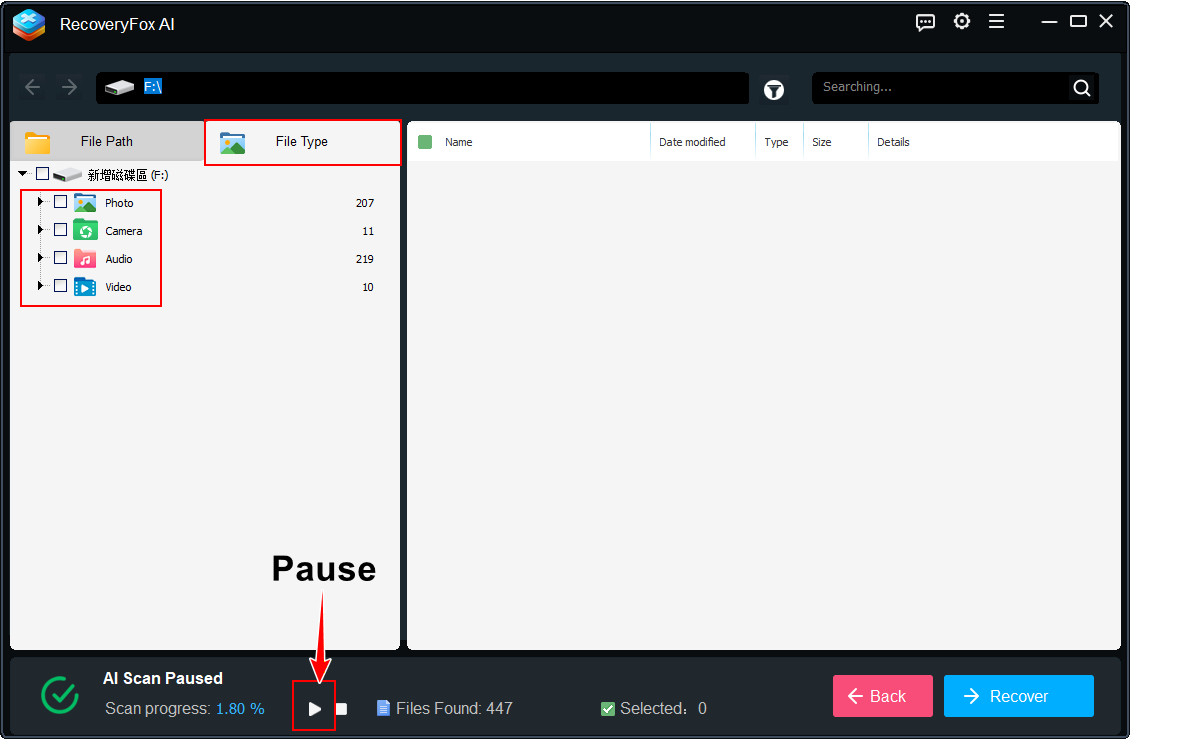
Schritt 3. Für optimale Ergebnisse lassen Sie den KI-Scan vollständig durchlaufen. Dieser erweiterte Modus führt einen Tiefenscan durch, erkennt fragmentierte Daten und rekonstruiert sie zu vollständigen Dateien.
Während der KI-Scan läuft, können Sie ihn jederzeit pausieren, um die gefundenen Dateien nach Dateityp zu durchsuchen und zu prüfen.
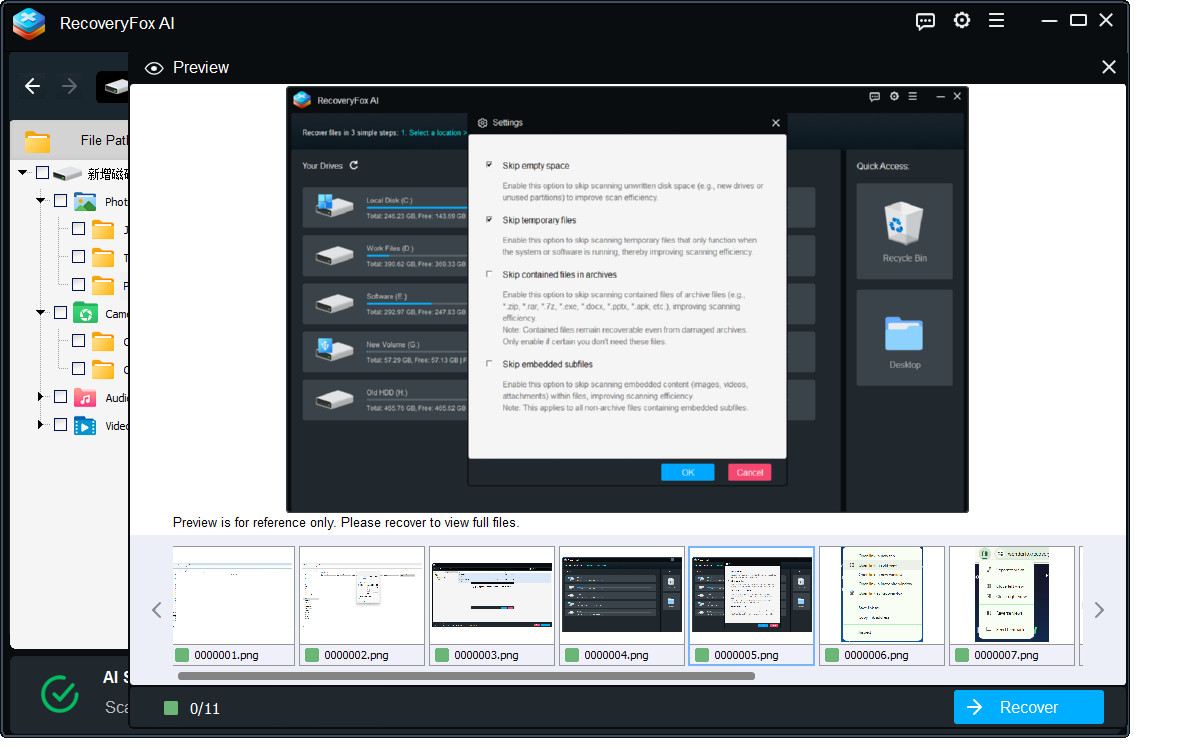
Schritt 4. Klicken Sie mit der linken Maustaste auf ein Element und wählen Sie Vorschau.
RecoveryFox AI unterstützt derzeit die Vorschau gängiger Dateitypen, darunter Bilder, Kamerafotos, Dokumente, Textdateien und Webdateien.
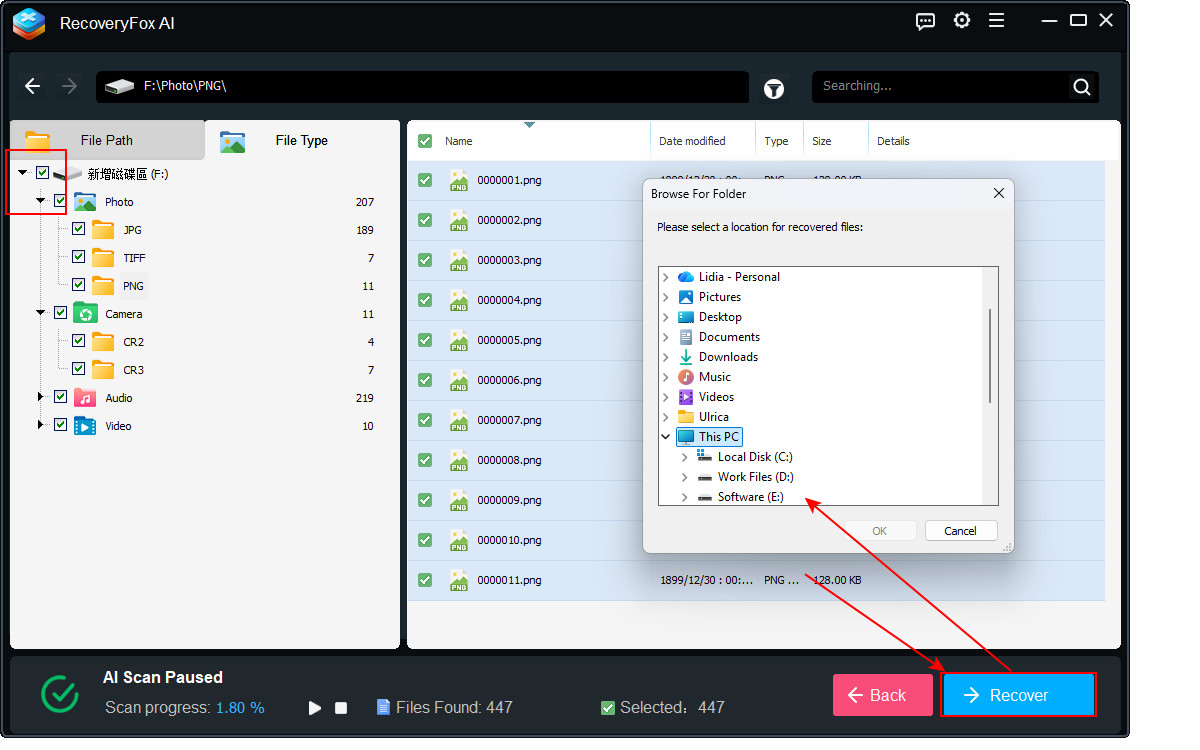
Schritt 5. Wählen Sie die gewünschten Dateien, Ordner oder alle Ergebnisse aus und klicken Sie auf Wiederherstellen.
Wählen Sie beim Speichern immer ein anderes Laufwerk aus, um ein Überschreiben der Daten zu vermeiden.
Methode 2. Windows-Dateiwiederherstellung
Wenn Sie keine Backups haben und eine kostenlose Möglichkeit bevorzugen, um verlorene Daten unter Windows wiederherzustellen, können Sie die Windows-Dateiwiederherstellung ausprobieren. Es handelt sich um ein offizielles Wiederherstellungstool für Windows 11/10 von Microsoft.
Damit können Sie gängige Dateiformate von internen Windows-Laufwerken sowie externen Laufwerken wie HDDs, USB-Sticks und SD-Karten wiederherstellen.
Allerdings nutzt das Tool eine Kommandozeilenoberfläche, die für Einsteiger etwas Einarbeitungszeit erfordert.
So stellen Sie formatierte Daten mit der Windows-Dateiwiederherstellung wieder her:
Schritt 1. Download der Windows-Dateiwiederherstellung aus dem Microsoft Store und öffnen Sie die Anwendung.
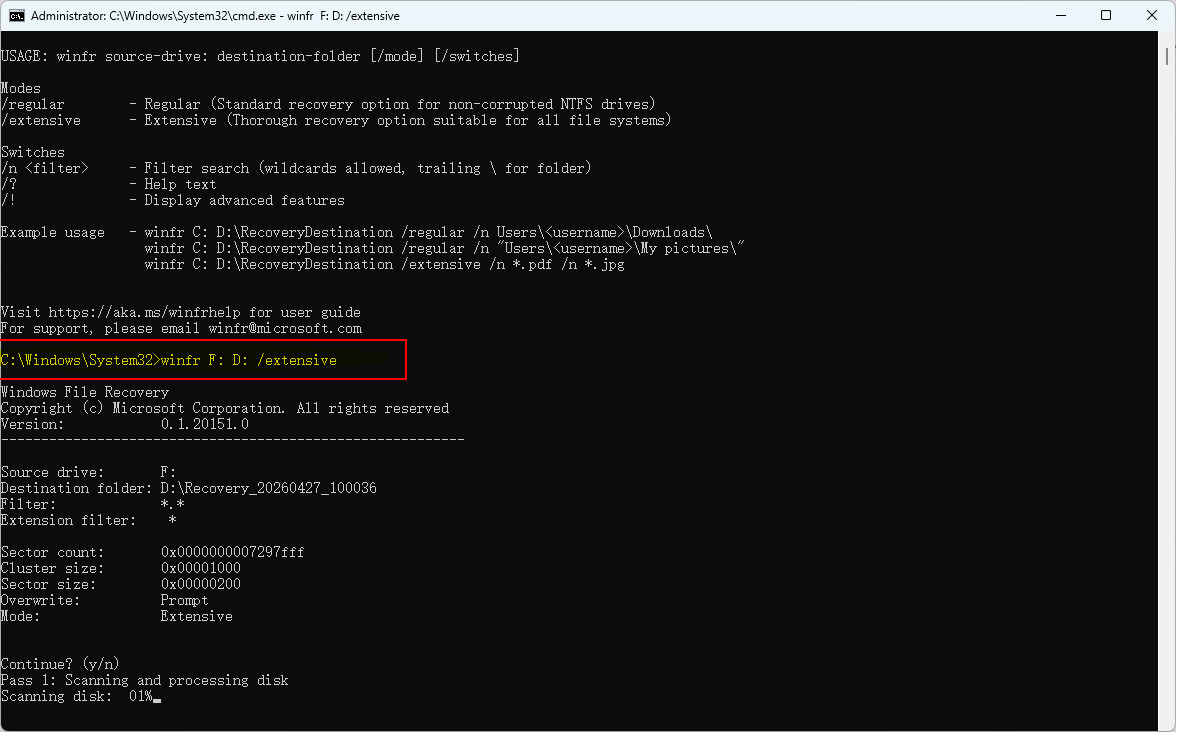
Schritt 2. Führen Sie folgenden Befehl aus und drücken Sie Enter.
winfr F: D: /extensive
Ersetzen Sie F: durch den Laufwerksbuchstaben des formatierten Laufwerks. Ersetzen Sie D: durch das Laufwerk, auf dem die wiederhergestellten Dateien gespeichert werden sollen.
Schritt 3. Falls eine Bestätigung erscheint, drücken Sie Y.
Schritt 4. Warten Sie, bis der Scan abgeschlossen ist, und drücken Sie Y, um die wiederhergestellten Dateien zu überprüfen.
Methode 3. Dateiversionsverlauf
Der Dateiversionsverlauf ist eine in Windows integrierte Backup-Lösung. Wenn er aktiviert ist, erstellt er automatisch Sicherungskopien Ihrer wichtigen Dateien in festgelegten Intervallen. Wenn Sie versehentlich ein Laufwerk schnell formatieren, können Sie möglicherweise frühere Versionen Ihrer Dateien wiederherstellen.
Wenn Sie nicht sicher sind, ob der Dateiversionsverlauf aktiviert war, können Sie die folgenden Schritte verwenden, um verfügbare Sicherungen zu prüfen und wiederherzustellen:
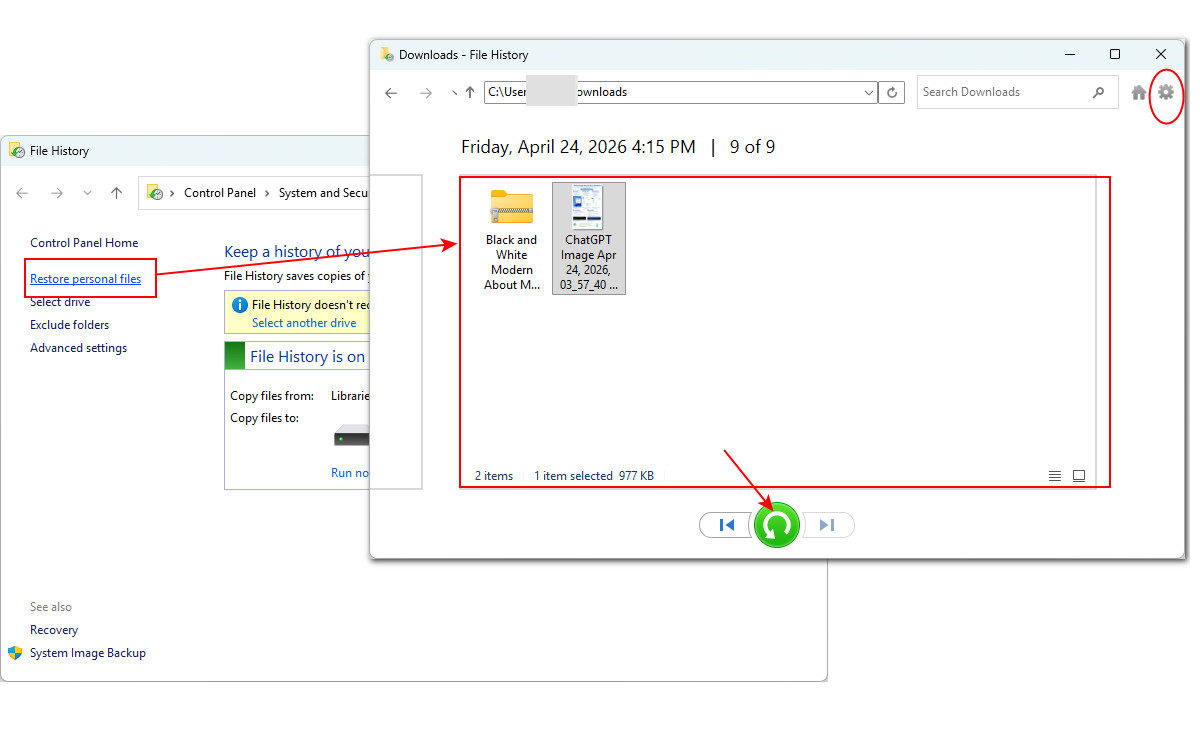
Schritt 1. Suchen Sie im Startmenü nach „Dateiversionsverlauf“ und öffnen Sie ihn.
Schritt 2. Klicken Sie auf „Persönliche Dateien wiederherstellen“.
Schritt 3. Es öffnet sich ein Fenster des Dateiversionsverlaufs. Navigieren Sie zum formatierten Laufwerk. Verwenden Sie die Pfeiltasten, um durch verfügbare Sicherungsversionen zu blättern (falls vorhanden).
Schritt 4. Wählen Sie die Dateien aus, die Sie wiederherstellen möchten, um sie vorzuschauen. Wenn Sie sie am ursprünglichen Speicherort wiederherstellen möchten, klicken Sie auf die grüne Schaltfläche.
Wenn Sie sie jedoch an einem anderen Speicherort speichern möchten, klicken Sie auf das Zahnradsymbol oben rechts und wählen Sie „Wiederherstellen nach“.
Methode 4. OneDrive
Wenn Sie OneDrive-Synchronisierung oder Backup vor der Schnellformatierung aktiviert hatten, können Sie die verlorenen Dateien möglicherweise aus der Cloud wiederherstellen.
OneDrive kann automatisch ausgewählte Ordner wie Desktop, Dokumente und Bilder sichern. Da eine Schnellformatierung nur den lokalen Speicher betrifft, werden bereits in der Cloud gespeicherte Dateien nicht gelöscht.
So stellen Sie Dateien nach einer Schnellformatierung aus der Cloud wieder her:
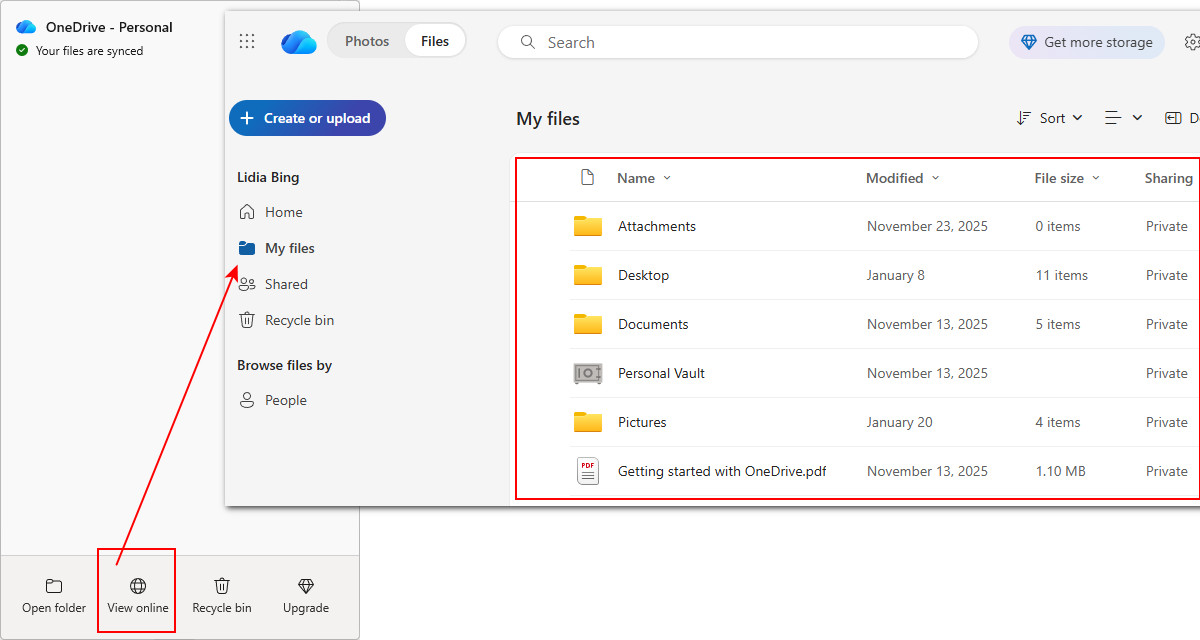
Schritt 1. Melden Sie sich bei Ihrem OneDrive-Konto an.
Schritt 2. Öffnen Sie synchronisierte Ordner und suchen Sie Ihre Dateien.
Schritt 3. Oder wählen Sie „Online anzeigen“ und gehen Sie zu „Meine Dateien“, um alle synchronisierten Dateien zu sehen.
Schritt 4. Wenn Dateien fehlen, gehen Sie zum Papierkorb von OneDrive, um gelöschte Elemente wiederherzustellen, oder nutzen Sie bei Bedarf den Versionsverlauf.
Methode 5. CMD (Eingabeaufforderung)
Die Windows-Eingabeaufforderung (CMD) bietet mehrere Optionen, die in bestimmten Fällen helfen können, wieder Zugriff auf Dateien zu erhalten.
Auch wenn diese Befehle nicht speziell zur Datenrettung entwickelt wurden, können sie in eingeschränkten Szenarien nützlich sein – insbesondere wenn Dateien aufgrund versteckter Attribute, Malware oder Dateisystemfehlern nicht sichtbar sind.
# ATTRIB
Der ATTRIB-Befehl kann versteckte oder Systemattribute entfernen und „verschwundene“ Dateien wieder sichtbar machen.
Schritt 1. Wenn Sie ein externes Laufwerk verwenden, schließen Sie es an Ihren Computer an.
Schritt 2. Suchen Sie nach „cmd“ und führen Sie die Eingabeaufforderung als Administrator aus.
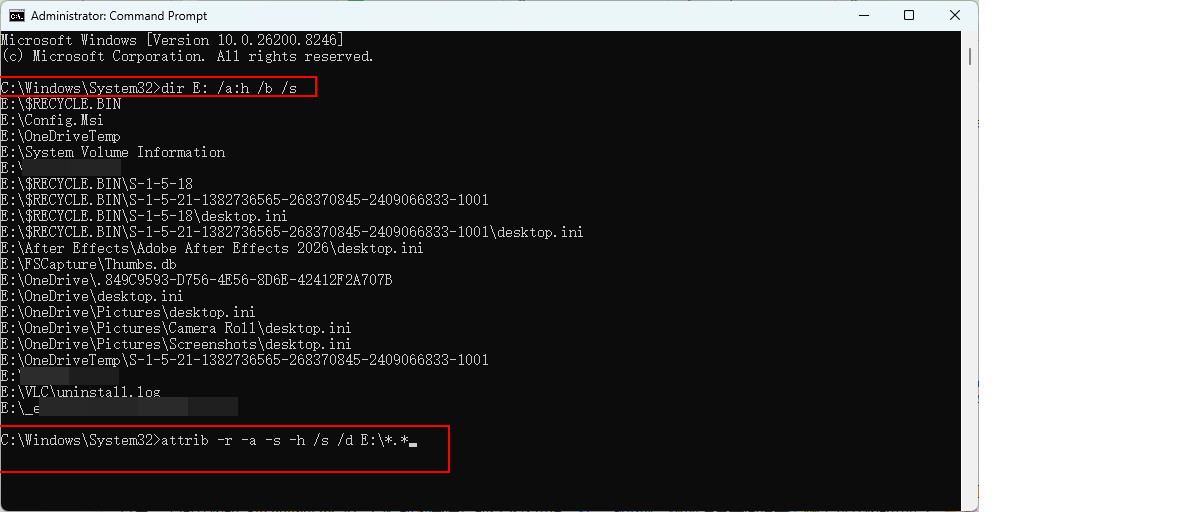
Schritt 3. Geben Sie folgenden Befehl ein und drücken Sie Enter, um alle versteckten Dateien auf dem Laufwerk anzuzeigen:
dir E: /a:h /b /s
Führen Sie anschließend diesen Befehl aus, um sie wieder einzublenden:
attrib -r -a -s -h /s /d E:\*.*
Ersetzen Sie E durch den Laufwerksbuchstaben.
Schritt 4. Öffnen Sie das Laufwerk erneut im Datei-Explorer und prüfen Sie, ob die Dateien sichtbar sind.
# CHKDSK
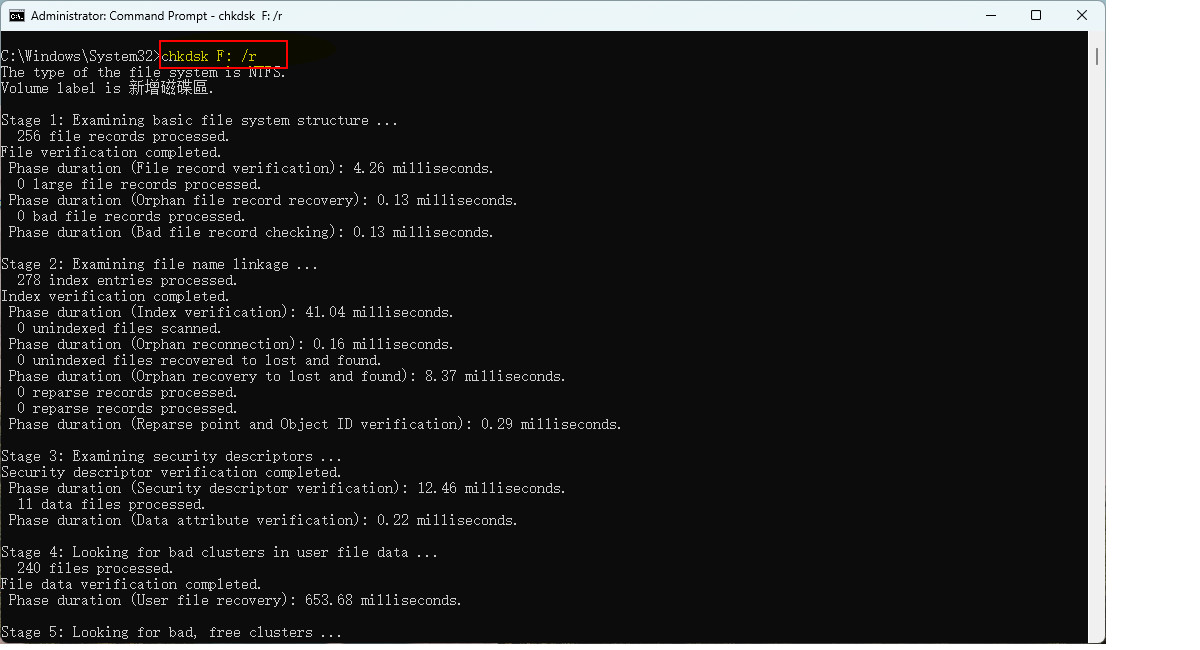
CHKDSK ist ein Windows-Dienstprogramm zur Überprüfung und Reparatur von Dateisystemfehlern. In einigen Fällen kann es helfen, Dateien wiederherzustellen, die aufgrund logischer Beschädigungen und nicht durch Formatierung verschwunden sind.
Schritt 1. Schließen Sie das schnell formatierte Laufwerk an.
Schritt 2. Suchen Sie nach „cmd“, klicken Sie mit der rechten Maustaste auf Eingabeaufforderung und wählen Sie Als Administrator ausführen.
Schritt 3. Geben Sie folgenden Befehl ein und drücken Sie Enter:
chkdsk F: /r
Ersetzen Sie F durch den Laufwerksbuchstaben Ihres formatierten Laufwerks.
Schritt 4. Unterbrechen Sie den Scan nicht. Die Dauer hängt von Größe und Zustand des Laufwerks ab.
Während des Reparaturprozesses kann Windows einen versteckten Ordner erstellen:
FOUND.000
Dieser Ordner kann wiederhergestellte Fragmente als .CHK-Dateien enthalten.
Schritt 5. Suchen Sie die .CHK-Dateien. Wechseln Sie im Datei-Explorer zur Detailansicht, um mögliche Dateitypen besser einzuschätzen.
Benennen Sie anschließend die Dateiendungen um (z. B. .jpg, .docx) und prüfen Sie, ob die Dateien geöffnet werden können.
⚠️ Hinweis: Verwenden Sie diese Methode nur, wenn kein Backup oder keine bessere Wiederherstellungsoption verfügbar ist. CHKDSK verändert die Dateisystemstruktur und kann wiederherstellbare Daten überschreiben, wodurch die Erfolgsrate professioneller Tools sinkt.
Methode 6. Professioneller Datenrettungsdienst
Wenn alle oben genannten Wiederherstellungsversuche fehlschlagen oder Ihr formatiertes Laufwerk Anzeichen physischer Schäden zeigt, beispielsweise Klick- oder Schleifgeräusche bei einer Festplatte, sollten Sie einen professionellen Datenrettungsdienst in Betracht ziehen.
Diese Option ist jedoch häufig teuer und zeitaufwendig, ohne garantierten Erfolg. Sie sollte nur als letzter Ausweg genutzt werden, wenn die Daten kritisch sind und nicht mit Softwarelösungen wiederhergestellt werden können.
Fazit
Zusammenfassend lässt sich sagen, dass eine Schnellformatierung die Daten auf einem Laufwerk nicht dauerhaft löscht. Stattdessen werden hauptsächlich die Dateisysteminformationen entfernt, die angeben, wo sich Ihre Dateien befinden. Die eigentlichen Daten bleiben auf dem Laufwerk erhalten, bis sie überschrieben werden. In diesem Leitfaden haben wir 6 effektive Methoden zur Wiederherstellung von Daten nach einer Schnellformatierung unter Windows vorgestellt und zusätzlich hilfreiche Tipps gegeben, mit denen Sie die Erfolgschancen der Datenrettung verbessern können.
Bei der Datenwiederherstellung zählt jedoch jede Minute. Sobald Sie feststellen, dass wichtige Dateien fehlen, sollten Sie das formatierte Laufwerk sofort nicht mehr verwenden. So verhindern Sie, dass neue Daten Ihre verlorenen Dateien überschreiben, und erhöhen die Chancen auf eine erfolgreiche Wiederherstellung.
Im nächsten Schritt sollten Sie so schnell wie möglich ein zuverlässiges Tool zur Wiederherstellung formatierter Daten verwenden. Unter den vorgestellten Methoden bietet RecoveryFox AI eine sichere und effiziente Lösung zur Wiederherstellung von Dateien nach einer Schnellformatierung. Mit der Software können Sie einen Tiefenscan durchführen und wiederherstellbare Fotos, Dokumente, Videos und andere gängige Dateitypen vor der Wiederherstellung in der Vorschau anzeigen. Probieren Sie RecoveryFox AI noch heute kostenlos aus und sehen Sie selbst, welche Dateien sich wiederherstellen lassen.
Nein, eine Wiederherstellung ist nicht garantiert. Selbst wenn keine neuen Daten geschrieben wurden, hängt der Erfolg stark vom Laufwerkstyp ab. HDDs bieten in der Regel höhere Chancen, während SSDs durch den TRIM-Befehl Daten möglicherweise dauerhaft löschen können.
Für die besten Ergebnisse sollten Sie das Laufwerk sofort nicht mehr verwenden und die Wiederherstellung so früh wie möglich starten.
Hören Sie sofort auf, das Laufwerk zu benutzen. Vermeiden Sie das Speichern, Kopieren oder Installieren neuer Daten, da diese die wiederherstellbaren Dateien überschreiben und unwiderruflich löschen können.
Wenn es sich um ein externes Laufwerk handelt, trennen Sie es sicher vom Computer. Schließen Sie es erst wieder an, wenn Sie bereit sind, Ihre formatierten Daten mit einem vertrauenswürdigen Tool wie RecoveryFox AI wiederherzustellen.
Ja, aber nur in eingeschränkten Fällen. Eine Wiederherstellung ohne Software ist möglich, wenn Sie ein Backup haben, z. B. über den Dateiversionsverlauf, System-Backups oder Cloud-Speicher wie Microsoft OneDrive.
Ohne Backup ist eine manuelle Wiederherstellung in der Praxis nicht realistisch. In den meisten Fällen benötigen Sie Datenrettungssoftware oder professionelle Dienste, um formatierte Daten zurückzuholen.
Stoppen Sie sofort die Nutzung der SSD und versuchen Sie eine Wiederherstellung mit einem professionellen Tool. Aufgrund des TRIM-Befehls ist die Erfolgsrate jedoch deutlich geringer als bei HDDs. Falls verfügbar, ist eine Wiederherstellung aus einem Backup die zuverlässigste Lösung.
Ulrica Zhong ist Content-Autorin für RecoveryFox AI bei WonderFox Soft. Seit mehreren Jahren veröffentlicht sie praxisnahe Artikel zu Datenwiederherstellung, Speicherlösungen und der Fehlerbehebung unter Windows. Ihr Ziel ist es, auch komplexe technische Themen verständlich und leicht nachvollziehbar zu erklären. In ihrer Freizeit beschäftigt sie sich gerne mit neuen Technologien, geht laufen und entdeckt neue Orte.
Selbstbedienungsseiten
Die meisten Fragen zur Datenwiederherstellung können schnell auf unseren Ressourcen-Seiten beantwortet werden. Wir empfehlen, zuerst die Selbstbedienung auszuprobieren. Sie können hier auf die Ressourcen zugreifen:
Benötigen Sie weitere Hilfe? Kontaktieren Sie uns, wir antworten schnell.
Der Autor
Hallo, ich bin Ulrica, erfahrene Redakteurin bei WonderFox Soft. Ich schreibe für verschiedene Tech-Blogs. Bei Fragen oder Anregungen zu diesem Artikel können Sie mich gerne kontaktieren!
Haben Sie Probleme bei der Nutzung von RecoveryFox AI, möchten Sie mehr über die Funktionen unserer Software erfahren oder benötigen Sie Unterstützung für weitere Dateitypen oder Geräte? Bitte lassen Sie es uns wissen!
Für manuelle Unterstützung bei Zahlungen und Rückerstattungen, Registrierung, Lizenzcode-Wiederherstellung oder anderen Problemen kontaktieren Sie uns bitte auf dieser Seite.






 Herunterladen

 Windows









 Deutsch ^


