






 Herunterladen

 Windows


Ja, durch das Formatieren werden alle Daten auf einem USB-Stick entfernt. Eine Schnellformatierung löscht jedoch nur die Dateitabelle und markiert den Speicherplatz als frei – die Daten bleiben oft wiederherstellbar, solange sie nicht überschrieben wurden. Eine Vollformatierung überschreibt hingegen die Daten und macht eine Wiederherstellung deutlich schwieriger oder unmöglich.
Datenverlust ist häufiger, als man denkt. Er kann in Sekunden durch einen einfachen Fehler passieren – so wie bei diesem Reddit-Nutzer, der versehentlich ein wichtiges USB-Laufwerk formatiert hat und dadurch alle Daten verloren hat.
Die gute Nachricht: Eine Formatierung löscht Dateien nicht immer dauerhaft. In vielen Fällen bleiben die Daten wiederherstellbar, solange sie nicht durch neue Dateien überschrieben wurden.
In diesem Leitfaden erfahren Sie den Unterschied zwischen Schnellformatierung und Vollformatierung und lernen, wie Sie Daten von einem formatierten USB-Stick unter Windows wiederherstellen können – mit bewährten Methoden.
Löscht das Formatieren eines USB-Sticks alles?
Ja, beim Formatieren eines USB-Sticks werden alle Daten gelöscht – unabhängig davon, ob eine Schnell- oder Vollformatierung durchgeführt wird.
Allerdings gehen beide Formatierungsarten unter Windows unterschiedlich mit den Daten um, was die Wiederherstellbarkeit beeinflusst.
- Schnellformatierung löscht und erstellt die Dateisystem-Indizes bzw. Zuordnungstabellen neu und markiert den Speicherplatz als frei. Die eigentlichen Daten bleiben jedoch auf dem USB-Stick erhalten, bis sie überschrieben werden. Deshalb ist eine Datenwiederherstellung nach einer Schnellformatierung oft möglich, solange keine neuen Daten geschrieben wurden.
- Vollformatierung führt einen tieferen Vorgang durch. Sie entfernt nicht nur die Dateitabelle und prüft fehlerhafte Sektoren, sondern überschreibt die Daten meist mit Nullen. Dadurch wird die Wiederherstellung deutlich erschwert oder sogar unmöglich, da die ursprünglichen Inhalte ersetzt werden.
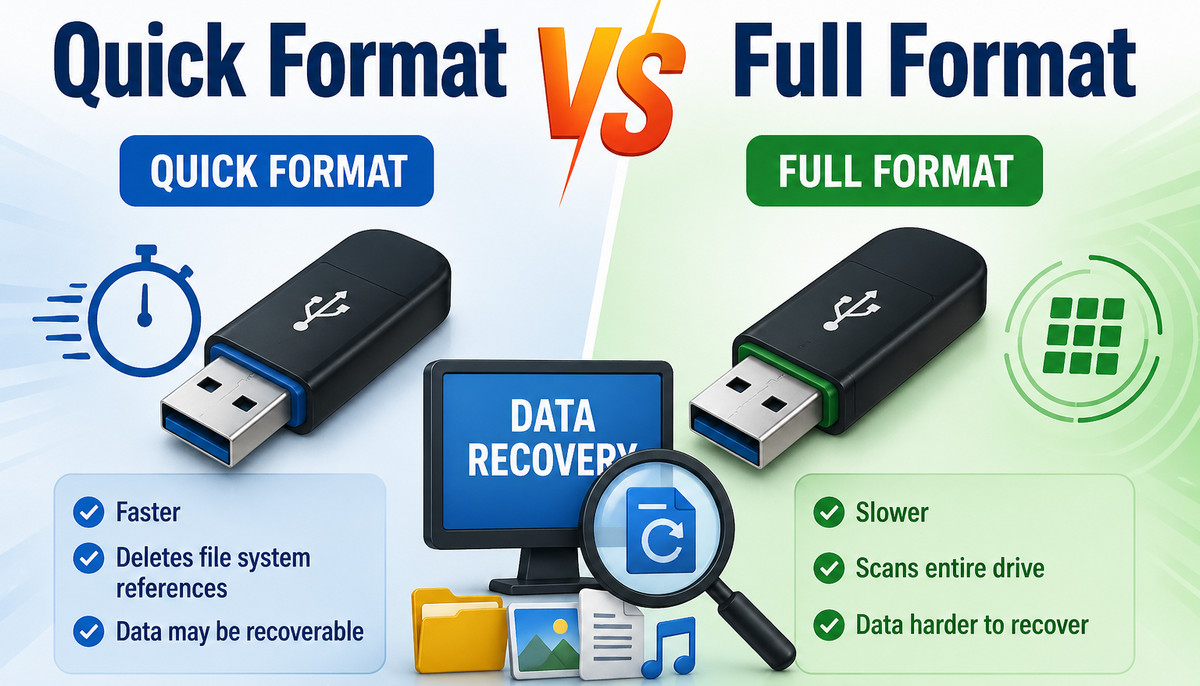
📢 Hinweis: Die meisten USB-Sticks verwenden FAT32 oder exFAT, da diese mit Windows, macOS, Kameras und vielen anderen Geräten kompatibel sind. Diese Dateisysteme nutzen die FAT (File Allocation Table), um Speicherorte von Dateien zu verwalten.
Einige USB-Sticks verwenden auch NTFS, insbesondere bei Windows-optimierten Laufwerken. NTFS nutzt die MFT (Master File Table), die detaillierte Metadaten zu jeder Datei speichert, einschließlich ihres Speicherorts.
Was sollte man vor der USB-Datenwiederherstellung tun?
Bevor Sie Daten von einem formatierten USB-Stick wiederherstellen, sollten Sie einige wichtige Vorsichtsmaßnahmen beachten. Diese erhöhen die Erfolgschancen erheblich.
✅ Den formatierten USB-Stick sofort nicht mehr verwenden.
Speichern, kopieren oder installieren Sie keine neuen Daten. Jede neue Aktivität kann gelöschte Dateien überschreiben und die Wiederherstellung erschweren.
✅ Gerät sicher entfernen, wenn es nicht benötigt wird.
Das Abziehen des USB-Sticks verhindert ungewollte Schreibvorgänge oder Hintergrundprozesse des Systems.
✅ Wiederhergestellte Dateien auf einem anderen Speicherort speichern.
Speichern Sie gerettete Daten immer auf einem anderen Laufwerk, um ein Überschreiben der Originaldaten zu vermeiden.
Wie kann man Daten von einem formatierten USB-Stick unter Windows wiederherstellen?
Identifizieren Sie Ihre Situation und wählen Sie unten die passende Methode, um Ihre Daten von dem formatierten USB-Speicher so schnell wie möglich wiederherzustellen.
Lösung 1. Datenrettungssoftware für formatierte USB-Sticks verwenden
Wenn Sie kein Backup haben, ist eine professionelle Datenrettungssoftware die zuverlässigste Möglichkeit, um USB-Daten nach einer Schnellformatierung wiederherzustellen.
Ein besonders empfehlenswertes Tool ist RecoveryFox AI. Es bietet eine intuitive Benutzeroberfläche und kann Daten von formatierten Festplatten wiederherstellen sowie von USB-Sticks, SD-Karten und anderen typischen Datenverlust-Szenarien. Sie können Dateien kostenlos scannen und in der Vorschau anzeigen, um vorab zu prüfen, ob eine Wiederherstellung möglich ist.
Anstatt nur theoretische Erklärungen zu lesen, gehen wir den echten Wiederherstellungsprozess Schritt für Schritt durch. Sie können den kostenlosen Scan sofort testen!
So stellen Sie Daten von einem formatierten USB-Stick wieder her:
Schritt 1. Laden Sie RecoveryFox AI herunter und installieren Sie es auf Ihrem Windows-PC oder auf einem anderen externen Speichermedium.
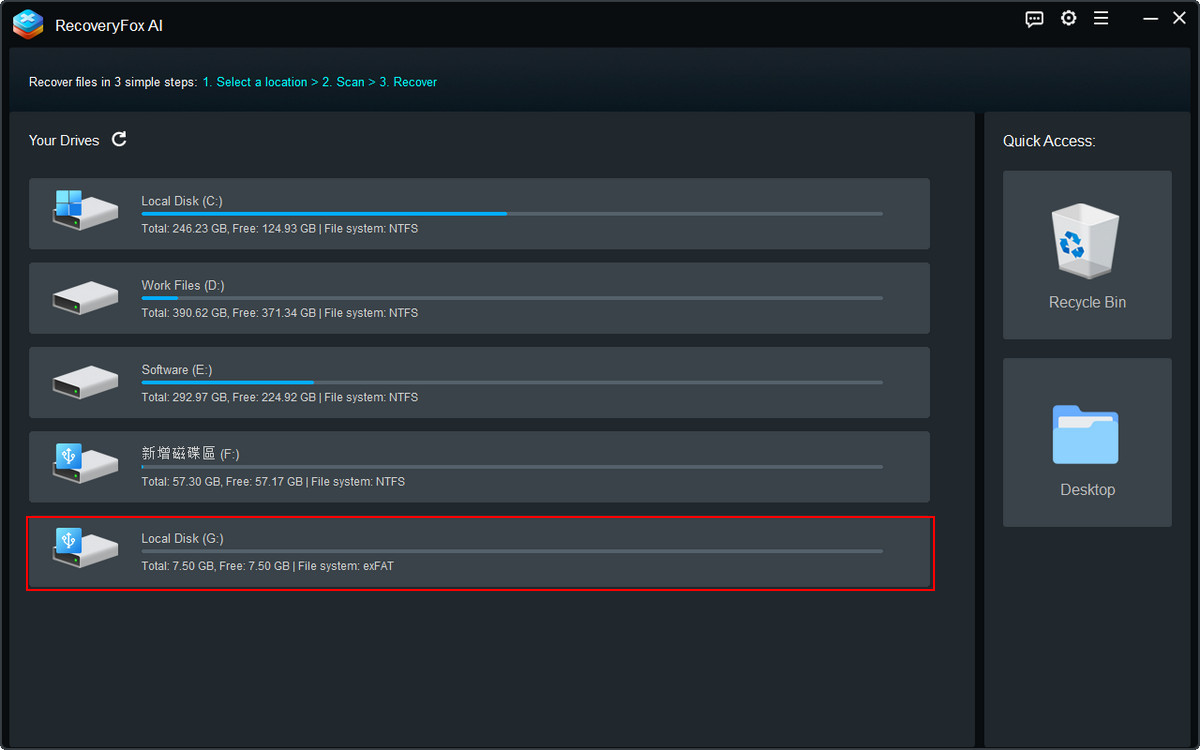
Schritt 2. Schließen Sie Ihren formatierten USB-Stick an den Computer an und starten Sie RecoveryFox AI.
Wählen Sie den Ziel-USB aus der Liste der erkannten Speichergeräte und klicken Sie darauf, um den Scan zu starten.
Schritt 3. Das Tool führt zunächst einen Schnellscan durch. Dieser Modus ist darauf ausgelegt, Dateien mit intakter Verzeichnisstruktur schnell wiederherzustellen und dauert meist nur wenige Minuten oder Sekunden.
Für eine maximale Erfolgsrate wird jedoch empfohlen, den AI-Scan vollständig durchlaufen zu lassen. Dieser KI-gestützte Modus analysiert komplexe Datenverlust-Szenarien, erkennt fragmentierte Daten und rekonstruiert Dateien intelligent, selbst wenn Teile der ursprünglichen Struktur fehlen oder überschrieben wurden.
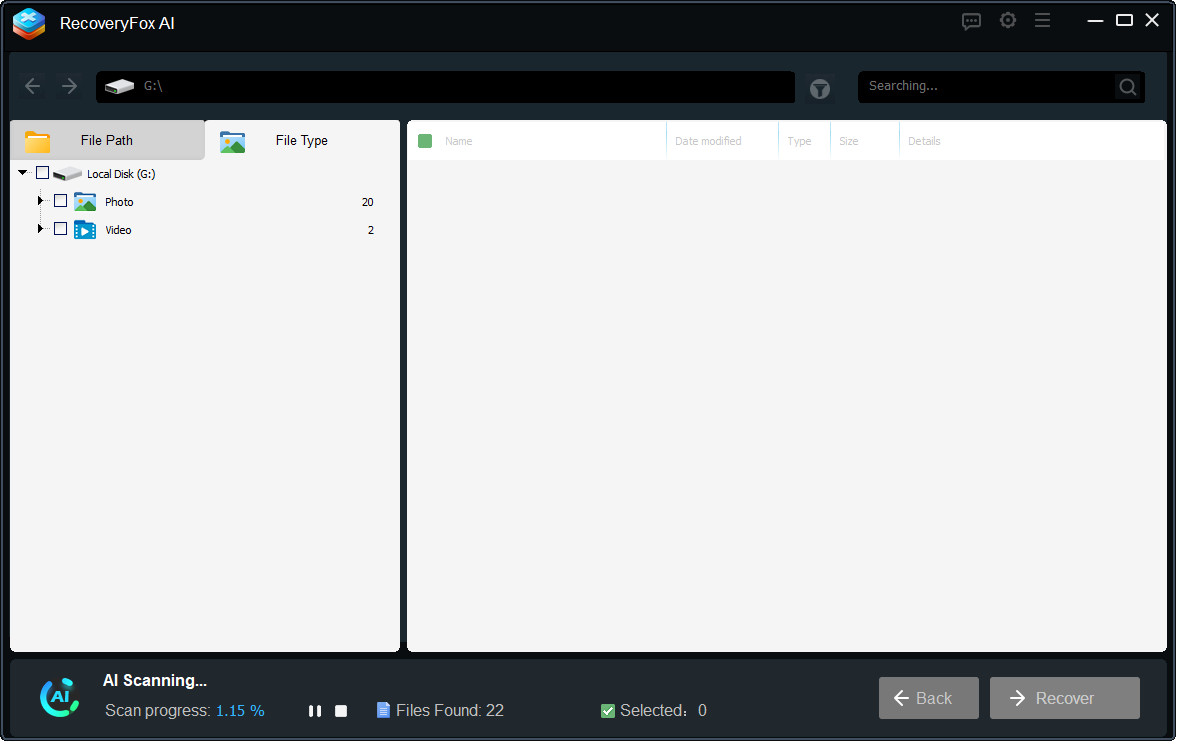
Schritt 4. Sie können den AI-Scan jederzeit pausieren, um Ergebnisse früher zu überprüfen. Anschließend können Sie die gefundenen Dateien nach Dateityp filtern, um die Navigation zu erleichtern.
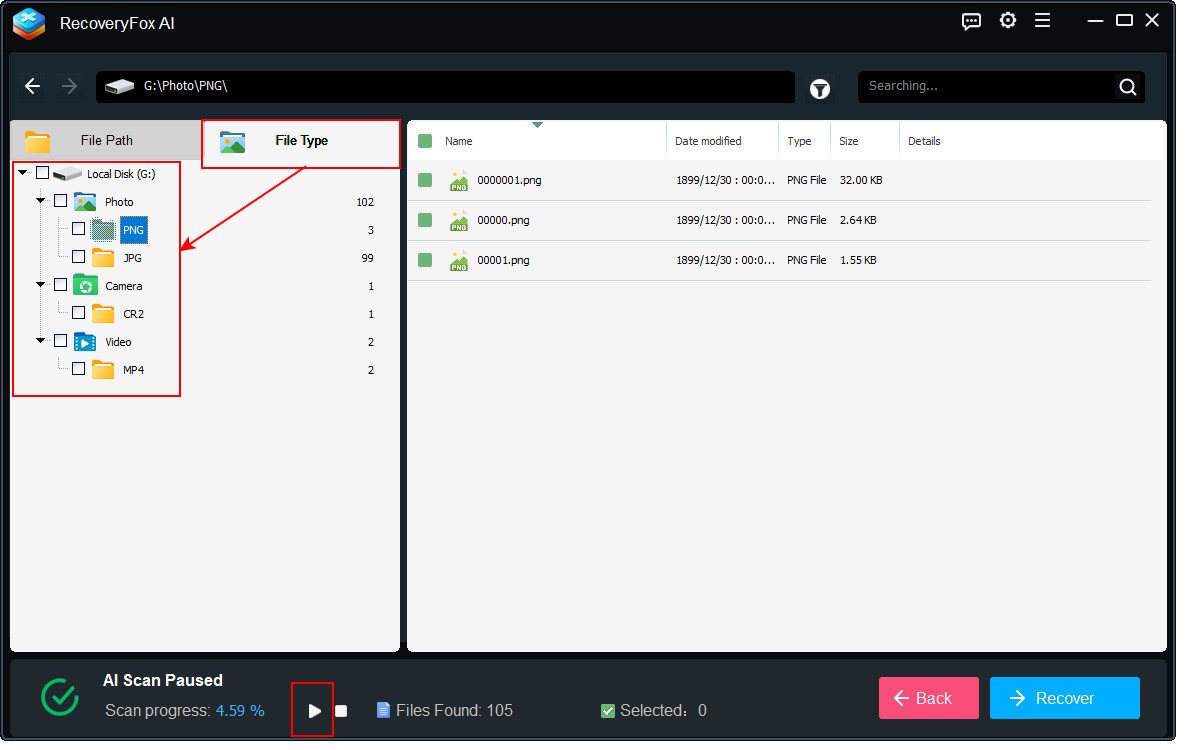
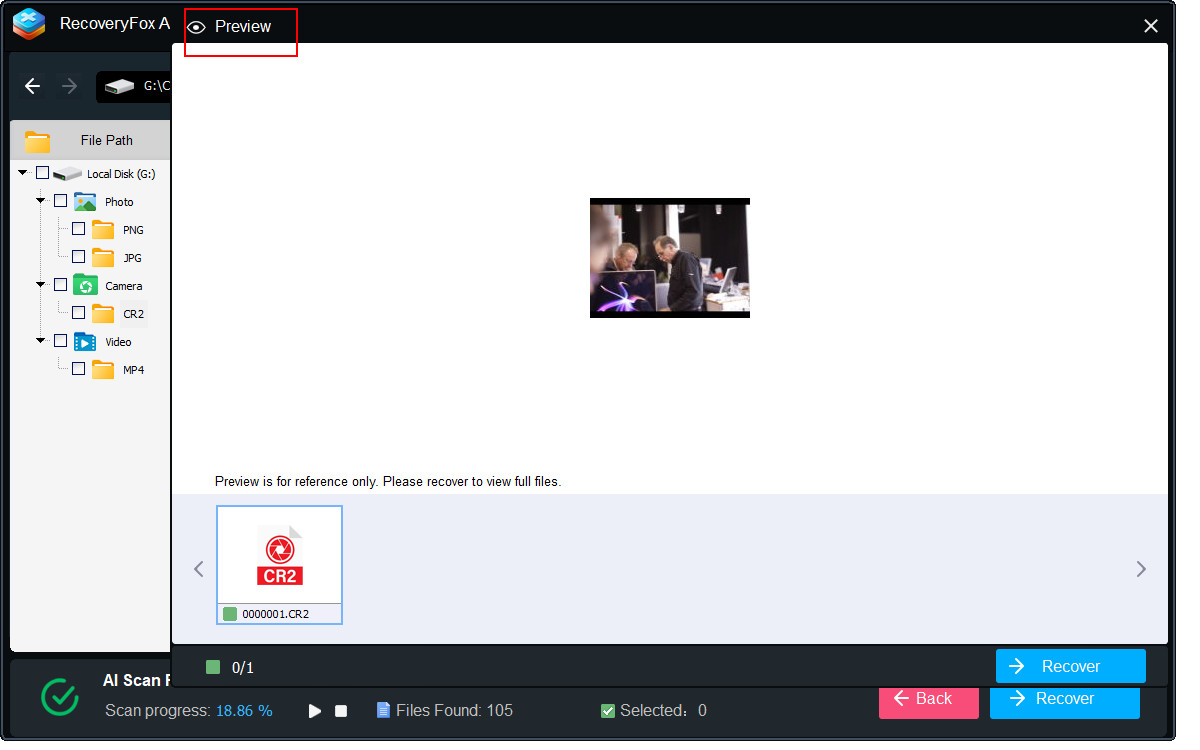
Schritt 5. Erweitern Sie die Liste, klicken Sie mit der rechten Maustaste auf eine Datei und wählen Sie Vorschau.
RecoveryFox AI unterstützt derzeit die Vorschau gängiger Dateitypen wie Bilder, Kamerafotos, Webdateien, Dokumente und Textdateien.
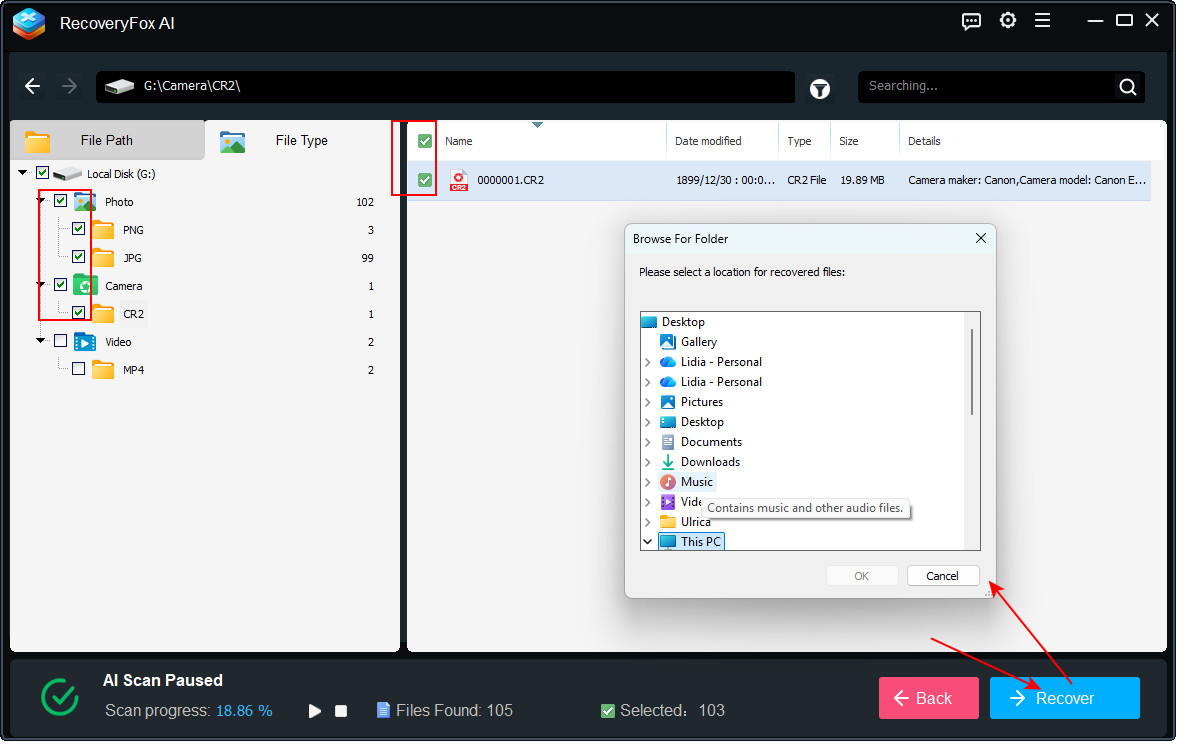
Schritt 6. Sobald Sie die benötigten Dateien gefunden haben, wählen Sie diese aus und klicken Sie auf Wiederherstellen.
Speichern Sie die wiederhergestellten Dateien immer auf einem anderen Laufwerk oder Speicherort, um ein Überschreiben noch wiederherstellbarer Daten auf dem USB-Stick zu vermeiden.
Lösung 2. Windows-Dateiwiederherstellung verwenden
Um kostenlos Daten von einem formatierten USB-Stick wiederherzustellen, können Sie die Windows-Dateiwiederherstellung verwenden. Dies ist ein offizielles, kommandozeilenbasiertes Wiederherstellungstool von Microsoft.
Obwohl es keine grafische Benutzeroberfläche bietet, ist es leistungsstark und kann gelöschte oder verlorene Dateien von internen Windows-Laufwerken wiederherstellen sowie von externen Geräten.
So stellen Sie einen formatierten USB-Stick mit Windows File Recovery wieder her:
Schritt 1. Windows File Recovery ist standardmäßig nicht auf Windows installiert. Sie müssen es zuerst aus dem Microsoft Store herunterladen.
Schritt 2. Schließen Sie Ihr USB-Gerät an und starten Sie das Wiederherstellungstool über die Eingabeaufforderung.
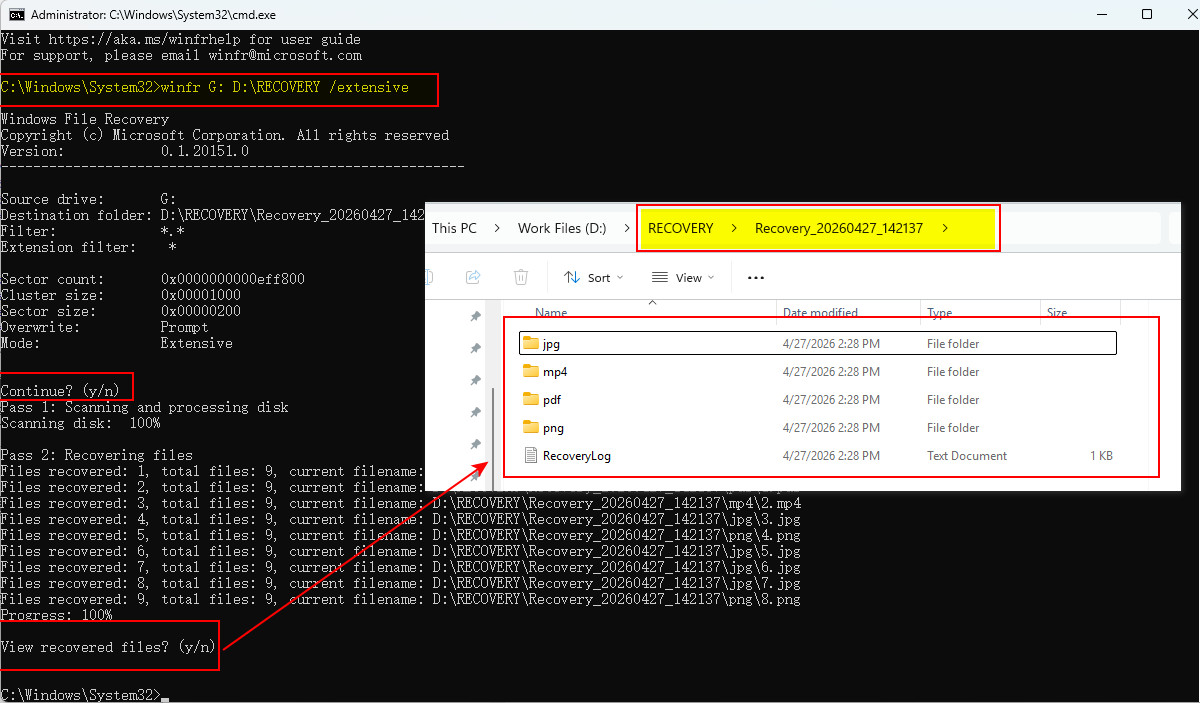
Sie sehen ein Command-Prompt-Fenster mit einer kurzen Anleitung, die Syntax, verfügbare Modi und Beispiele enthält.
Schritt 3. Führen Sie nun diesen Befehl aus, um Dateien von Ihrem formatierten USB-Stick wiederherzustellen, und drücken Sie Enter:
winfr G: D:\RECOVERY /extensive
(❗ Hinweis: Ersetzen Sie G durch den Laufwerksbuchstaben Ihres USB-Sticks und D:\RECOVERY durch den gewünschten Speicherpfad.)
Dieser Befehl führt einen Tiefenscan aller Dateien auf Ihrem USB-Stick durch.
Schritt 4. Drücken Sie „Y“, um den Scan zu starten.
Drücken Sie „N“, um ihn abzubrechen.
Wenn Sie den Scan während des Vorgangs stoppen möchten, drücken Sie Strg + C.
Schritt 5. Nach Abschluss des Scans prüfen Sie den Ausgabeordner für Ihre wiederhergestellten Dateien. Diese werden normalerweise in einem Ordner mit folgendem Format gespeichert:
Recovery_[Datum-Uhrzeit].
Lösung 3. CMD (Eingabeaufforderung)
Die Windows-Eingabeaufforderung (CMD) kann in bestimmten Fällen ebenfalls bei der USB-Datenwiederherstellung helfen. Durch das Ausführen integrierter Befehle über cmd.exe lassen sich manchmal verlorene Dateien wieder zugänglich machen oder Dateisystemfehler reparieren.
❗📢 Verwenden Sie diese Optionen jedoch nur, wenn möglich nach einer Datensicherung, da sie das Laufwerk verändern können.
Option 1. CHKDSK
Wenn Ihre USB-Daten aufgrund von Dateisystemfehlern nicht sichtbar sind und nicht durch eine bewusste Formatierung entfernt wurden, können Sie das Tool CHKDSK verwenden, um das Laufwerk zu prüfen und zu reparieren.
CHKDSK erkennt logische Fehler im Dateisystem und kann in manchen Fällen den Zugriff auf beschädigte oder unlesbare Daten wiederherstellen.
Schritt 1. Schließen Sie den USB-Stick an und öffnen Sie den Datei-Explorer > Dieser PC, um den zugewiesenen Laufwerksbuchstaben zu überprüfen. Stellen Sie sicher, dass keine Dateien auf dem USB-Stick geöffnet oder in Verwendung sind.
Schritt 2. Drücken Sie Win + S, geben Sie „cmd“ ein, klicken Sie mit der rechten Maustaste auf die Eingabeaufforderung und wählen Sie Als Administrator ausführen.
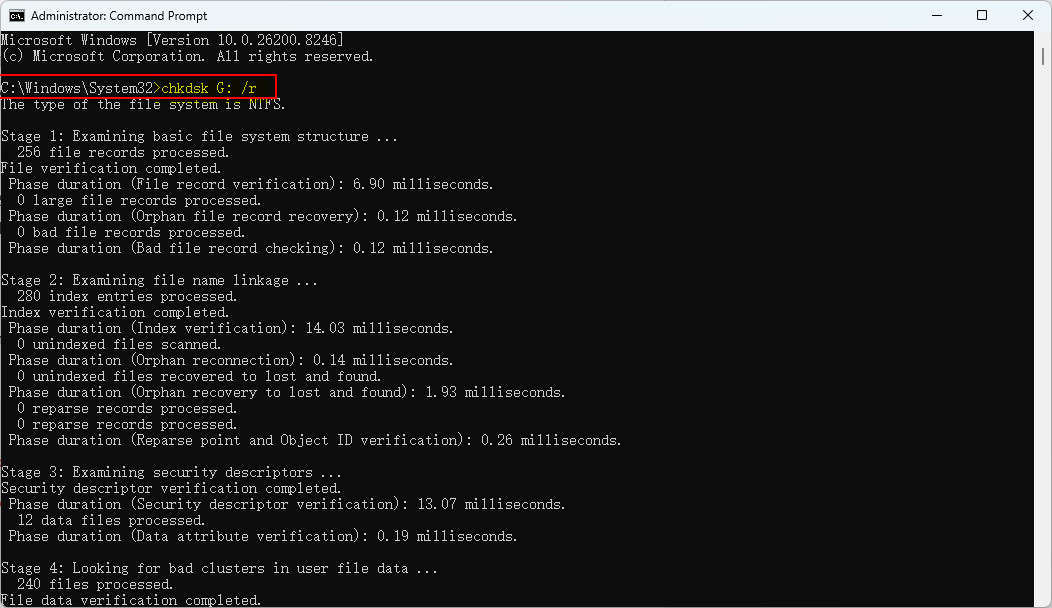
Schritt 3. Geben Sie folgenden Befehl ein und drücken Sie Enter:
chkdsk G: /r
🔔 Ersetzen Sie G: durch den richtigen Laufwerksbuchstaben Ihres USB-Sticks.
/r weist CHKDSK an, fehlerhafte Sektoren zu suchen, Daten zu retten und Dateisystemfehler zu beheben.
Schritt 4. Warten Sie, bis der Scan abgeschlossen ist. Je nach Größe und Zustand des Laufwerks kann dies einige Zeit dauern. Während der Reparatur kann Windows einen versteckten Ordner erstellen:
FOUND.000
Dieser Ordner kann wiederhergestellte Dateifragment-Dateien im Format .CHK enthalten.
Schritt 5. Sortieren Sie die .CHK-Dateien nach Größe, um mögliche Dateitypen zu erkennen.
Benennen Sie anschließend die Dateiendungen entsprechend um, z. B. FILE0001.CHK in FILE0001.jpg, und prüfen Sie, ob die Datei korrekt geöffnet werden kann.
⚠️ .CHK-Dateien sind rohe Datenfragmente. Viele davon können unvollständig oder unbrauchbar sein – eine erfolgreiche Wiederherstellung ist nicht garantiert.
Option 2. ATTRIB-Befehl
In einigen Fällen wurden Dateien nicht gelöscht, sondern lediglich durch Systemfehler oder Malware als versteckt markiert. Mit dem ATTRIB-Befehl können solche Dateien wieder sichtbar gemacht werden.
Schritt 1. USB-Stick anschließen.
Schritt 2. „cmd“ suchen und als Administrator ausführen.
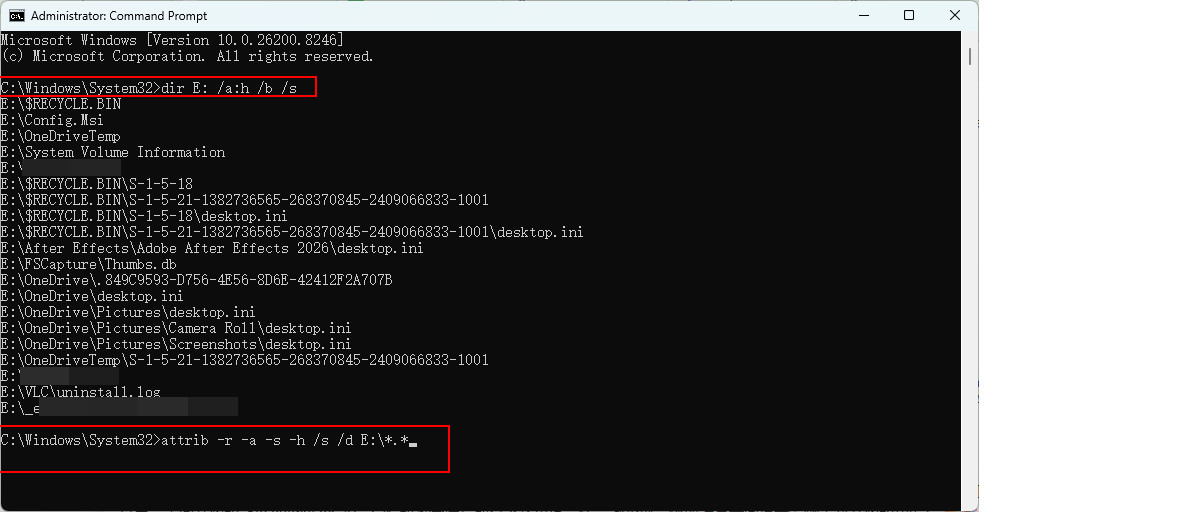
Schritt 3. Zuerst können Sie alle versteckten Dateien anzeigen lassen:
dir E: /a:h /b /s
Geben Sie anschließend folgenden Befehl ein, um Dateien wieder einzublenden:
attrib -h -r -s /s /d E:\*.*
🔔 Ersetzen Sie „E“ durch den richtigen Laufwerksbuchstaben Ihres USB-Sticks.
Schritt 4. Öffnen Sie den USB-Stick erneut im Datei-Explorer. Wenn das Problem durch versteckte Attribute verursacht wurde, sollten die Dateien jetzt wieder sichtbar sein.
Lösung 4. Professioneller Datenrettungsdienst
Professionelle Datenrettungsdienste sind oft teuer, werden jedoch notwendig, wenn Ihr USB-Stick physisch beschädigt ist oder die Daten extrem wichtig sind und keine Risiken durch DIY-Methoden eingegangen werden sollen.
Wenn Sie diese Option wählen, beachten Sie folgende Hinweise, um Kostenfallen und unseriöse Anbieter zu vermeiden:
1. „Keine Daten – keine Kosten“-Richtlinie
Seriöse Anbieter berechnen in der Regel nur dann Gebühren, wenn die Daten erfolgreich wiederhergestellt wurden.
2. Umgang mit Daten verstehen
Fragen Sie, wie Ihr Gerät und die wiederhergestellten Daten verarbeitet, gespeichert und geschützt werden.
3. Kostenlose Diagnose und transparentes Angebot
Viele Anbieter bieten eine kostenlose Analyse an. Klären Sie die Preisstruktur vorab und vermeiden Sie Vorauszahlungen ohne Diagnose.
4. Reputation und Erfolgsquote prüfen
Wählen Sie Anbieter mit nachweislicher Erfahrung. Prüfen Sie Bewertungen auf Reddit, Facebook-Communitys, Google Reviews, Trustpilot oder technischen Foren.
5. Wiederherstellungsbericht anfordern
Bitten Sie um einen detaillierten Bericht der wiederherstellbaren Dateien, bevor Sie den Auftrag bestätigen.
Fazit
Es ist in vielen Fällen möglich, Daten von einem formatierten USB-Stick wiederherzustellen – insbesondere nach einer Schnellformatierung, solange keine neuen Daten geschrieben wurden.
Wenn kein Backup vorhanden ist, gehört der Einsatz einer professionellen Datenrettungssoftware zu den effektivsten Lösungen. Tools wie RecoveryFox AI ermöglichen eine gründliche Analyse des formatierten USB-Sticks und können wiederherstellbare Dateien mit wenigen Klicks rekonstruieren. Der Scan erfolgt im Nur-Lesen-Modus, sodass das Laufwerk während der Wiederherstellung nicht verändert wird.
FAQs: Dateien von formatiertem USB-Stick wiederherstellen
Ein direktes „Unformatieren“ eines USB-Sticks ist nicht möglich. Sie können jedoch Daten von einem formatierten USB-Stick mit Datenrettungssoftware oder aus Backups wiederherstellen, sofern die ursprünglichen Dateien nicht überschrieben wurden.
Zuerst sollten Sie die Ursache des Datenverlusts prüfen. Wenn es sich nur um Dateisystemfehler oder versteckte Dateien handelt, kann die Eingabeaufforderung (CMD) helfen, den Zugriff wiederherzustellen.
Wenn der USB-Stick jedoch tatsächlich formatiert wurde, ist eine Wiederherstellung ohne Software in der Regel nicht möglich – außer Sie verfügen über ein Backup. Windows-Nutzer können prüfen, ob „Vorherige Versionen“ verfügbar sind (falls Dateiversionsverlauf oder Systemwiederherstellung aktiviert war).
Um Datenverlust zu vermeiden, sollten Sie vor dem Formatieren immer ein Backup erstellen. Falls erforderlich, können Sie eine Schnellformatierung durchführen und anschließend versuchen, die Daten mit einer Wiederherstellungssoftware (z. B. RecoveryFox AI) zurückzuholen. Alternativ ist es besser, nur einzelne Dateien zu löschen oder zu organisieren, anstatt das gesamte Laufwerk zu formatieren.

Ulrica Zhong ist Content-Autorin für RecoveryFox AI bei WonderFox Soft. Seit mehreren Jahren veröffentlicht sie praxisnahe Artikel zu Datenwiederherstellung, Speicherlösungen und der Fehlerbehebung unter Windows. Ihr Ziel ist es, auch komplexe technische Themen verständlich und leicht nachvollziehbar zu erklären. In ihrer Freizeit beschäftigt sie sich gerne mit neuen Technologien, geht laufen und entdeckt neue Orte.





 Deutsch ^


