


KATEGORIEN
 ÜBERSICHT

 Erste Schritte
 UI & Tasten
 ANWENDUNG
 TIPPS UND FAQ
RECOVERYFOX AI PRODUKTHANDBUCH
Intelligentere Wiederherstellung, sicherere Wiederherstellung
TEIL 4. WIE MAN RECOVERYFOX AI VERWENDET
4.2 Dateien aus dem geleerten Papierkorb wiederherstellen
Mit den folgenden 3 einfachen Schritten können Sie Dateien aus dem geleerten Papierkorb wiederherstellen:
- Schritt 1. Wählen Sie einen Standort
- Schritt 2. Scannen starten
- Schritt 3. Vorschau und Wiederherstellung
* * Verfügbar für:  Windows
* Laden Sie es nicht auf die betroffene Partition oder das betroffene Laufwerk herunter.
Schritt 1. Wählen Sie den Papierkorb als Speicherort
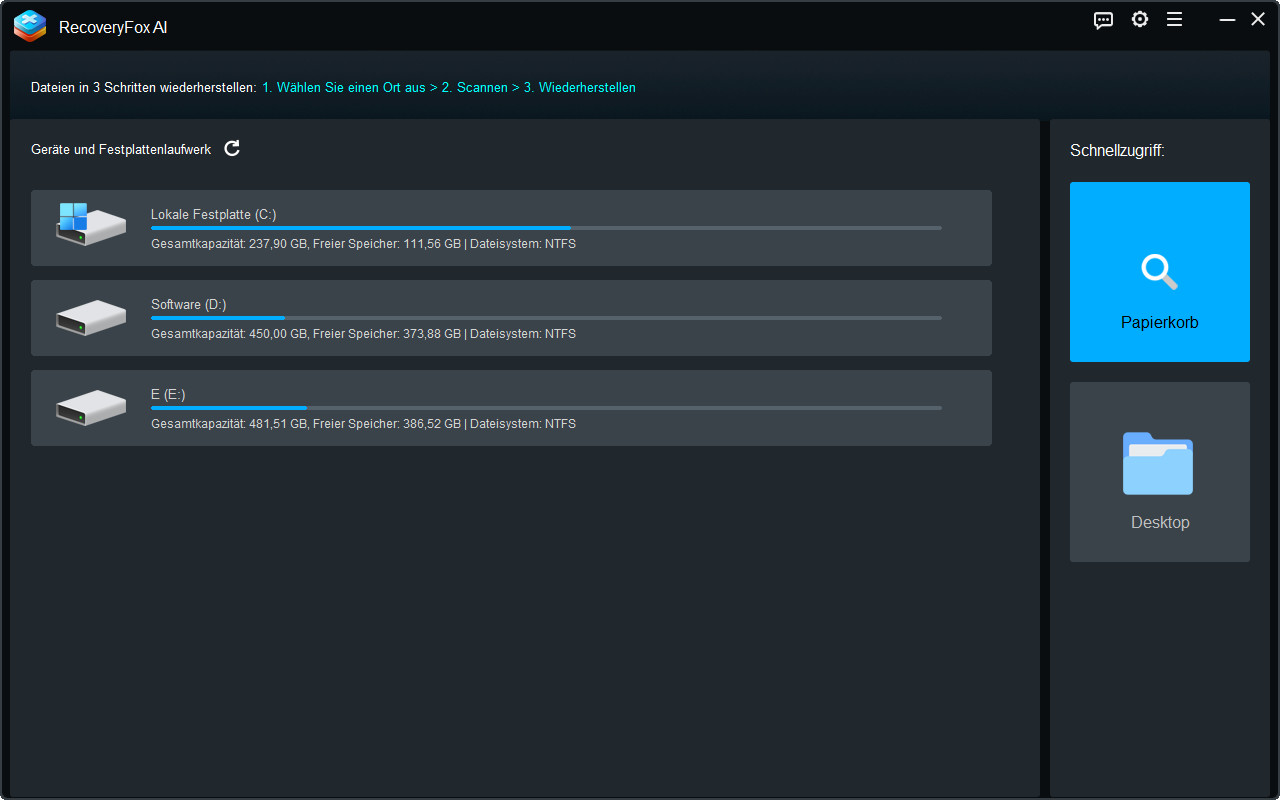
Der erste Schritt besteht darin, einen Standort auszuwählen.
Um Ihre Daten aus dem geleerten Papierkorb wiederherzustellen, klicken Sie rechts unter der Registerkarte „Schnellzugriff“ auf „Papierkorb“.
Anschließend beginnt der Scanvorgang sofort.
Schritt 2. Papierkorb scannen
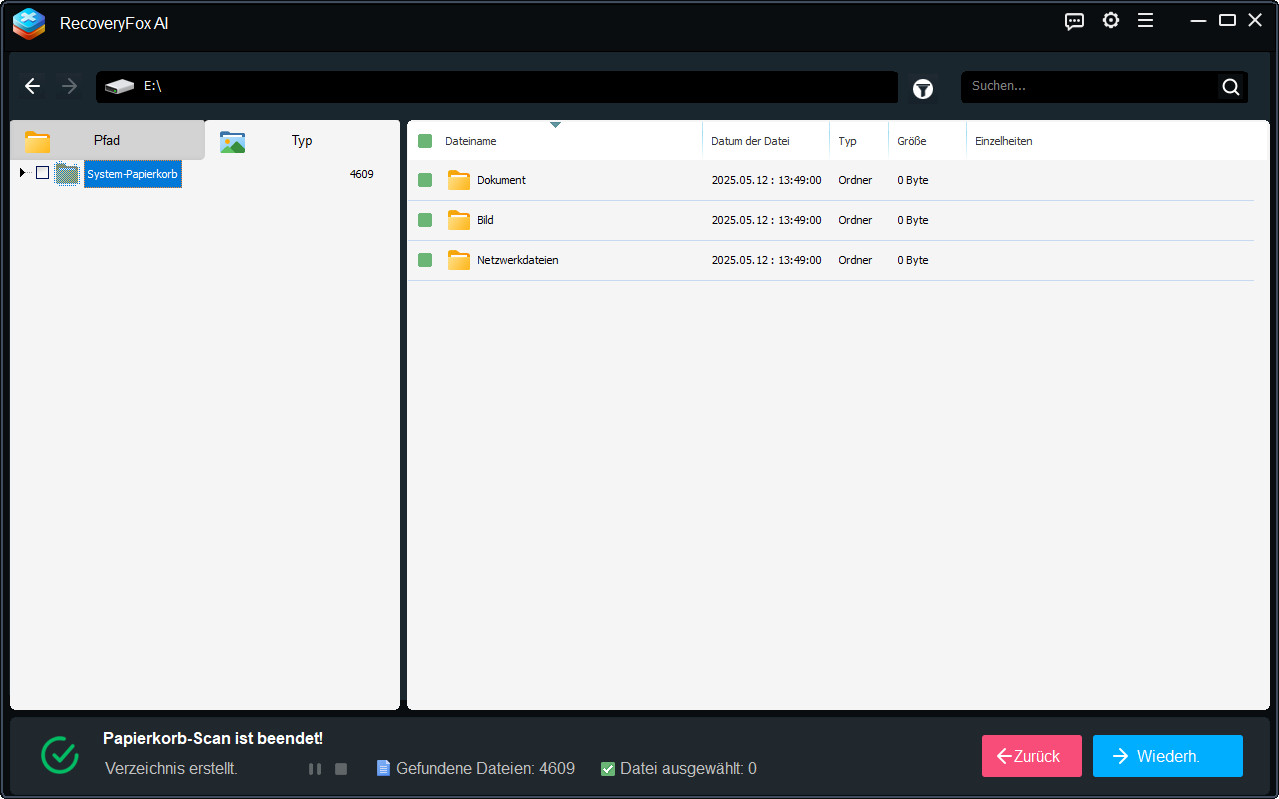
Unten in der Scan-Oberfläche können Sie den Scanvorgang mithilfe eines Fortschrittsbalkens verfolgen und verwalten. Ein vollständiger Scan dauert in der Regel wenige Minuten, kann bei großen Dateien jedoch mehrere Stunden dauern.
Während des Scanvorgangs können Sie auf das Symbol „Stopp“ klicken, um ihn vorzeitig zu beenden. ⚠️ Beachten Sie jedoch, dass eine Unterbrechung zu teilweisen oder unvollständigen Wiederherstellungsergebnissen führen kann.
Warten Sie daher bitte geduldig, bis der Vorgang abgeschlossen ist. Nach Abschluss wird in der Statusleiste die Gesamtzahl der gefundenen Dateien angezeigt.
RecoveryFox AI organisiert diese Dateien nach „Pfad“ und „Typ“. Die Menüliste finden Sie links. Ihre versehentlich gelöschten oder verlorenen Daten aus dem Papierkorb werden in einem Ordner mit der Bezeichnung „Papierkorb“ abgelegt.
Sie können zwischen den Registerkarten „Pfad“ und „Typ“ wechseln, um die vollständige Liste der gescannten Ergebnisse anzuzeigen.
Klicken Sie anschließend auf die Schaltfläche „←Zurück“ , um bei Bedarf einen Scan erneut zu starten, oder fahren Sie mit dem letzten Schritt fort – Vorschau und Wiederherstellung.
Schritt 3. Vorschau und Wiederherstellung der Papierkorbergebnisse
Klicken Sie abschließend in der Ergebnisliste mit der rechten Maustaste auf die Datei und wählen Sie „Vorschau“ oder „Wiederh“.
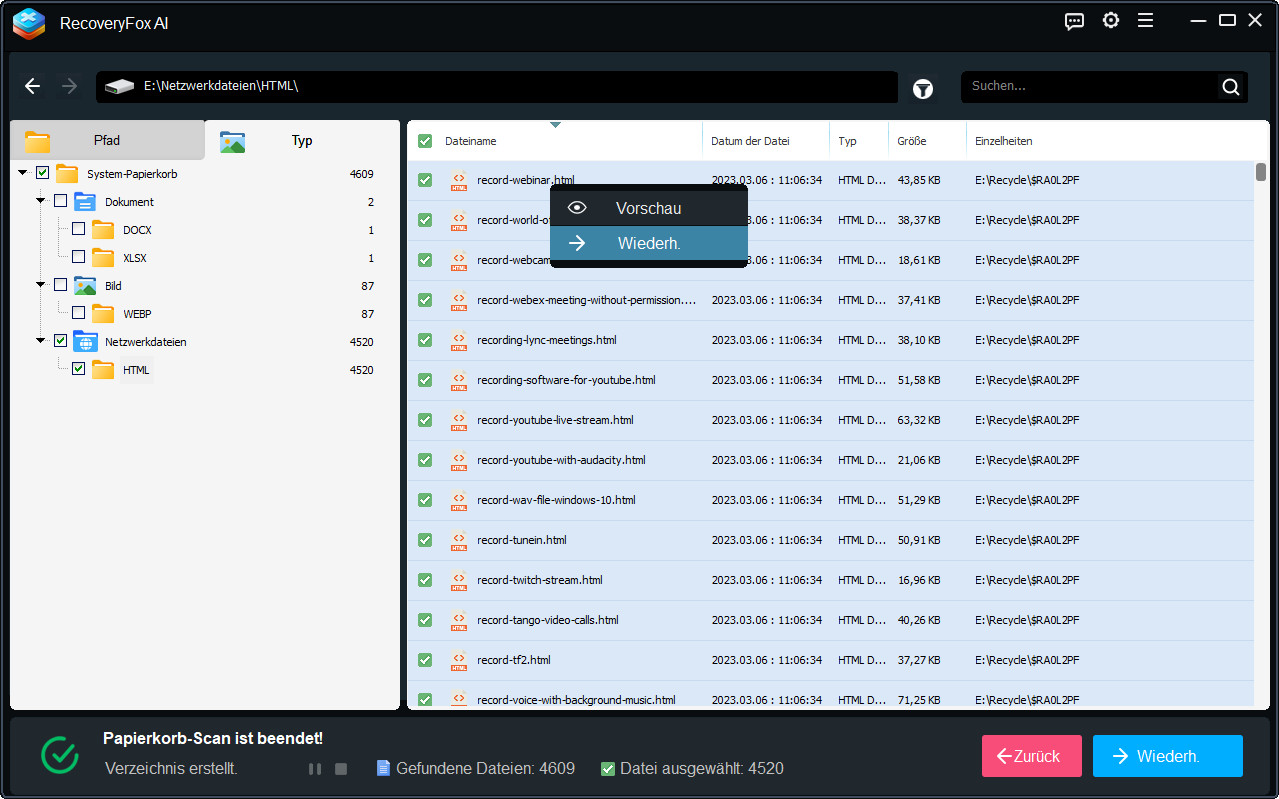
🔔 Wenn die Scanergebnisse von RecoveryFox AI überwältigend sind, können Sie die Auswahl mithilfe der intelligenten Filteroptionen schnell und bequem eingrenzen.
Optionen zum Filtern von Ergebnisdateien
Option 1. Dateien nach Pfad filtern
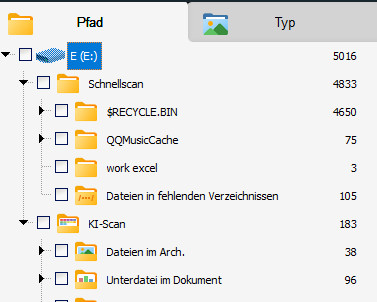
Klicken Sie auf der Registerkarte „Pfad “ auf das Abwärtspfeilsymbol neben dem Ordner „Quick Scan“, um durch die Verzeichnisstruktur zu navigieren und Ihre Dateien zu suchen.
Scrollen Sie dann in der Liste rechts nach unten und wählen Sie die Dateien aus, die Sie in der Vorschau anzeigen und wiederherstellen möchten.
Dies ist für das Scannen des Papierkorbs und des Desktops nicht verfügbar.
Option 2. Dateien nach Typ oder Format filtern
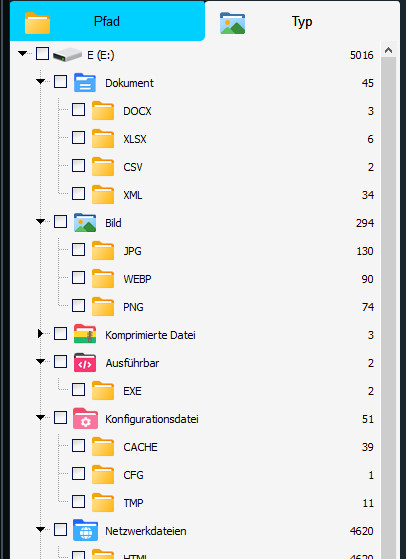
Sie können zu „Typ“ wechseln, um die Ergebnisse nach Unterordnertyp anzuzeigen, z. B. Dokumente, Fotos, Videos, Audios, Spiele, Webdateien usw.
Klicken Sie auf einen Unterordner, um die Liste weiter einzugrenzen und Dateien eines bestimmten Formats zu durchsuchen. Beispielsweise JPG, BMP, WEBP für Fotos; DOCX, XLSX für Dokumente.
Option 3. Dateien nach Änderungsdatum filtern
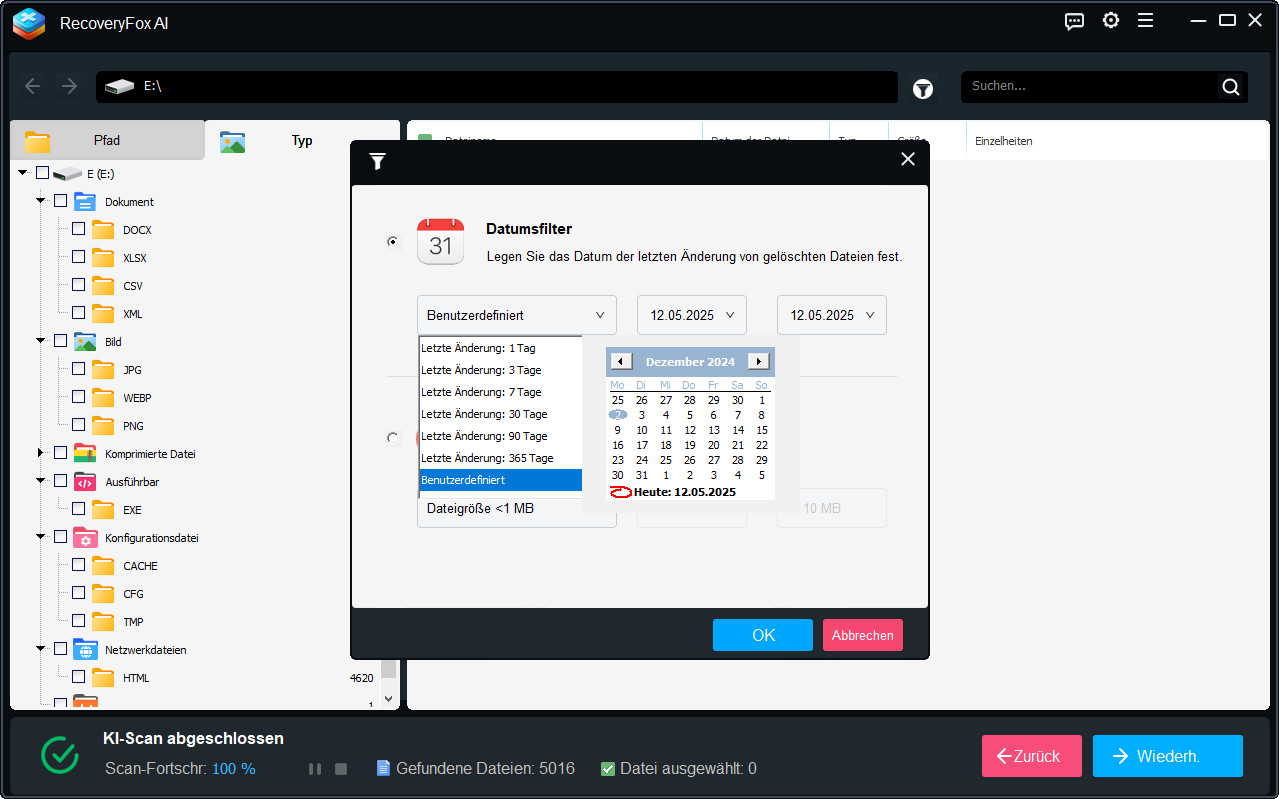
Nachdem Sie den Scan gestoppt oder beendet haben, können Sie die Ergebnisse eingrenzen, indem Sie einen Datumsbereich auswählen, in dem die gelöschten Dateien zuletzt geändert wurden.
Wenn Sie sich erinnern, wann die Datei zuletzt geändert wurde – herzlichen Glückwunsch! Sie können das Datum manuell im Kalender auswählen, um genauere Ergebnisse zu erhalten.
Option 4. Dateien nach Dateigröße filtern
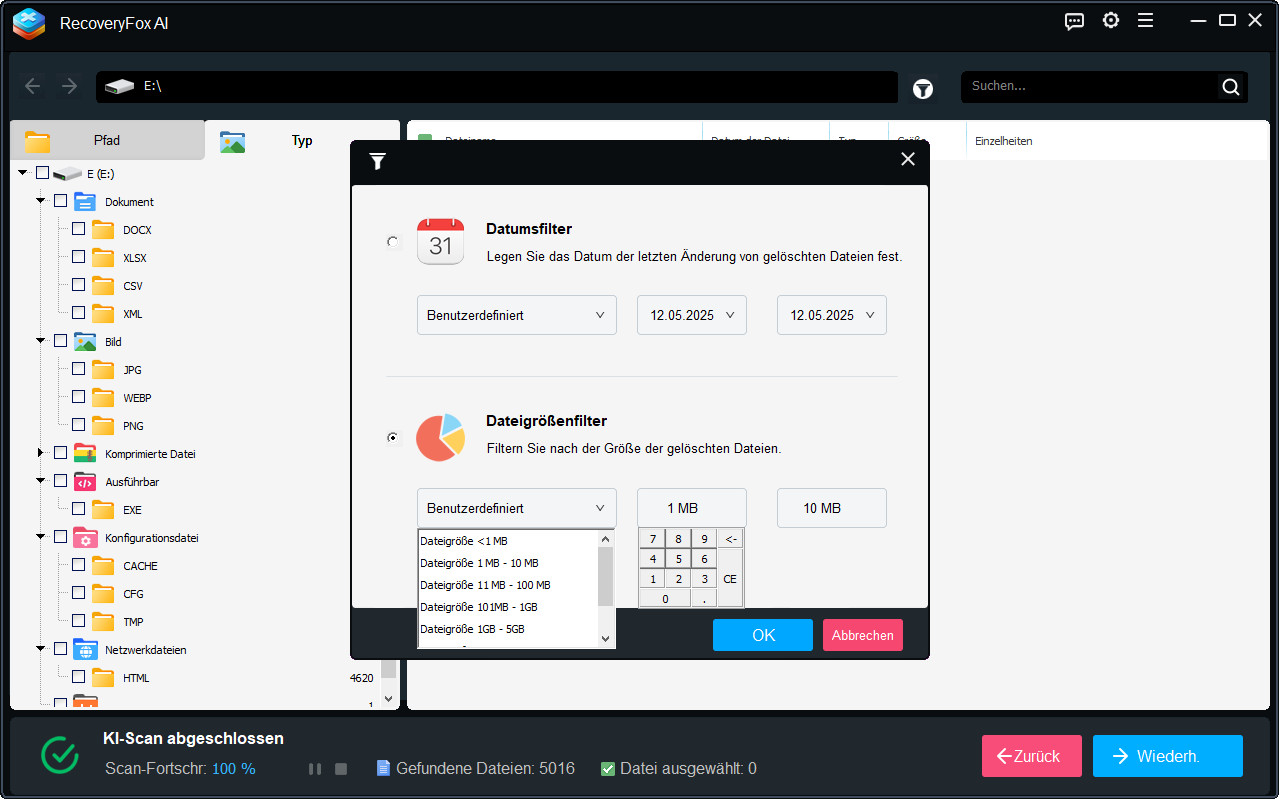
Sie können auch eine Voreinstellung auswählen, um einen groben Dateigrößenbereich festzulegen.
Wenn Sie eine gute Vorstellung von der ungefähren Größe der gesuchten Dateien haben, können Sie den Größenbereich anpassen, um die Suche schnell einzugrenzen.
Option 5. Dateien nach Namen/Schlüsselwörtern filtern
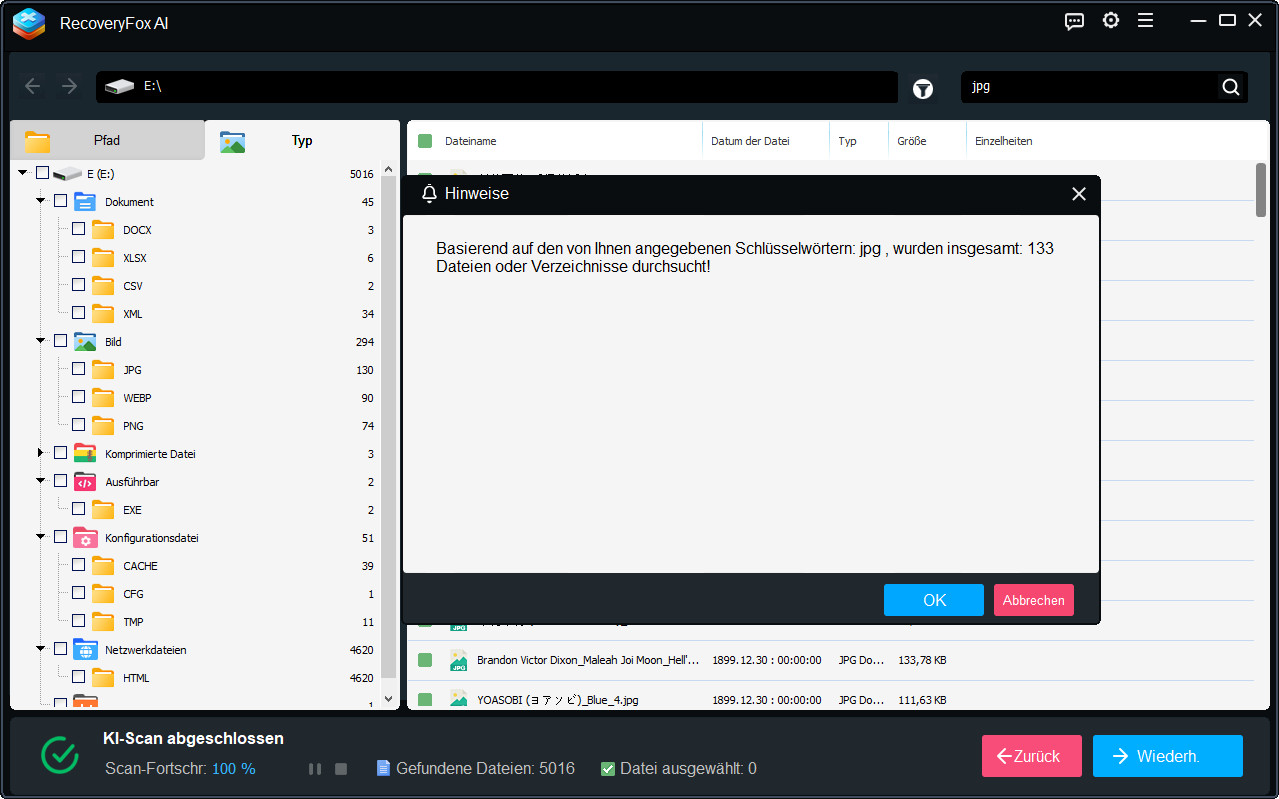
Erinnern Sie sich an den Dateinamen? Das wäre super! Geben Sie einfach den Dateinamen oder relevante Schlüsselwörter in die obere Suchleiste ein, um mühelos bestimmte Dateien zu finden.
Wichtig zu beachten: Dies gilt nur für Dateien, deren Namen erhalten bleiben. Dateien, die ihren Namen verlieren, werden von RecoveryFox AI numerische Namen zugewiesen, um sie zu unterscheiden.
Vorschauoptionen
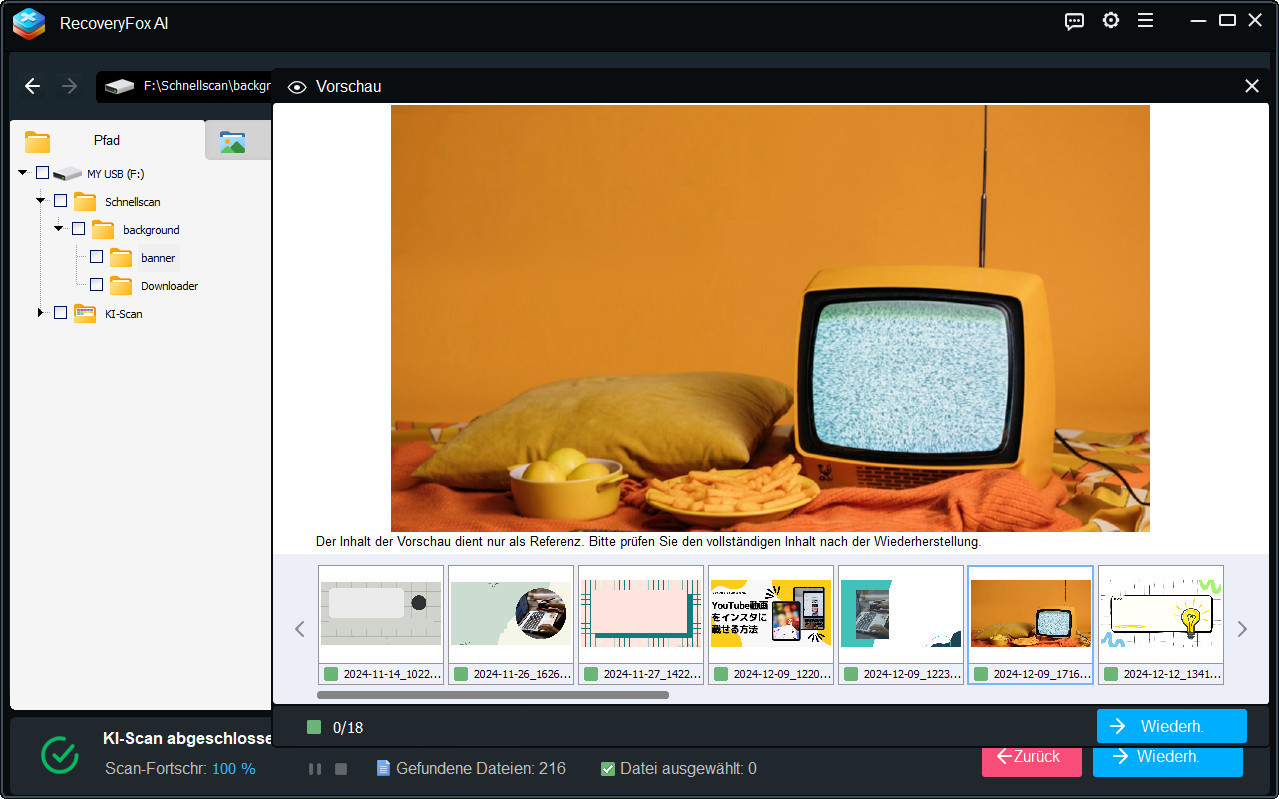
1. Fotovorschau
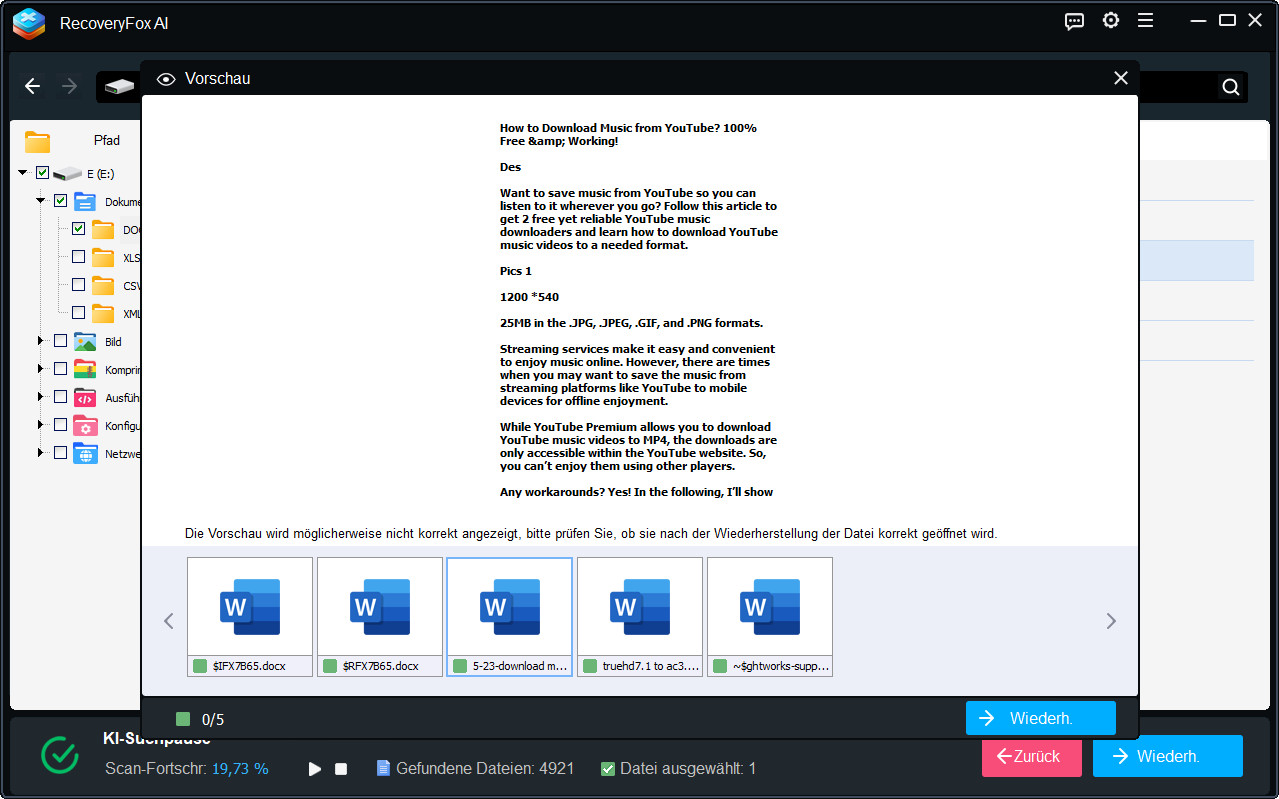
2. Dokumente in der Vorschau anzeigen
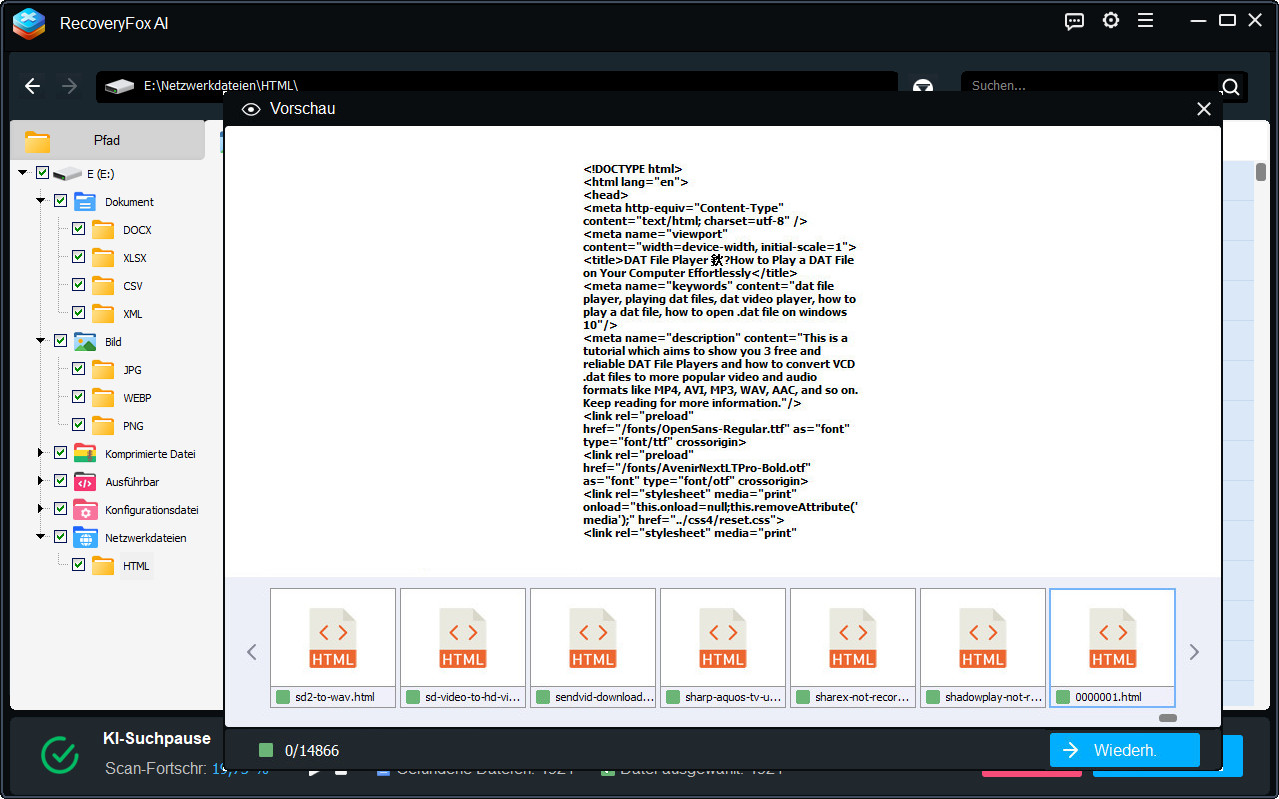
3. Vorschau der Webdateien
Wiederherstellungsoptionen
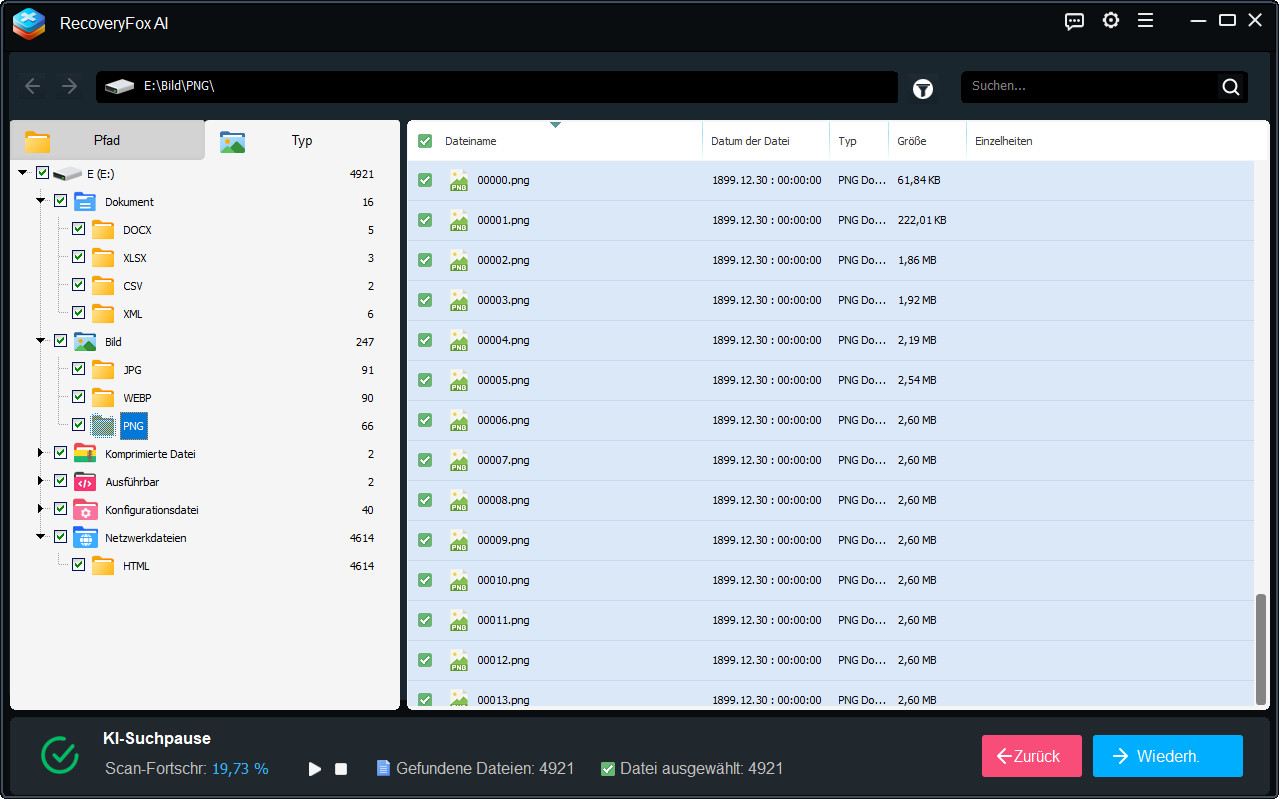
RecoveryFox AI bietet flexible Wiederherstellungsoptionen, mit denen Sie Daten je nach Bedarf auf verschiedene Weise wiederherstellen können. Egal, ob es sich um eine einzelne Datei in der Vorschau, mehrere Dateien, einen ganzen Ordner, mehrere Ordner und einzelne Dateien außerhalb dieser Ordner oder alle gefundenen Dateien handelt.



 Deutsch ^


