






 Herunterladen

 Windows


Mit einem Klick auf „Datenträger formatieren“ können Sie den Fehler „Sie müssen den Datenträger formatieren, bevor Sie ihn verwenden können“ unter Windows schnell beheben und Ihren USB-Stick wieder nutzbar machen. Das Formatieren ist eine gängige Methode, um Speichergeräte wie USB-Laufwerke für eine neue Verwendung vorzubereiten, Daten zu löschen und Kompatibilitätsprobleme zu beheben. Dabei werden jedoch auch die Dateien auf dem USB-Stick entfernt.
Wenn Sie einen USB-Stick formatieren müssen, ohne die darauf gespeicherten Daten zu verlieren, zeigt dieser Artikel sichere Methoden und erklärt Schritt für Schritt, wie Sie einen USB-Stick unter Windows ohne Datenverlust formatieren.
Kann man einen USB-Stick formatieren, ohne Daten zu verlieren?
Beim Formatieren eines USB-Sticks wird normalerweise das vorhandene Dateisystem entfernt, sodass die darauf gespeicherten Dateien nicht mehr zugänglich sind.
Ein Schnellformat unterscheidet sich zwar von einer vollständigen Formatierung darin, wie gründlich die vorhandenen Daten gelöscht werden, doch keine der beiden Methoden sollte als Möglichkeit betrachtet werden, Ihre Dateien zu erhalten.
Wenn Ihr USB-Stick normal funktioniert und Sie auf seine Dateien zugreifen können, sichern Sie alle wichtigen Daten vor dem Formatieren auf einem anderen Speichermedium.
Wenn der USB-Stick nicht zugänglich ist, beschädigt ist, als RAW oder nicht zugeordnet angezeigt wird oder Windows Sie auffordert, ihn vor der Verwendung zu formatieren, klicken Sie nicht sofort auf „Formatieren“. Ihre Dateien können möglicherweise noch wiederhergestellt werden, und eine vorherige Formatierung kann die Datenrettung erschweren.
Nachdem Sie sich vergewissert haben, dass Ihre wichtigen Dateien sicher gesichert oder wiederhergestellt wurden, können Sie mit der Formatierung des USB-Sticks fortfahren.
In den folgenden Abschnitten zeigen wir Ihnen, wie Sie Ihre USB-Daten vor der Formatierung sichern und den USB-Stick anschließend mit verschiedenen Windows-Methoden sicher formatieren.
Wie formatiert man einen USB-Stick unter Windows ohne Datenverlust?
Schritt 1. USB-Dateien vor dem Formatieren sichern
Wenn Sie einen USB-Stick unter Windows formatieren möchten, ohne Daten zu verlieren, hängt der erste Schritt davon ab, ob Sie derzeit auf die Dateien auf dem USB-Stick zugreifen können.
🔰 Szenario 1: Wenn Ihre USB-Daten nicht zugänglich sind, folgen Sie diesen Schritten >>
🔰 Szenario 2: Wenn Ihre USB-Daten zugänglich sind, folgen Sie diesen Schritten >>
🔰 Szenario 1: Wenn Ihre USB-Daten nicht zugänglich sind
Wenn Ihr USB-Stick im Datei-Explorer oder in der Datenträgerverwaltung angezeigt wird, Sie aber nicht auf die darauf gespeicherten Dateien zugreifen können, können folgende Anzeichen auftreten:
❗Der USB-Stick wird in der Datenträgerverwaltung als RAW oder nicht zugeordnet angezeigt.
❗Windows zeigt nach dem Anschließen des USB-Sticks oder beim Anklicken im Datei-Explorer die Meldung „Sie müssen den Datenträger im Laufwerk formatieren, bevor Sie ihn verwenden können.“ an.
❗Der USB-Stick wird im Datei-Explorer angezeigt, lässt sich aber nicht öffnen.
❗Windows kann das Dateisystem des USB-Sticks nicht erkennen.
In diesen Fällen sollten Sie zunächst die nicht zugänglichen USB-Daten wiederherstellen, die wiederhergestellten Dateien an einem anderen Speicherort sichern und den USB-Stick anschließend bei Bedarf formatieren.
① Schließen Sie den USB-Stick an einen funktionierenden USB-Anschluss Ihres Windows-Computers an.
Drücken Sie Win + X, um die Datenträgerverwaltung zu öffnen, und stellen Sie sicher, dass Windows den USB-Stick erkennt.
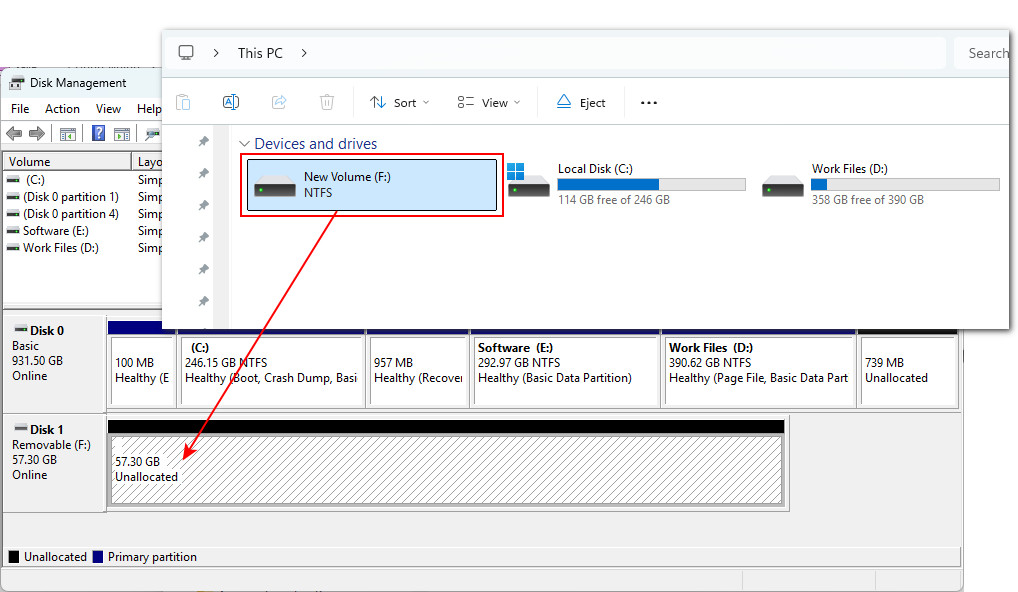
② Um Dateien von einem nicht zugänglichen USB-Stick wiederherzustellen, ohne ihn vorher zu formatieren, können Sie RecoveryFox AI verwenden. Diese Software zur Wiederherstellung von USB-Daten kann RAW-, nicht zugeordnete oder beschädigte USB-Sticks scannen und nach wiederherstellbaren Dateien suchen.
Laden Sie RecoveryFox AI herunter und starten Sie das Programm. Wählen Sie anschließend den betroffenen USB-Stick aus, um den Scan zu starten.
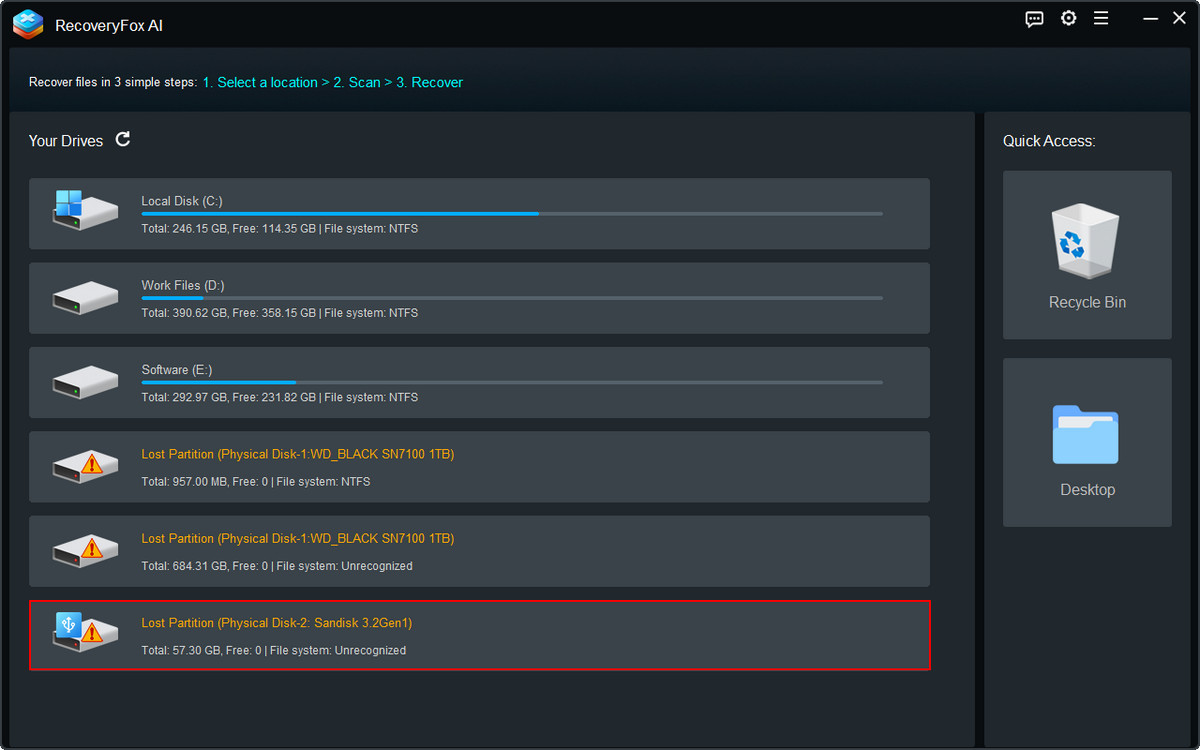
③ RecoveryFox AI startet mit einem Schnellscan, der sich ideal zum Wiederherstellen kürzlich gelöschter Dateien eignet. Wenn der USB-Stick nicht zugänglich oder beschädigt ist oder ein beschädigtes Dateisystem aufweist, kann der AI-Scan eine gründlichere Suche durchführen, um fragmentierte Dateidaten wiederherzustellen.
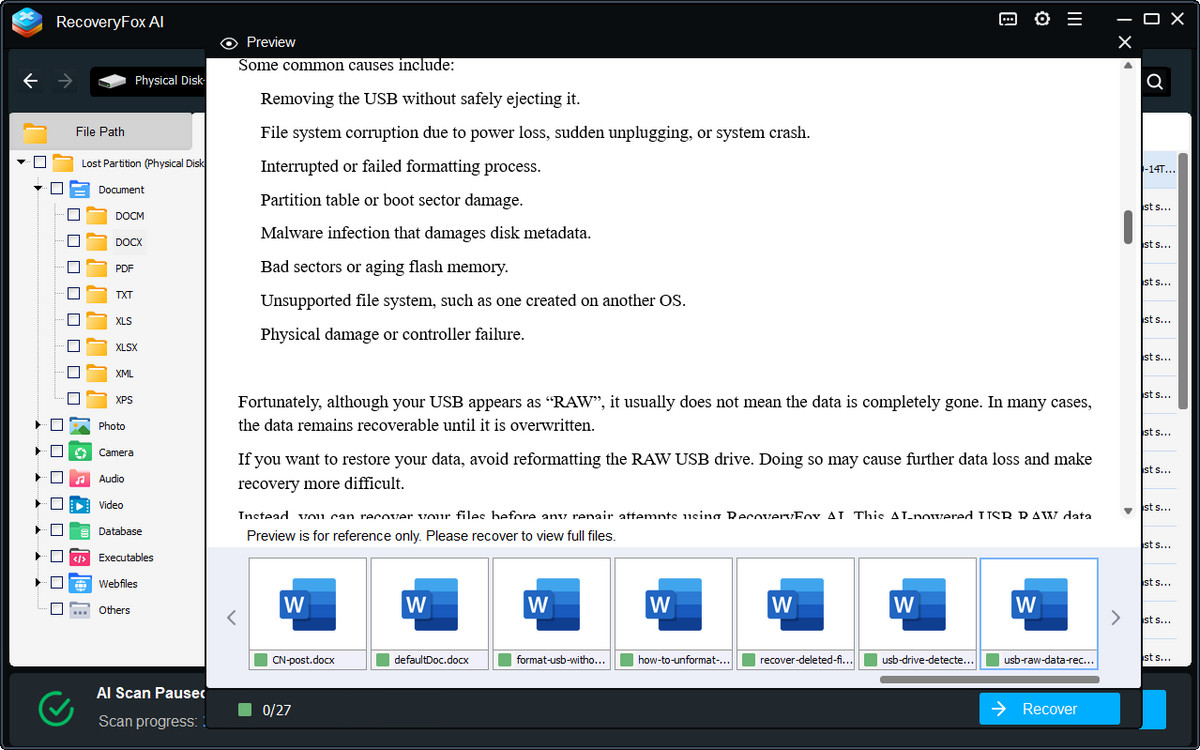
Für die bestmögliche Wiederherstellungschance sollten Sie den Scan vollständig durchführen lassen. Sie können den Scan auch pausieren und mit Vorschau (Augensymbol) prüfen, ob Ihre Fotos, Videos, Dokumente und anderen Dateien wiederherstellbar sind, bevor Sie fortfahren.
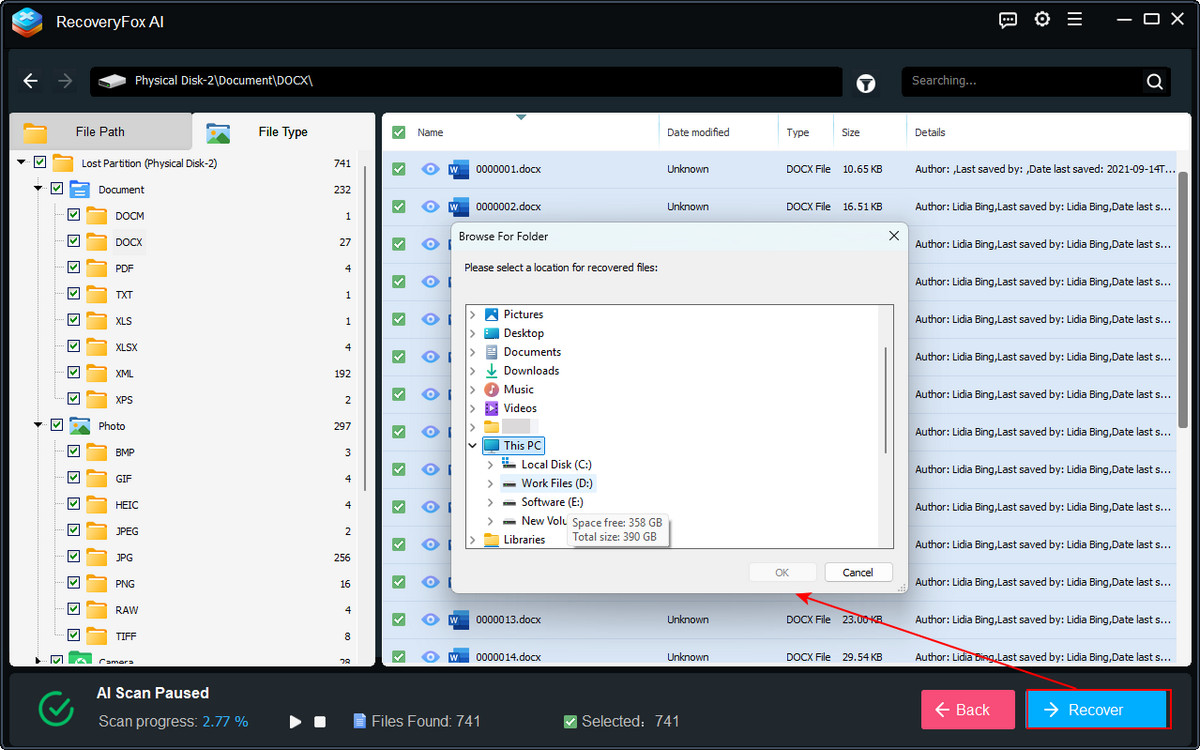
④ Wählen Sie schließlich die Dateien aus, die Sie wiederherstellen möchten, und klicken Sie auf Wiederherstellen.
Speichern Sie die wiederhergestellten Dateien auf einem anderen Laufwerk oder an einem anderen Speicherort, um das Überschreiben anderer wiederherstellbarer Daten zu vermeiden.
🔰 Szenario 2 # Wenn Ihre USB-Daten zugänglich sind …
Wenn Sie den USB-Stick normal öffnen und auf alle Dateien zugreifen können, ist es wesentlich einfacher, ihn ohne Datenverlust zu formatieren. Kopieren Sie einfach Ihre wichtigen Dateien an einen anderen sicheren Speicherort, bevor Sie den USB-Stick formatieren.
① Schließen Sie den USB-Stick an Ihren Windows-Computer an und öffnen Sie den Datei-Explorer.
② Öffnen Sie Dieser PC und doppelklicken Sie auf Ihren USB-Stick.
③ Drücken Sie Strg + A, um alle Dateien und Ordner auszuwählen, und drücken Sie anschließend Strg + C, um sie zu kopieren.
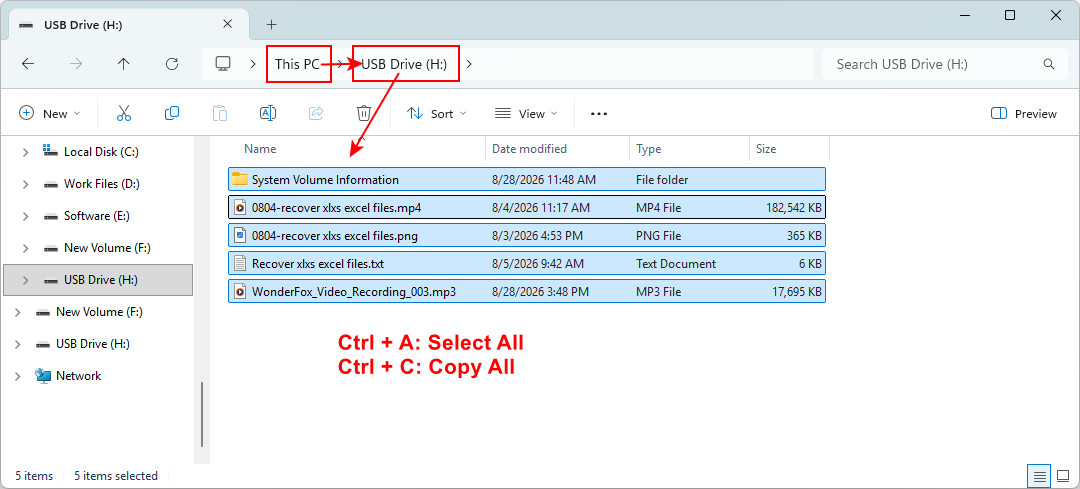
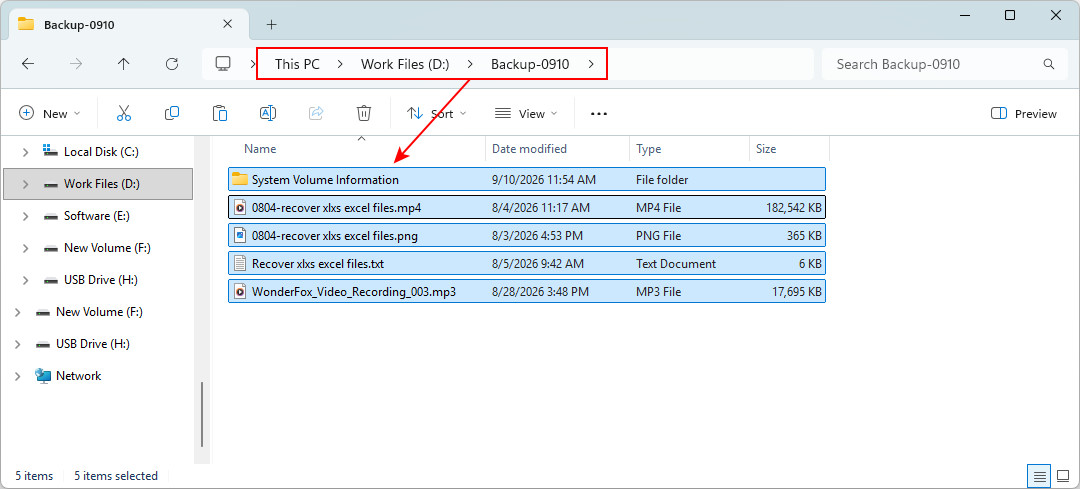
④ Öffnen Sie einen anderen internen oder externen Speicherort, erstellen Sie einen neuen Ordner und drücken Sie Strg + V, um die kopierten Dateien einzufügen.
⑤ Öffnen Sie mehrere der kopierten Dateien, um zu überprüfen, ob die Sicherung vollständig ist und die Dateien normal funktionieren.
Schritt 2. USB-Stick ohne Datenverlust formatieren
Nachdem Sie Ihre wichtigen USB-Dateien erfolgreich wiederhergestellt oder gesichert haben, können Sie den USB-Stick unter Windows formatieren, ohne Daten zu verlieren.
Methode 1. Datei-Explorer
Der Datei-Explorer ist die einfachste Möglichkeit, einen USB-Stick zu formatieren, der unter Windows normal funktioniert.
① Öffnen Sie den Datei-Explorer und gehen Sie zu Dieser PC.
② Suchen Sie Ihren USB-Stick, klicken Sie mit der rechten Maustaste darauf und wählen Sie „Formatieren“.
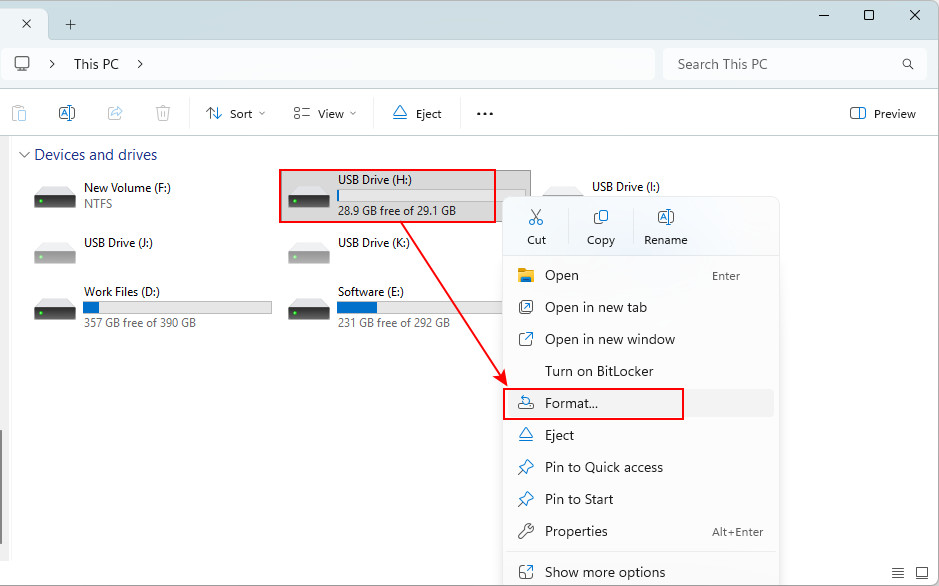
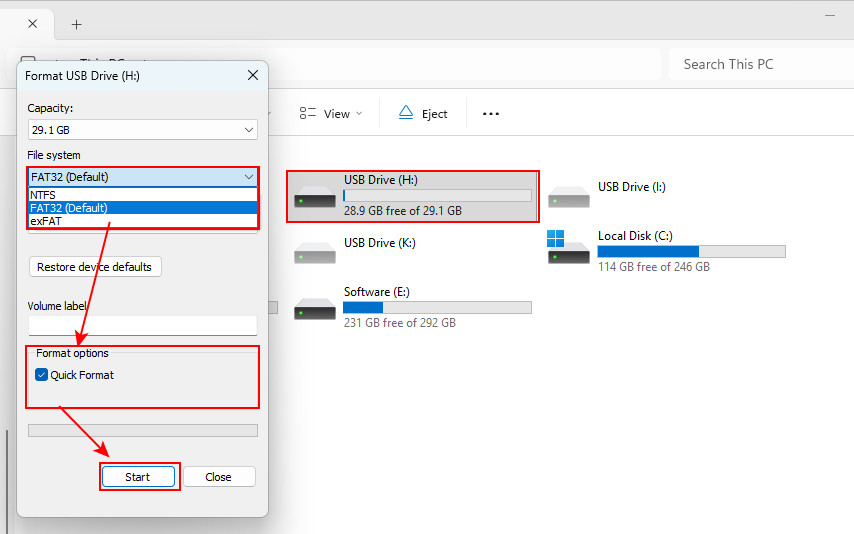
③ Wählen Sie im Fenster „Formatieren“ ein geeignetes Dateisystem:
- 🔷 exFAT – am besten für USB-Sticks, die mit verschiedenen Betriebssystemen verwendet werden.
- 🔷 NTFS – wenn das Gerät hauptsächlich mit Windows verwendet wird
- 🔷 FAT32 – breite Kompatibilität, aber mit einer maximalen Dateigröße von 4 GB pro Datei.
④ Belassen Sie die Größe der Zuordnungseinheiten auf der Standardeinstellung.
⑤ Aktivieren Sie das Kontrollkästchen „Schnellformatierung“. Wenn Sie eine gründlichere vollständige Formatierung bevorzugen, deaktivieren Sie es.
⑥ Klicken Sie auf „Starten“ und bestätigen Sie anschließend die Warnung, dass durch die Formatierung die Daten auf dem Laufwerk gelöscht werden. Warten Sie, bis Windows meldet, dass die Formatierung abgeschlossen ist.
Methode 2. Datenträgerverwaltung
Wenn der Datei-Explorer Ihren USB-Stick nicht formatieren kann oder Sie hier nicht auf den USB-Stick zugreifen können, können Sie die Datenträgerverwaltung verwenden.
① Drücken Sie Win + X und wählen Sie Datenträgerverwaltung.
Alternativ können Sie Win + R drücken, diskmgmt.msc eingeben und Enter drücken.
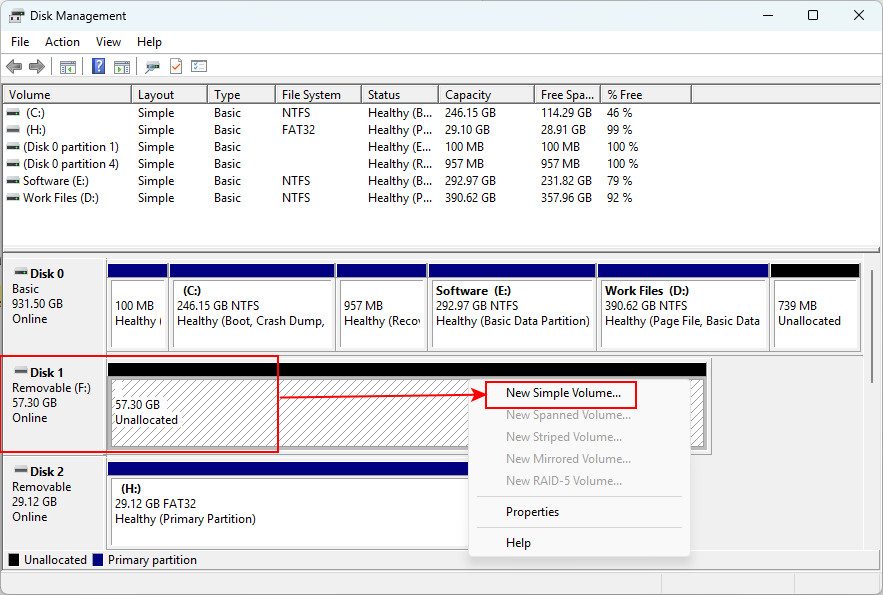
② Suchen Sie den USB-Stick in der Liste der Datenträger und Volumes. Überprüfen Sie die Kapazität noch einmal, um sicherzustellen, dass Sie den richtigen Datenträger auswählen. Klicken Sie dann mit der rechten Maustaste darauf und wählen Sie Formatieren.
- 💡Bei einem RAW-USB-Stick wählen Sie zunächst „Volume löschen“;
- 💡Bei einem nicht zugeordneten USB-Stick wählen Sie zunächst „Neues einfaches Volume“.
③ Folgen Sie anschließend dem Assistenten zum Erstellen neuer einfacher Volumes, um die Volumegröße einzugeben, einen Laufwerksbuchstaben zuzuweisen und ein Dateisystem auszuwählen.
④ Aktivieren Sie das Kontrollkästchen „Schnellformatierung durchführen“ (wenn Sie eine vollständige Formatierung durchführen möchten, deaktivieren Sie es) und klicken Sie auf „Weiter“.
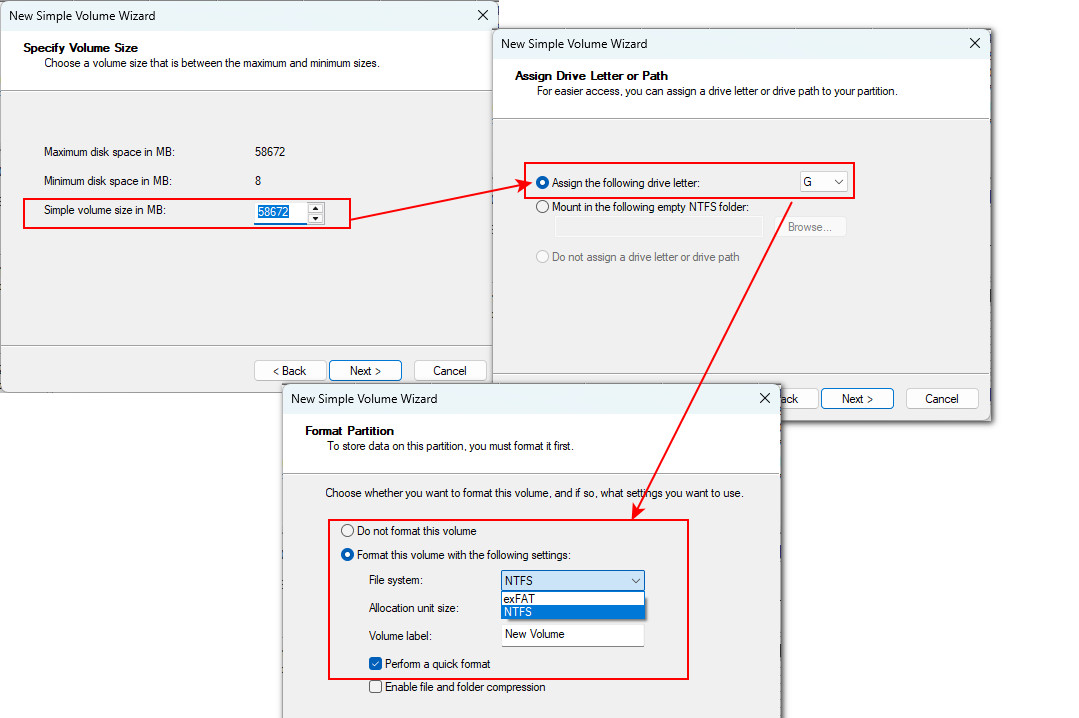
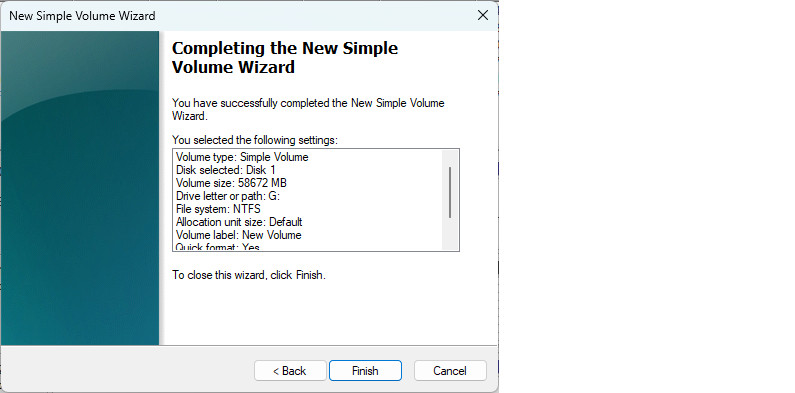
⑤ Überprüfen Sie Ihre Einstellungen sorgfältig und klicken Sie auf „Fertig stellen“, um die Formatierung abzuschließen.
Nach Abschluss der Formatierung sollte der USB-Stick als neu formatiertes Volume angezeigt werden.
Methode 3. DiskPart
DiskPart ist ein in Windows integriertes Befehlszeilentool zur Verwaltung von Datenträgern, Partitionen und Volumes. Damit können Sie auch einen USB-Stick neu formatieren.
① Drücken Sie Win + S, suchen Sie nach „Eingabeaufforderung“ und wählen Sie „Als Administrator ausführen“.
② Geben Sie den folgenden Befehl ein und drücken Sie Enter, um DiskPart zu starten.
diskpart③ Geben Sie den folgenden Befehl ein und drücken Sie Enter, um alle verbundenen physischen Datenträger aufzulisten:
list disk④ Identifizieren Sie den USB-Stick anhand seiner Kapazität. Geben Sie anschließend den folgenden Befehl ein, ersetzen Sie X durch die richtige Datenträgernummer und drücken Sie Enter:
select disk X⑤ Führen Sie diesen Befehl aus und drücken Sie Enter, um die Partitionsinformationen auf diesem USB-Stick zu löschen:
clean⑥ Wenn „DiskPart succeeded in cleaning the disk,“ angezeigt wird, führen Sie den folgenden Befehl aus und drücken Sie Enter, um eine neue primäre Partition zu erstellen:
create partition primary⑦ Geben Sie je nach Bedarf, beispielsweise zum Formatieren des USB-Sticks als exFAT, den folgenden Befehl ein und drücken Sie Enter:
format fs=exfat quick⑧ Wenn die Meldung „DiskPart successfully formatted the volume“ angezeigt wird, geben Sie diesen Befehl ein, um einen Laufwerksbuchstaben zuzuweisen, und drücken Sie Enter:
assign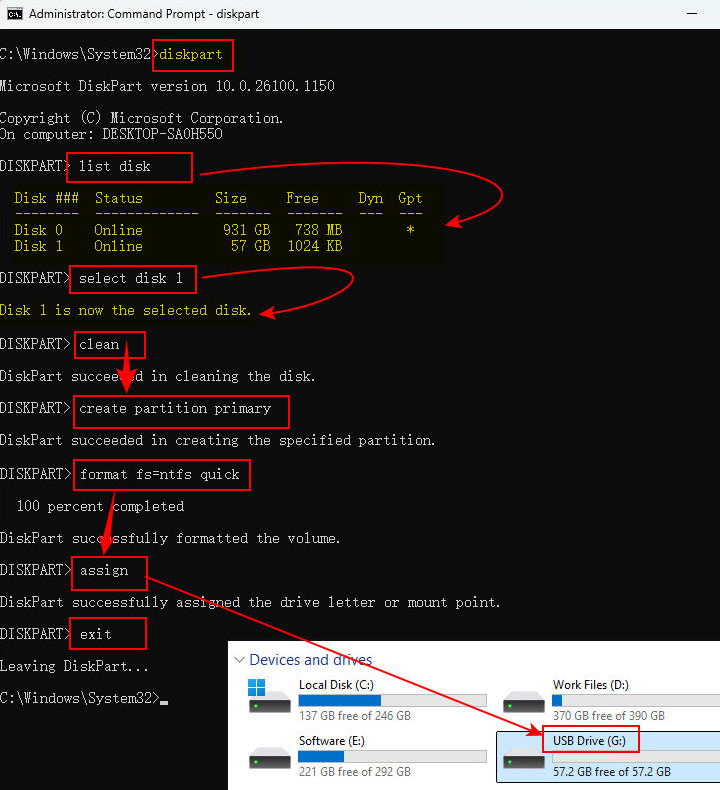
Methode 4. USB-Formatierungsprogramme von Drittanbietern
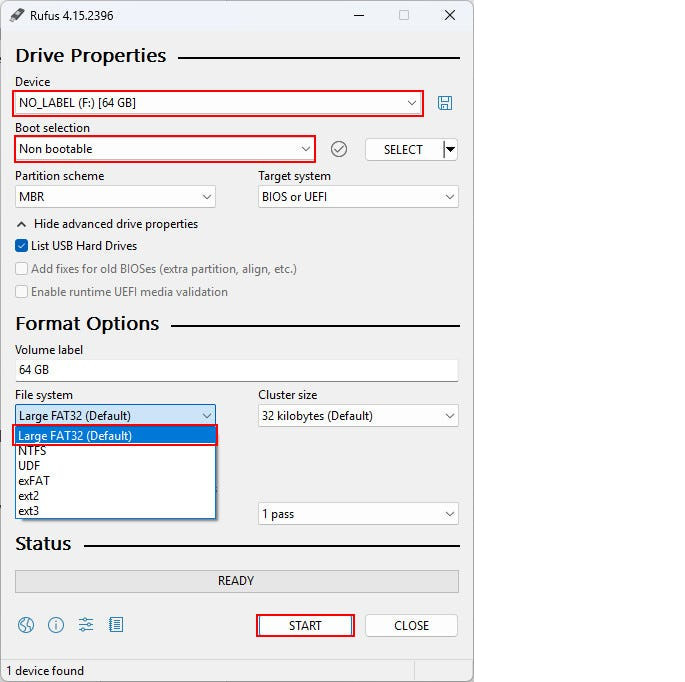
Wenn die in Windows integrierten Tools nicht die benötigten Dateisystemoptionen bieten, können Sie ein USB-Formatierungsprogramm eines Drittanbieters wie Rufus verwenden. Dieser kostenlose USB-Formatter ist hilfreich, wenn Sie die herkömmliche 32-GB-Beschränkung von FAT32 umgehen und eine FAT32-Partition auf größeren Speichergeräten erstellen möchten.
① Laden Sie Rufus von der offiziellen Website herunter:
② Schließen Sie Ihren USB-Stick an den Computer an.
③ Öffnen Sie Rufus und wählen Sie Ihr Laufwerk im Bereich Gerät aus.
④ Wählen Sie unter der Option Startart die Option Nicht bootfähig.
⑤ Wählen Sie Ihr bevorzugtes Dateisystem aus dem Dropdown-Menü aus.
⑥ Belassen Sie die standardmäßige Clustergröße, sofern keine speziellen Kompatibilitätsanforderungen bestehen.
⑦ Klicken Sie auf Start und bestätigen Sie die Warnung, dass alle Daten auf dem USB-Stick gelöscht werden.
⑧ Warten Sie, bis Rufus den USB-Stick formatiert hat.
Öffnen Sie anschließend den Datei-Explorer, um zu überprüfen, ob der formatierte USB-Stick verwendet werden kann.
Fazit
Also, kann man ein USB-Laufwerk formatieren, ohne Daten zu verlieren?
Ja, aber nicht, indem Sie das Laufwerk selbst formatieren und gleichzeitig die vorhandenen Dateien behalten. Der sichere Weg besteht darin, wichtige Daten zuerst zu sichern oder wiederherzustellen und anschließend das USB-Laufwerk zu formatieren.
Wenn das USB-Laufwerk zugänglich ist, kopieren Sie Ihre Dateien auf einen anderen Speicherort und überprüfen Sie die Sicherung, bevor Sie das Laufwerk formatieren.
Wenn das USB-Laufwerk nicht zugänglich, RAW, nicht zugeordnet oder beschädigt ist oder Windows Sie zum Formatieren auffordert, sollten Sie es nicht sofort formatieren. Stellen Sie wichtige Dateien zunächst mit dem empfohlenen RecoveryFox AI wieder her. Damit können Sie einen kostenlosen Scan durchführen und wiederherstellbare Dateien vor der Wiederherstellung in der Vorschau anzeigen:
Nachdem Ihre Daten sicher sind, können Sie den Datei-Explorer, die Datenträgerverwaltung, DiskPart oder ein vertrauenswürdiges Drittanbieter-Tool verwenden, um das USB-Laufwerk nach Ihren Anforderungen zu formatieren.
Häufig gestellte Fragen zum Formatieren eines USB-Laufwerks ohne Datenverlust
Frage 1. Kann ich ein USB-Laufwerk formatieren, ohne Dateien zu löschen?
Nicht im eigentlichen Sinne. Beim Formatieren eines USB-Laufwerks wird das Dateisystem neu erstellt oder geändert, wodurch vorhandene Dateien möglicherweise nicht mehr zugänglich sind. Um wichtige Daten nicht zu verlieren, sollten Sie die Dateien vor dem Formatieren sichern oder wiederherstellen.
🔎 Verwandte Artikel: Festplatte unter Windows formatieren: 3 kostenlose Methoden
Frage 2. Werden beim Formatieren eines USB-Laufwerks alle Daten dauerhaft gelöscht?
Das hängt von der Art der Formatierung und davon ab, was danach mit dem Laufwerk passiert. Wenn Sie einen Schnellformatierungsvorgang durchführen und anschließend sofort eine Datenwiederherstellung starten, können Ihre Daten möglicherweise noch wiederhergestellt werden. Bei einer vollständigen Formatierung sinken die Chancen auf eine Wiederherstellung jedoch erheblich.
🔎 Verwandter Artikel: Schnellformatierung vs. vollständige Formatierung: Was ist der Unterschied und lassen sich die Daten wiederherstellen?
Frage 3. Kann ich Dateien nach dem Formatieren eines USB-Laufwerks wiederherstellen?
Ja, Dateien können nach einer Schnellformatierung möglicherweise noch wiederhergestellt werden, sofern Sie keine neuen Daten auf das Laufwerk geschrieben haben. Verwenden Sie das USB-Laufwerk nicht weiter und scannen Sie es so schnell wie möglich mit einer zuverlässigen Software zur Datenwiederherstellung nach einer Formatierung.
Frage 4. Was soll ich tun, wenn Windows sagt, dass ich mein USB-Laufwerk formatieren muss?
Klicken Sie nicht auf „Formatieren“, wenn sich wichtige Dateien auf dem Laufwerk befinden. Diese Meldung kann auf ein beschädigtes oder nicht lesbares Dateisystem hinweisen. Sichern oder stellen Sie die wichtigen Daten zuerst wieder her und formatieren Sie anschließend das USB-Laufwerk.
Frage 5. Wie formatiere ich ein USB-Laufwerk, das im Datei-Explorer nicht angezeigt wird?
Öffnen Sie zunächst die Datenträgerverwaltung und prüfen Sie, ob Windows das USB-Laufwerk erkennt. Wird es dort angezeigt, hat aber keinen Laufwerksbuchstaben, kann das Problem mit der Partition oder dem Laufwerksbuchstaben zusammenhängen. Wird es als RAW oder nicht zugeordnet angezeigt und enthält wichtige Dateien, sollten Sie die Daten wiederherstellen, bevor Sie versuchen, das Laufwerk zu formatieren oder neu zu partitionieren.

Ulrica Zhong ist Content-Autorin für RecoveryFox AI bei WonderFox Soft. Seit mehreren Jahren veröffentlicht sie praxisnahe Artikel zu Datenwiederherstellung, Speicherlösungen und der Fehlerbehebung unter Windows. Ihr Ziel ist es, auch komplexe technische Themen verständlich und leicht nachvollziehbar zu erklären. In ihrer Freizeit beschäftigt sie sich gerne mit neuen Technologien, geht laufen und entdeckt neue Orte.





 Deutsch ^


