






 Herunterladen

 Windows


Probleme wie unsachgemäßes Auswerfen, Konflikte im Dateisystem, Änderungen an Dateiattributen, Malware-Infektionen, versehentliches manuelles Löschen oder eine falsche Formatierung können zu Datenverlust auf einem USB-Stick führen.
In dieser Anleitung zeigen wir Ihnen daher, wie Sie verlorene oder gelöschte Dateien von einem USB-Laufwerk wiederherstellen können.
⚠️Bevor Sie eine der folgenden Methoden ausprobieren:
Verwenden Sie den USB-Stick nach dem Löschen oder Verlust Ihrer Daten sofort nicht mehr. Neue Daten, die auf den USB-Stick geschrieben werden, können die gelöschten Dateien überschreiben und dadurch die Chancen auf eine erfolgreiche Wiederherstellung erheblich verringern.
Wie kann man dauerhaft gelöschte Dateien von einem USB-Stick wiederherstellen?
Die zuverlässigste Möglichkeit, gelöschte Dateien von einem USB-Stick wiederherzustellen, ist spezielle Datenrettungssoftware – insbesondere wenn keine Sicherung vorhanden ist. Die folgenden beiden Optionen sind einen Versuch wert!
Methode 1. RecoveryFox AI (🔥)
RecoveryFox AI ist eine leistungsstarke Lösung zur USB-Datenrettung, mit der Sie gelöschte oder verlorene Dateien von USB-Sticks, USB-Flash-Laufwerken und anderen Speichermedien wiederherstellen können. Wenn möglich, behält die Software die ursprünglichen Dateinamen und Ordnerstrukturen bei, sodass Sie Ihre Dateien leichter finden und wiederherstellen können.
Dank seiner erweiterten Scan-Modi kann RecoveryFox AI auch Daten von formatierten, RAW- oder nicht zugeordneten Laufwerken wiederherstellen. Die Software unterstützt NTFS, exFAT, FAT32, FAT16, XFS, HFS+ und weitere gängige Dateisysteme.
Laden Sie RecoveryFox AI herunter und starten Sie einen kostenlosen Scan, um wiederherstellbare Dateien zu finden und in der Vorschau anzuzeigen, bevor Sie die Daten wiederherstellen.
Schritt 1. Schließen Sie den USB-Stick an einen Computer an und starten Sie RecoveryFox AI.
Schritt 2. Wählen Sie in der Laufwerksliste den USB-Stick aus, auf dem die gelöschten Dateien gespeichert waren, und klicken Sie darauf, um den Scan zu starten.
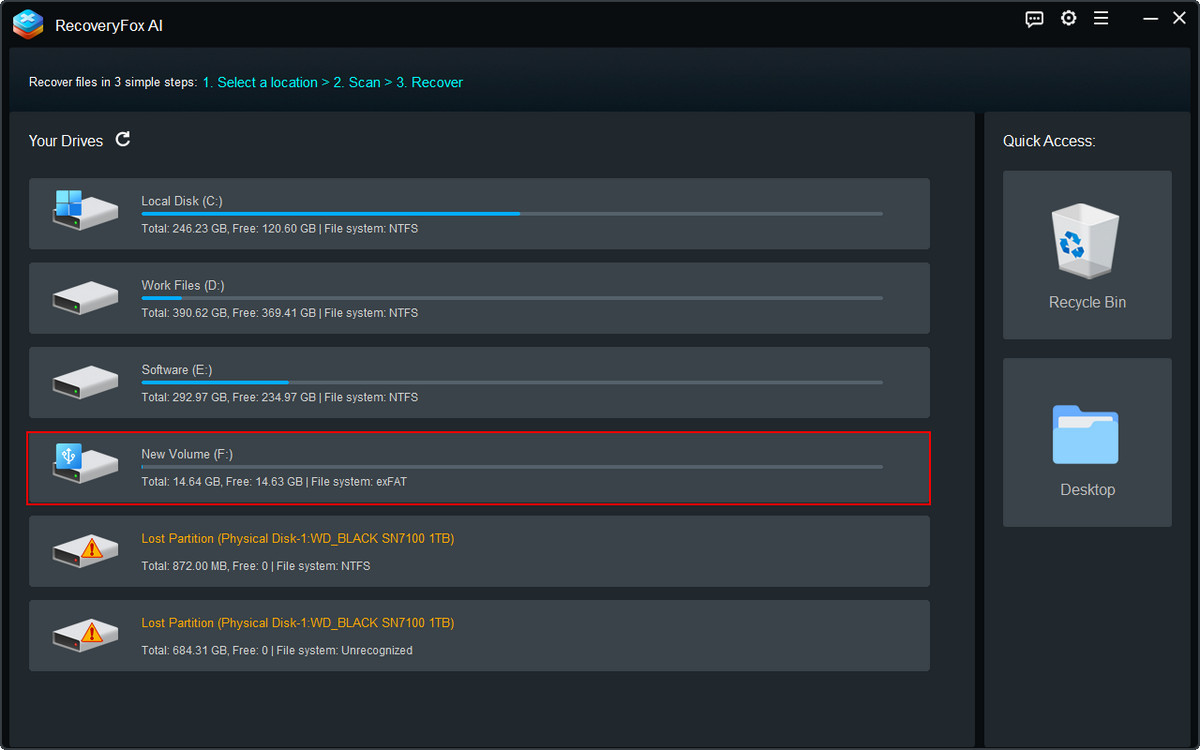
Schritt 3. RecoveryFox AI startet zunächst den Schnellscan. Dieser Modus eignet sich besonders für kürzlich verlorene Dateien, die beispielsweise durch Shift+Delete, das Leeren des Papierkorbs oder andere versehentliche Löschvorgänge verloren gegangen sind. Solche Dateien können häufig mit ihren ursprünglichen Dateinamen und ihrer Ordnerstruktur wiederhergestellt werden.
Nach Abschluss des Schnellscans startet automatisch der KI-Scan, der eine tiefere und intelligentere Analyse durchführt. Dieser Modus kann Daten aus komplexeren Verlustsituationen wiederherstellen und Dateifragmente zu vollständigen Dateien zusammensetzen, um die Dateiintegrität zu verbessern.
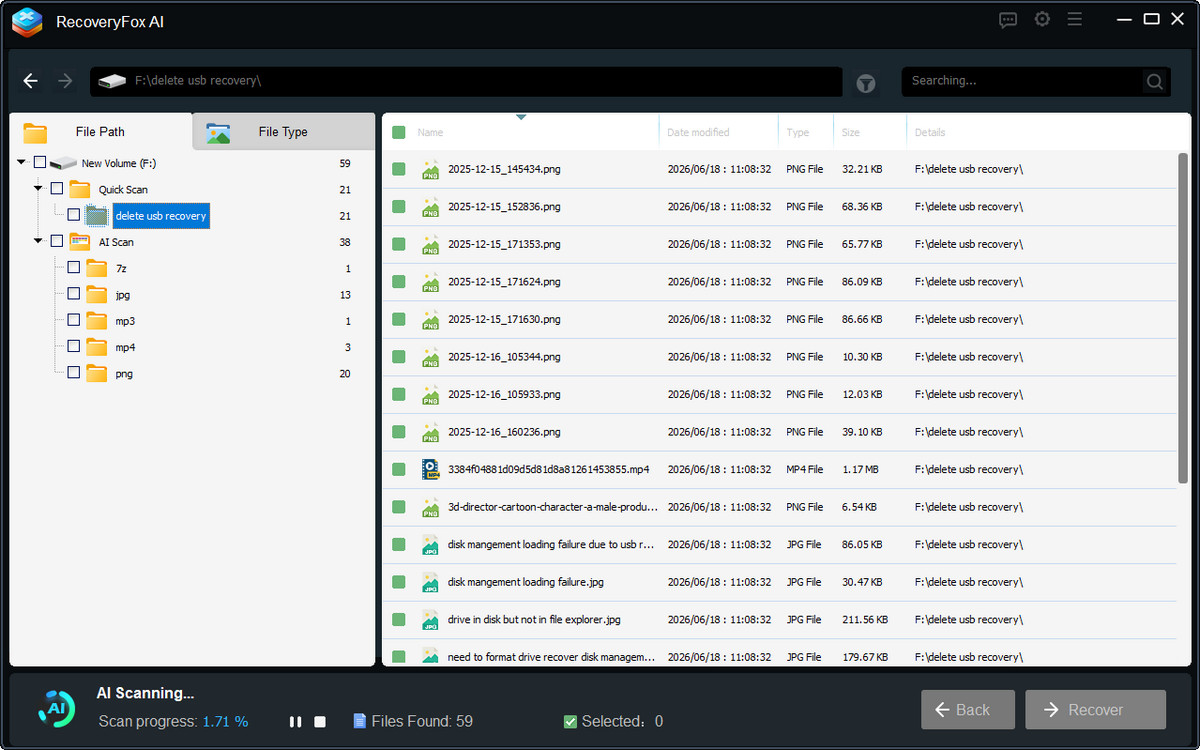
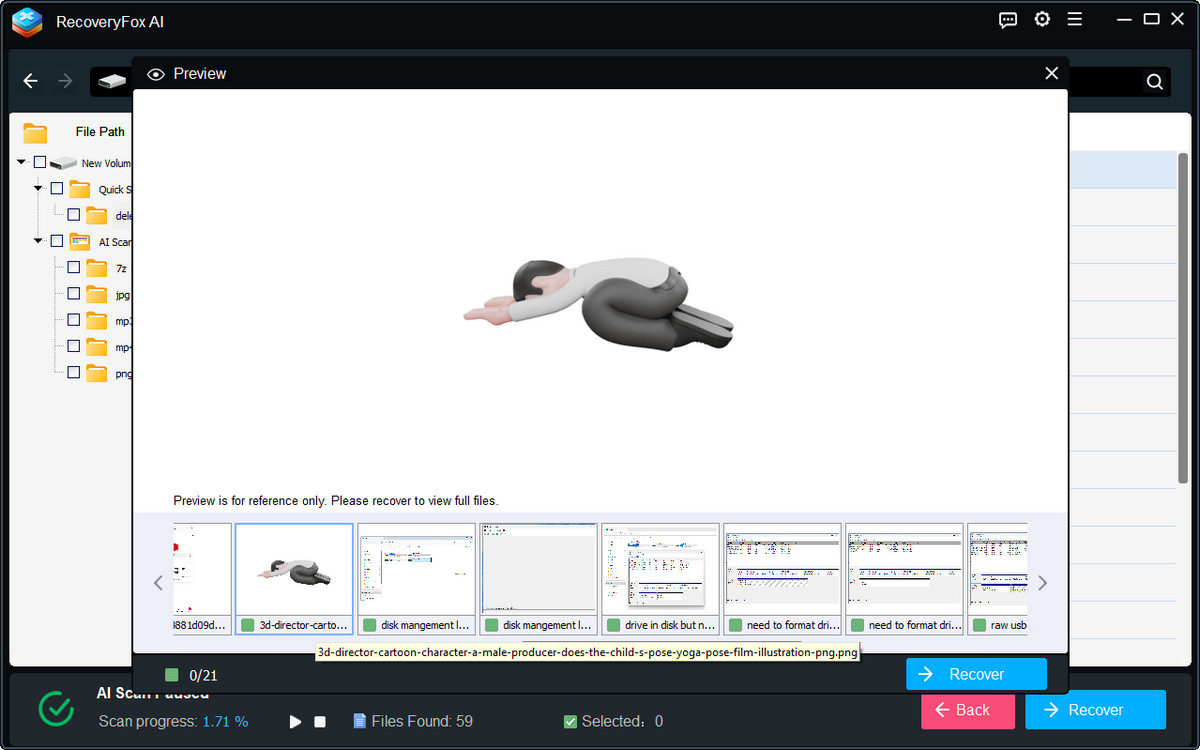
Schritt 4. Sie können die Scan-Ergebnisse bereits während des Scans durchsuchen. Sobald die gewünschten Dateien gefunden wurden, können Sie den KI-Scan pausieren und deren Inhalte in der Vorschau überprüfen.
RecoveryFox AI unterstützt derzeit die Vorschau gängiger Dateitypen, darunter Bilder, Dokumente, Kamerafotos, CAD-Zeichnungen und mehr.
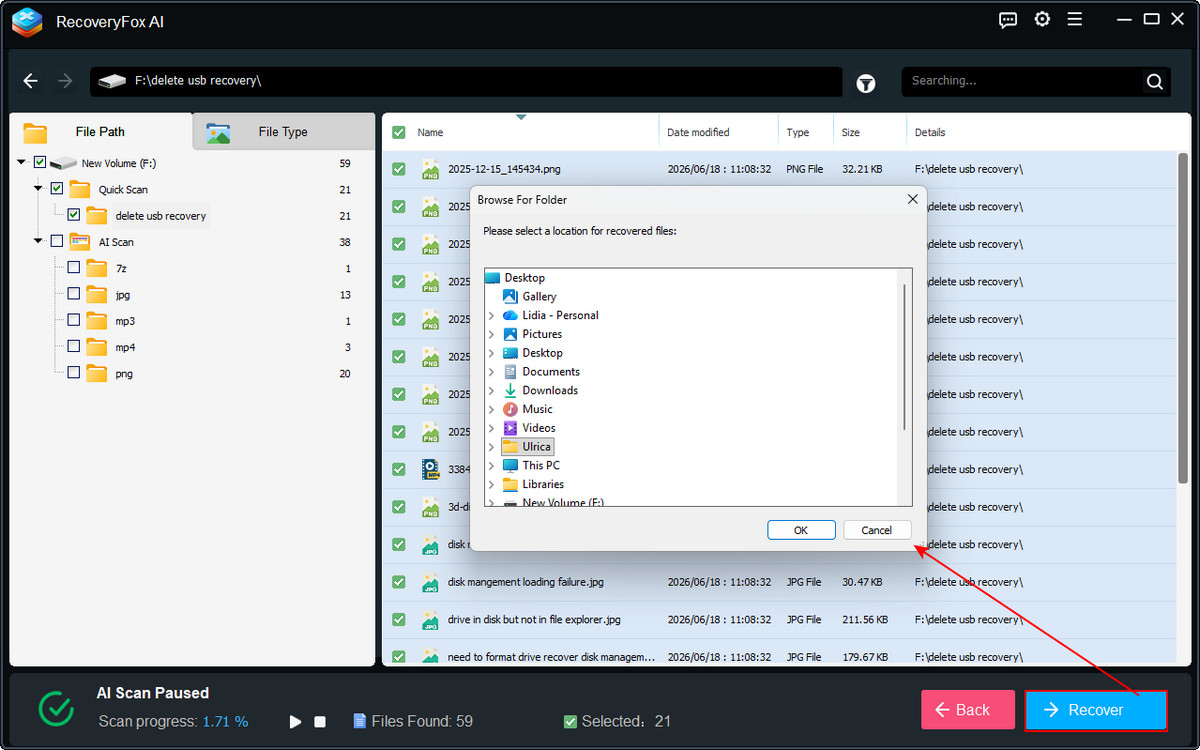
Schritt 5. Wählen Sie die Dateien aus, die Sie wiederherstellen möchten, klicken Sie auf Wiederherstellen und wählen Sie ein anderes Laufwerk oder Speichermedium als Ziel aus, um ein Überschreiben der wiederherstellbaren Daten zu vermeiden.
Methode 2. Windows File Recovery
Wenn Sie Windows 10 oder 11 verwenden und ein kostenloses, sicheres USB-Datenrettungstool bevorzugen, ist Windows File Recovery eine weitere Option. Obwohl das Tool über die Befehlszeile bedient wird und weniger intuitiv als Datenrettungsprogramme von Drittanbietern ist, kann es gelöschte Dateien von USB-Sticks, SD-Karten, Festplatten und anderen Speichermedien wiederherstellen.
So stellen Sie gelöschte Dateien von einem USB-Laufwerk unter Windows wieder her:
Schritt 1. Laden Sie Windows File Recovery aus dem Microsoft Store herunter und installieren Sie das Programm. Starten Sie es anschließend direkt von dort.
Schritt 2. Im Befehlsfenster finden Sie eine kurze Anleitung mit Informationen zur Befehlssyntax, zu den verfügbaren Modi und Schaltern sowie zu Beispielbefehlen.
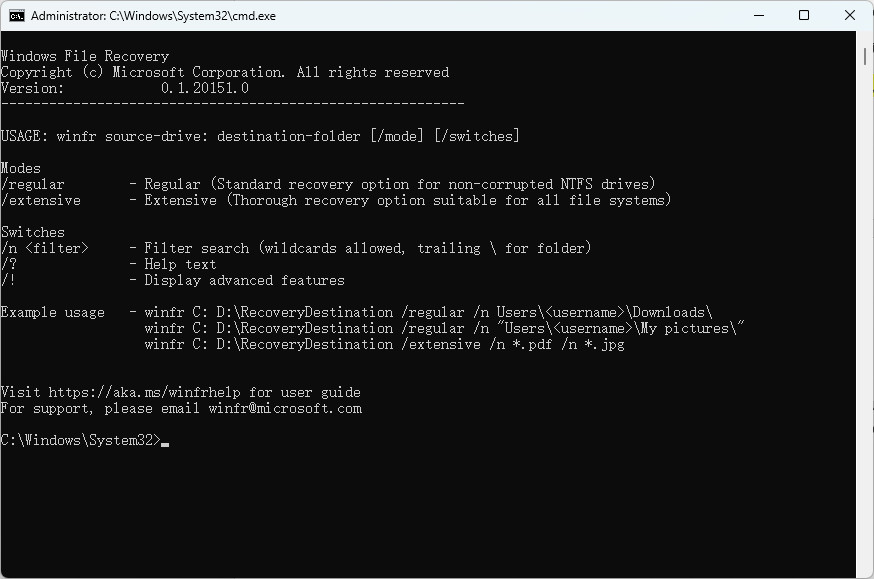
Schritt 3. Um alle gelöschten Dateien von einem USB-Stick wiederherzustellen, führen Sie den folgenden Befehl aus und drücken Sie die Eingabetaste.
winfr F: D: /regular
Wenn Ihr USB-Laufwerk mit einem anderen Dateisystem als NTFS formatiert ist, beispielsweise exFAT oder FAT32, ersetzen Sie „/regular“ durch „/extensive“.
Schritt 4. Überprüfen Sie vor dem Fortfahren noch einmal die Wiederherstellungseinstellungen und stellen Sie sicher, dass Sie einen anderen Speicherort zum Speichern der wiederhergestellten Dateien ausgewählt haben.
Drücken Sie anschließend einfach „Y“, um den Wiederherstellungsvorgang zu starten.
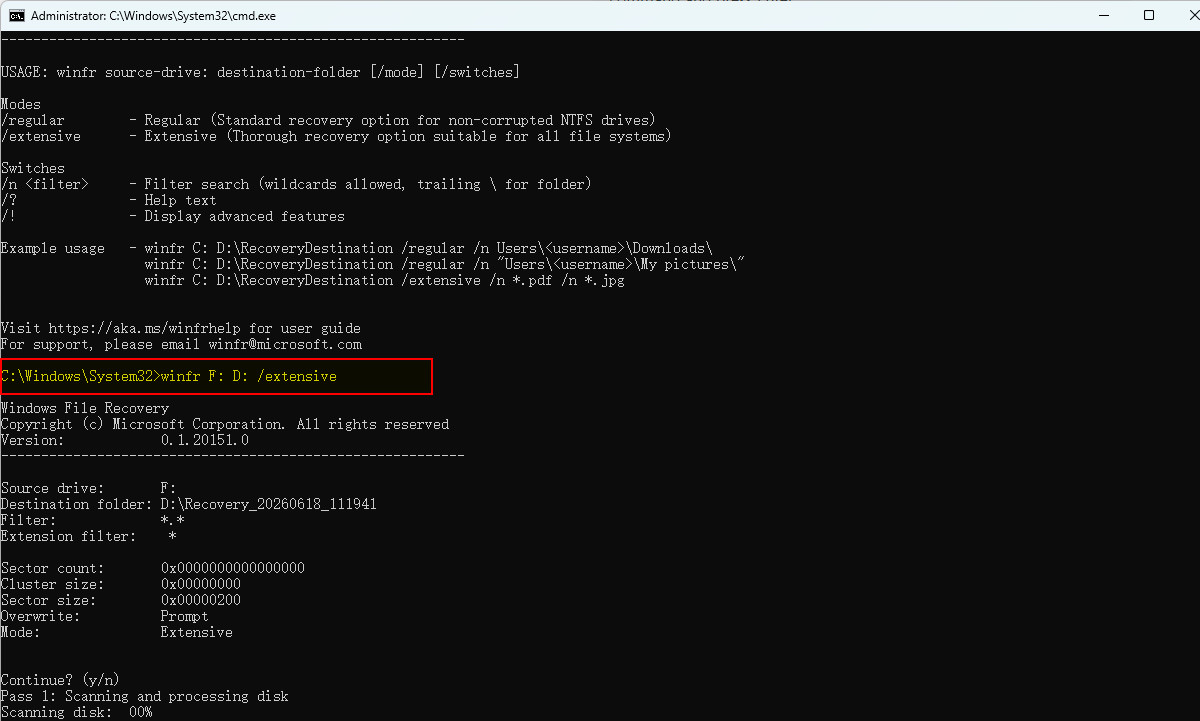
📢 Mit verschiedenen Filteroptionen können Sie die Wiederherstellungsergebnisse gezielt eingrenzen. Wenn Sie das Tool optimal nutzen möchten, lesen Sie diese ausführliche Anleitung zur effizienten Verwendung von Windows File Recovery in verschiedenen Datenverlustsituationen: 👉 Windows File Recovery: Dateien unter Windows kostenlos wiederherstellen
Teil 2. Wie kann man gelöschte Dateien von einem USB-Stick ohne Software wiederherstellen?
Wenn Sie keine Software von Drittanbietern installieren möchten, prüfen Sie, ob sich die gelöschten Dateien auf dem USB-Stick mithilfe einer Windows-Sicherung wiederherstellen lassen.
Wenn der Dateiversionsverlauf bereits vor dem Löschen der Dateien aktiviert war, hat Windows möglicherweise Sicherungsversionen erstellt, die Sie über „Vorherige Versionen“ wiederherstellen können. Der Dateiversionsverlauf ist zwar hauptsächlich für Dateien auf internen Laufwerken vorgesehen, kann bei entsprechender manueller Einrichtung jedoch auch externe Laufwerke sichern.
Schritt 1. Schließen Sie den USB-Stick an Ihren Computer an.
Schritt 2. Öffnen Sie den Datei-Explorer und suchen Sie den Ordner, in dem die gelöschten Dateien ursprünglich gespeichert waren.
Schritt 3. Klicken Sie mit der rechten Maustaste auf den Ordner und wählen Sie „Vorherige Versionen wiederherstellen“.
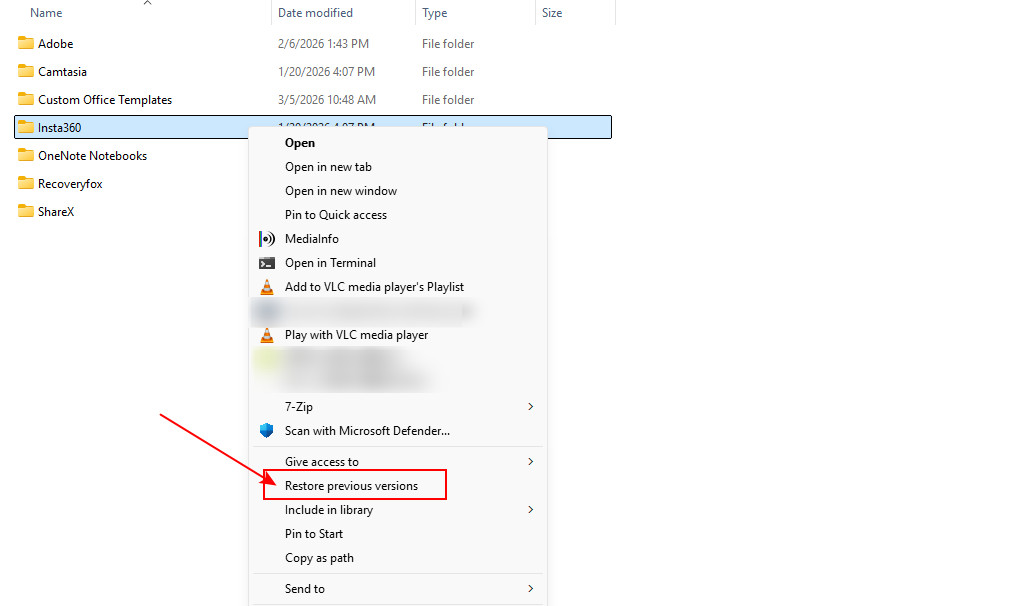
Schritt 4. Wählen Sie, sofern verfügbar, eine Version aus, die Ihre gelöschten Dateien enthält, und klicken Sie auf „Wiederherstellen“.
Alternativ können Sie, wenn die Option „Im Dateiversionsverlauf öffnen“ verfügbar ist, die gelöschten Dateien zunächst in der Vorschau anzeigen und anschließend die gewünschte Version wiederherstellen.
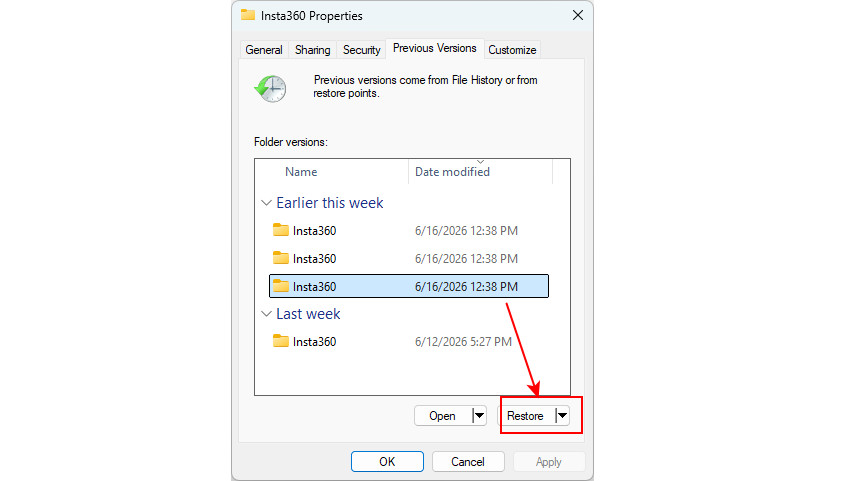
❗Hinweis: Diese Methode funktioniert nur, wenn „Vorherige Versionen“ bereits vor dem Löschen der Dateien erstellt wurden. Wenn kein Wiederherstellungspunkt oder keine Sicherung des Dateiversionsverlaufs vorhanden ist, zeigt Windows „Es sind keine vorherigen Versionen verfügbar“ an.
Fazit
Das versehentliche Löschen von Dateien von einem USB-Stick bedeutet nicht unbedingt, dass sie für immer verloren sind. Unabhängig davon, ob die Dateien dauerhaft gelöscht wurden oder nach einer Formatierung bzw. einer Beschädigung des Dateisystems verloren gegangen sind, besteht oft noch eine gute Chance, sie wiederherzustellen.
Entscheidend ist, die Verwendung des USB-Sticks sofort nach dem Datenverlust einzustellen und die Wiederherstellung möglichst schnell zu starten, bevor die gelöschten Dateien überschrieben werden.
Prüfen Sie zunächst, ob unter „Vorherige Versionen“ oder an einem anderen Speicherort eine Sicherung verfügbar ist. Wenn keine Sicherung vorhanden ist, kann spezielle Datenrettungssoftware wie RecoveryFox AI dabei helfen, die Chancen auf eine erfolgreiche Wiederherstellung zu erhöhen.
Häufig gestellte Fragen zur Wiederherstellung gelöschter Dateien von USB
F 1. Können dauerhaft gelöschte Dateien von einem USB-Stick wiederhergestellt werden?
Ja. Dauerhaft gelöschte Dateien können häufig wiederhergestellt werden, solange sie nicht durch neue Daten überschrieben wurden. Um die Chancen auf eine Wiederherstellung zu erhöhen, sollten Sie den USB-Stick sofort nicht mehr verwenden und die Wiederherstellung so schnell wie möglich durchführen.
F 2. Wie kann ich dauerhaft gelöschte Daten von einem USB-Stick wiederherstellen?
Dateien, die direkt von einem USB-Stick gelöscht werden, umgehen normalerweise den Papierkorb, da Wechseldatenträger standardmäßig nicht den Windows-Papierkorb verwenden. Wenn Sie daher die Entf-Taste auf einem USB-Stick drücken, wird die Datei in der Regel sofort entfernt.
Ihre Daten können jedoch möglicherweise noch wiederhergestellt werden. Nach dem Löschen bleiben Dateien normalerweise auf dem USB-Stick, bis der entsprechende Speicherplatz durch neue Daten überschrieben wird. Je früher Sie die Verwendung des Laufwerks einstellen und einen Scan mit professioneller Datenrettungssoftware wie RecoveryFox AI durchführen, desto besser sind Ihre Chancen, gelöschte Dateien wiederherzustellen.
F 3. Kann ich gelöschte Dateien von einem beschädigten USB-Stick wiederherstellen?
Wenn es sich um eine logische Beschädigung handelt, wird der USB-Stick möglicherweise nicht mehr im Datei-Explorer angezeigt, kann aber weiterhin in der Datenträgerverwaltung erkannt werden. In diesem Fall lassen sich verlorene Dateien häufig mit professioneller Datenrettungssoftware wiederherstellen. Wenn das Laufwerk jedoch überhaupt nicht erkannt wird oder physisch beschädigt ist, benötigen Sie möglicherweise die Unterstützung eines professionellen Datenrettungsdienstes.

Ulrica Zhong ist Content-Autorin für RecoveryFox AI bei WonderFox Soft. Seit mehreren Jahren veröffentlicht sie praxisnahe Artikel zu Datenwiederherstellung, Speicherlösungen und der Fehlerbehebung unter Windows. Ihr Ziel ist es, auch komplexe technische Themen verständlich und leicht nachvollziehbar zu erklären. In ihrer Freizeit beschäftigt sie sich gerne mit neuen Technologien, geht laufen und entdeckt neue Orte.





 Deutsch ^


