






 Herunterladen

 Windows


Kurz gesagt
🔶 Gelöschte Excel-Dateien lassen sich unter Windows häufig wiederherstellen, wenn Sie sofort handeln und die richtige Methode zur Wiederherstellung von Excel-Dateien wählen.
🔶 Ermitteln Sie zunächst anhand der folgenden Entscheidungstabelle Ihre Situation und wählen Sie anschließend die passende Methode, um Ihre gelöschten oder nicht gespeicherten Excel-Dateien wiederherzustellen.
| Was ist mit Ihrer Excel-Datei passiert? | Beginnen Sie mit |
| Ich habe eine Excel-Datei versehentlich gelöscht | 🔸 Papierkorb |
| Ich habe eine Excel-Datei dauerhaft gelöscht | 🔸 RecoveryFox AI |
| Ich habe den Papierkorb geleert | 🔸 Frühere Versionen 🔸 RecoveryFox AI |
| Die gelöschte Excel-Datei war in OneDrive gespeichert | 🔸 OneDrive-Papierkorb |
| Die Excel-Datei wurde vor dem Löschen gesichert | 🔸 Frühere Versionen 🔸 Sicherungsspeichergerät |
| Die Datei ist aus ihrem ursprünglichen Ordner verschwunden | 🔸 Frühere Versionen |
| Excel ist abgestürzt und die Datei wurde nie gespeichert | 🔸 Dokumentwiederherstellung 🔸 Nicht gespeicherte Arbeitsmappen wiederherstellen 🔸 AutoWiederherstellen-Ordner |
| Ich habe die Excel-Arbeitsmappe nie gespeichert | 🔸 Nicht gespeicherte Arbeitsmappen wiederherstellen 🔸 AutoWiederherstellen-Ordner |
| Ich habe die Excel-Datei überschrieben | 🔸 Frühere Versionen |
| Die Excel-Datei ist noch vorhanden, lässt sich aber nicht öffnen | 🔸 Öffnen und reparieren |
Methode 1. Eine gelöschte Excel-Datei aus dem Papierkorb wiederherstellen
Wenn Sie eine Excel-Datei versehentlich mit der Entf-Taste gelöscht haben, befindet sie sich möglicherweise noch im Windows-Papierkorb.
👉 So stellen Sie eine gelöschte Excel-Datei aus dem Papierkorb wieder her:
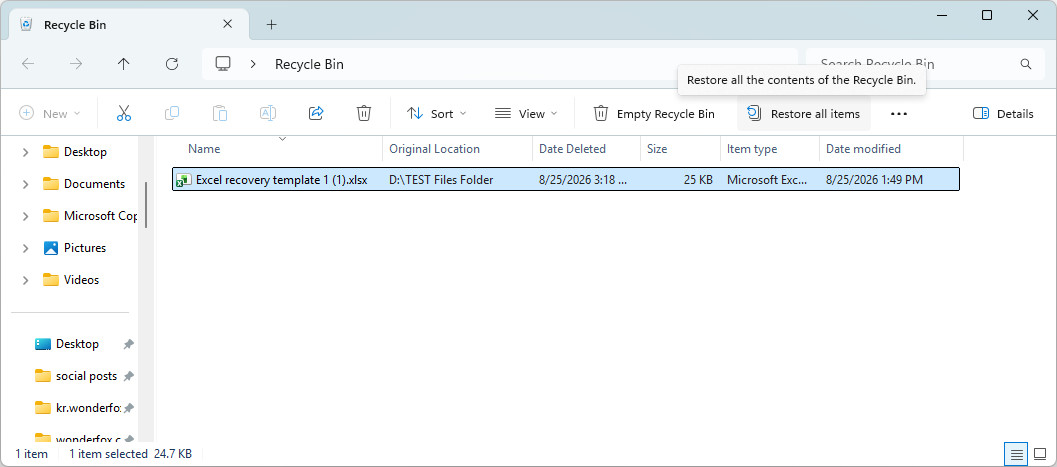
Schritt 1. Öffnen Sie den Papierkorb auf dem Desktop.
Schritt 2. Suchen Sie die gelöschte Excel-Datei, die Sie wiederherstellen möchten.
Sie können die Dateien nach Name, Ursprungsort, Löschdatum oder Größe sortieren, um die gewünschte Arbeitsmappe schneller zu finden.
Schritt 3. Klicken Sie mit der rechten Maustaste auf die Excel-Datei und wählen Sie „Wiederherstellen“.
Die Datei wird an ihren ursprünglichen Speicherort zurückverschoben.
Methode 2. Dauerhaft gelöschte Excel-Dateien mit RecoveryFox AI wiederherstellen (🔥)
Wenn sich Ihre Excel-Datei nicht mehr im Papierkorb befindet, können Sie ein professionelles Tool zur Wiederherstellung gelöschter Dateien wie RecoveryFox AI verwenden. Das Tool durchsucht Ihr Laufwerk nach gelöschten Dateien und ermöglicht Ihnen, wiederherstellbare Excel-Dateien vor der Wiederherstellung in der Vorschau anzuzeigen.
Diese KI-gestützte Datenrettungssoftware unterstützt gängige Excel-Formate wie XLSX, XLS, XLSM und XLSB sowie PDF, DOCX, PPT, Fotos, Videos, Audiodateien, Archive und mehr als 500 weitere Dateitypen.
RecoveryFox AI kann dabei helfen, durch Shift + Entf gelöschte Dateien wiederherzustellen, ebenso wie Dateien, die durch versehentliches Formatieren, Systemabstürze, Virenangriffe, RAW-Laufwerke oder nicht zugewiesene Partitionen verloren gegangen sind.
👉 So stellen Sie dauerhaft gelöschte Excel-Dateien mit RecoveryFox AI wieder her:
Schritt 1. Laden Sie RecoveryFox AI herunter und installieren Sie das Programm.
⚠️ Wichtig: Installieren Sie die Datenrettungssoftware nicht auf demselben Laufwerk, auf dem Ihre gelöschten Excel-Dateien gespeichert waren. Neue Daten, die auf das Laufwerk geschrieben werden, können die gelöschten Dateien überschreiben und die Chancen auf eine erfolgreiche Wiederherstellung verringern.
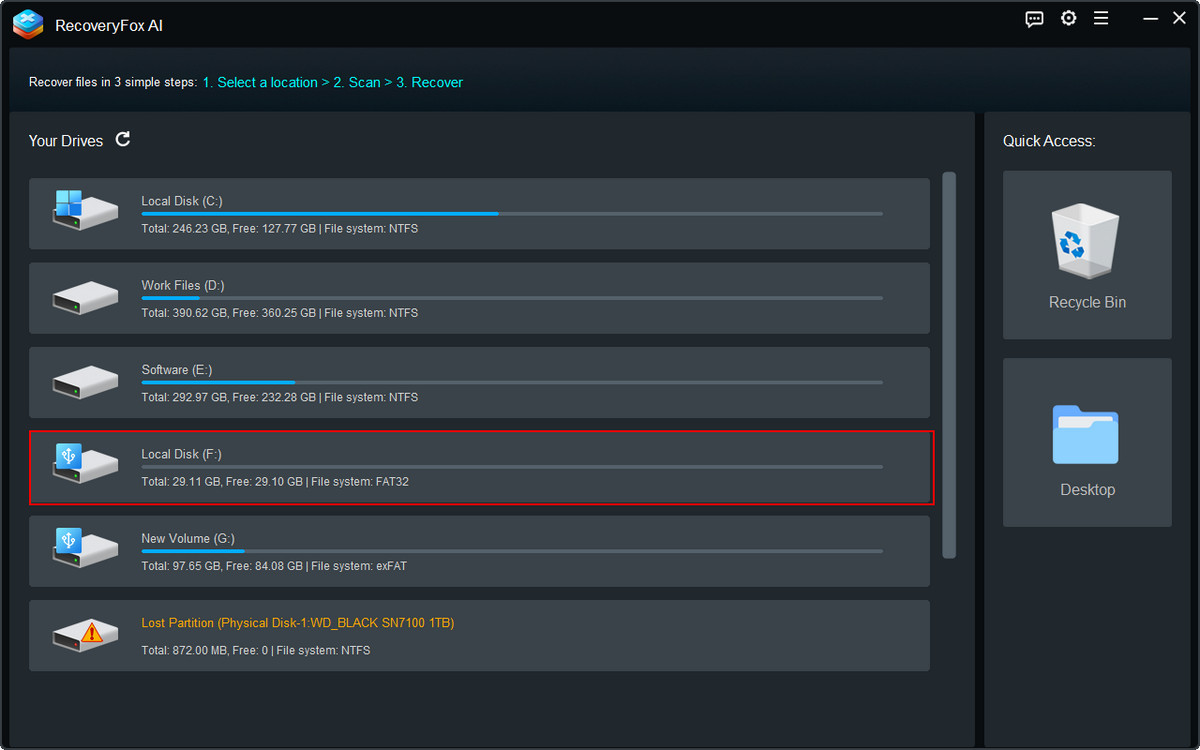
Schritt 2. Starten Sie RecoveryFox AI und wählen Sie das Laufwerk oder den Speicherort aus, an dem die Excel-Datei ursprünglich gespeichert war.
Klicken Sie darauf, um nach gelöschten Dateien zu suchen.
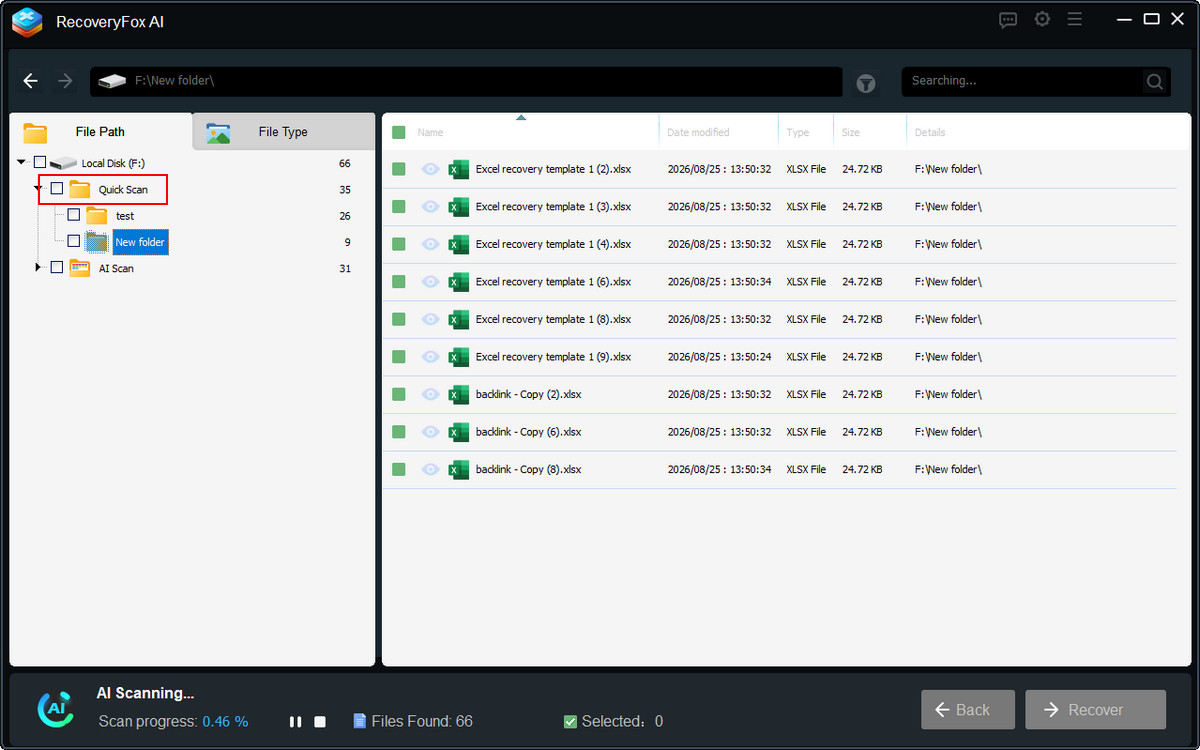
Schritt 3. RecoveryFox AI startet zunächst den Schnellscan. Dieser eignet sich besonders gut, um kürzlich gelöschte Excel-Dateien zu finden, und kann häufig die ursprünglichen Dateinamen und die Ordnerstruktur beibehalten.
Wenn die gesuchte Excel-Datei nicht gefunden wird, führt der AI-Scan eine gründlichere Suche durch, um weitere wiederherstellbare Daten zu finden.
Während des Scans können Sie die Ergebnisse nach Dateipfad oder Dateityp durchsuchen.
Schritt 4. Pausieren Sie den AI-Scan und gehen Sie zu Dateityp > Dokument, um gelöschte Excel-Dateien schnell zu finden.
Alternativ können Sie den AI-Scan vollständig durchlaufen lassen, um eine gründlichere Suche durchzuführen. Verwenden Sie anschließend Filter wie Keywords, Änderungsdatum oder Dateigröße, um die gewünschten Dateien gezielt zu finden.
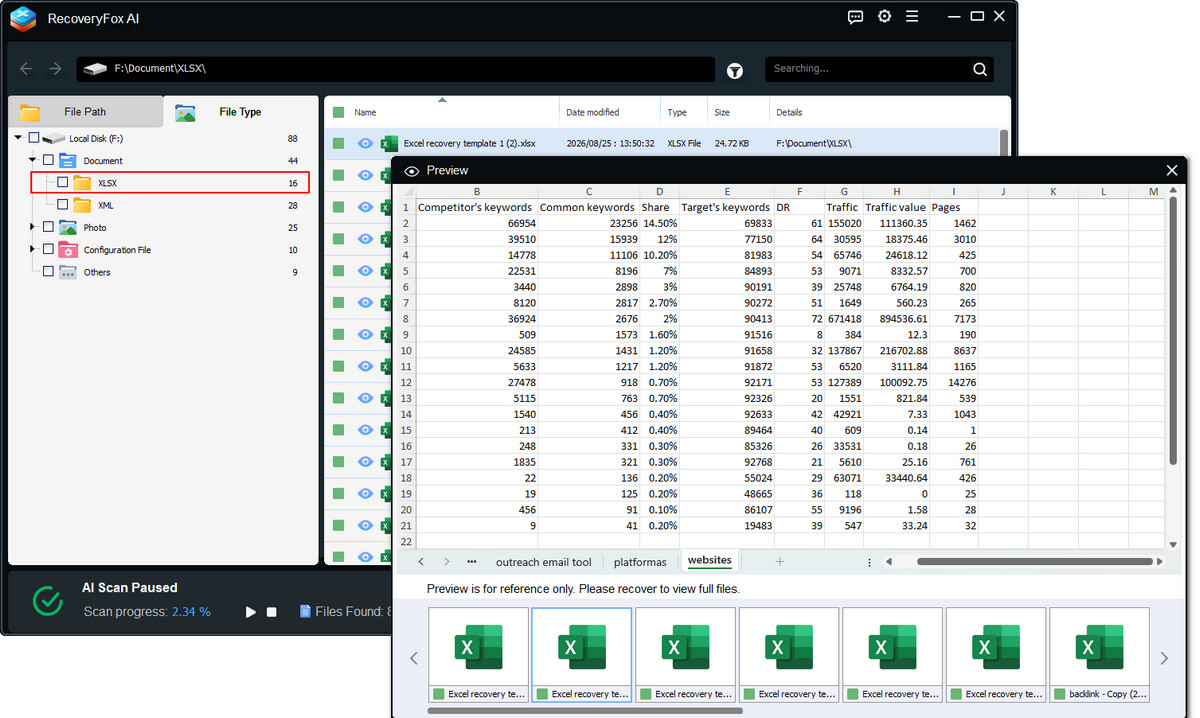
Schritt 5. Wenn Sie die gewünschte Datei gefunden haben, klicken Sie auf Wiederherstellen und speichern Sie sie an einem anderen sicheren Speicherort.
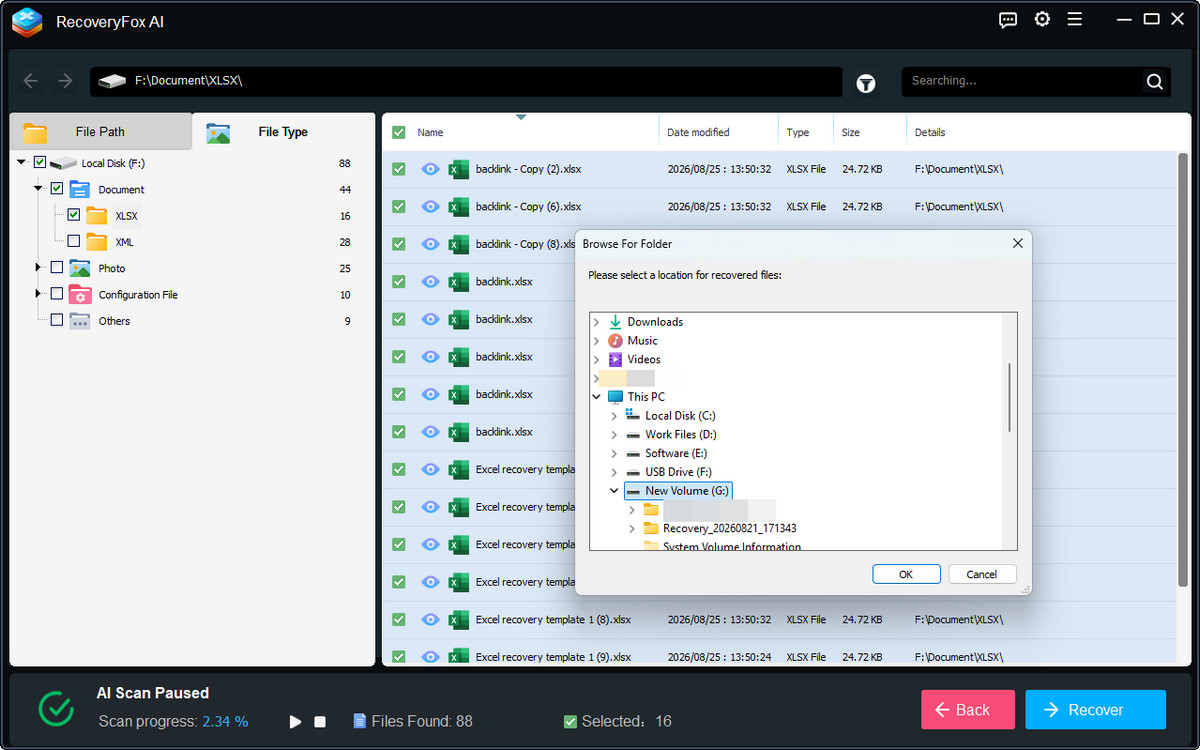
📢 Tipp zur Datenwiederherstellung: Speichern Sie die wiederhergestellte Excel-Datei möglichst auf einem anderen Laufwerk oder an einem anderen Speicherort. So vermeiden Sie, dass wiederhergestellte Daten andere Dateien überschreiben, die möglicherweise noch wiederhergestellt werden können.
Methode 3. Gelöschte Excel-Dateien aus früheren Versionen wiederherstellen
Wenn Sie zuvor den Dateiversionsverlauf, „Sichern und Wiederherstellen (Windows 7)“ oder eine andere Windows-Sicherungsfunktion aktiviert haben, können Sie möglicherweise eine frühere Version des Ordners wiederherstellen, in dem sich Ihre gelöschte Excel-Datei befand.
Diese Methode ist besonders hilfreich, wenn die Excel-Datei aus einem Ordner gelöscht wurde, den Windows zuvor gesichert hatte, beispielsweise Bibliotheken, Desktop, Kontakte oder Favoriten.
👉 So stellen Sie eine gelöschte Excel-Datei aus früheren Versionen wieder her:
Schritt 1. Öffnen Sie den Ordner, in dem Ihre gelöschte Excel-Datei ursprünglich gespeichert war.
Schritt 2. Klicken Sie mit der rechten Maustaste auf den Ordner und wählen Sie „Weitere Optionen anzeigen“.
Schritt 3. Wählen Sie „Vorgängerversionen wiederherstellen“.
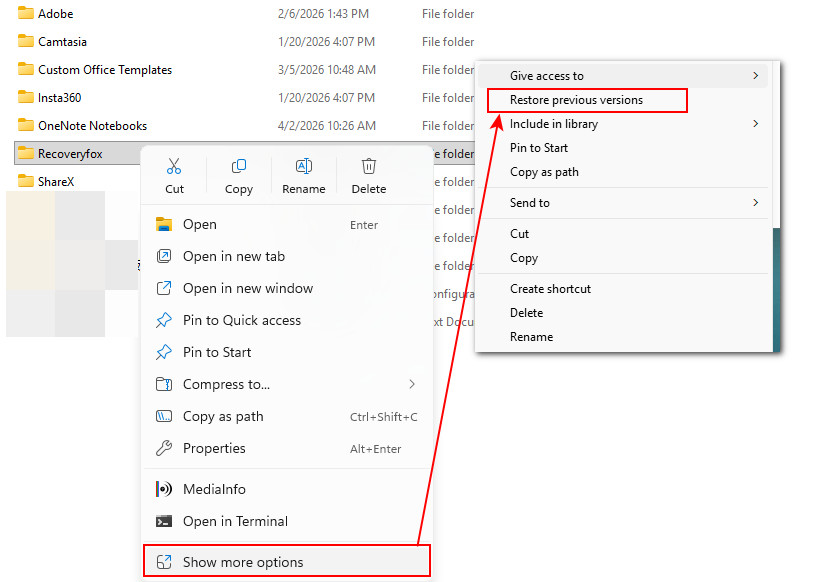
Schritt 4. Wenn verfügbar, wird eine Liste früherer Versionen des Ordners angezeigt.
Wählen Sie eine Version aus, die vor dem Löschen der Excel-Datei erstellt wurde.
Bei einigen Dateien können Sie „Im Dateiversionsverlauf öffnen“ auswählen, um zu prüfen, ob die gewünschte Version enthalten ist.
Schritt 5. Sobald Sie die benötigte Excel-Datei gefunden haben, stellen Sie sie an einem sicheren Speicherort oder die vorherige Version wieder her.
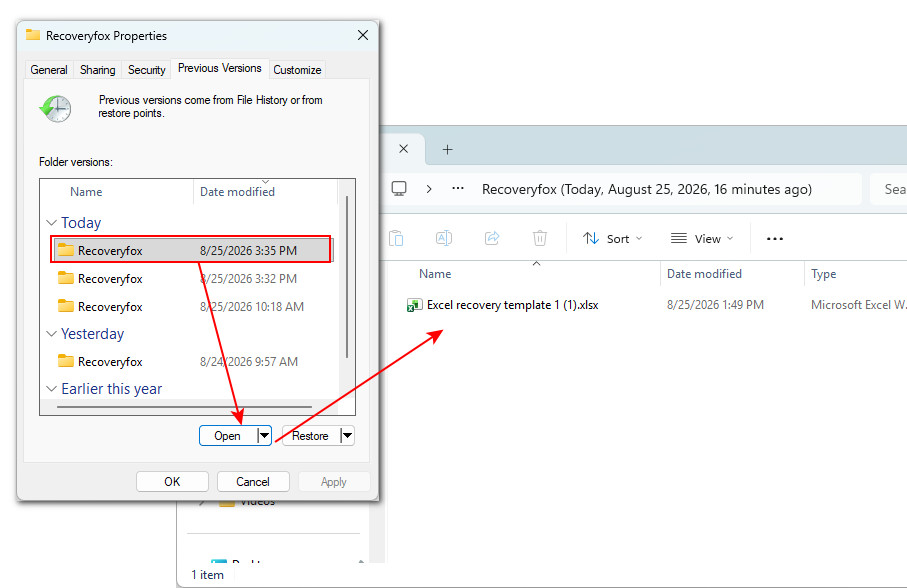
📢 Hinweis: Frühere Versionen funktionieren nur, wenn Windows über eine verfügbare Sicherung oder vorherige Version verfügt. Wenn „Es sind keine früheren Versionen verfügbar“ angezeigt wird, kann diese Methode Ihre gelöschte Excel-Datei nicht wiederherstellen.
Methode 4. Gelöschte Excel-Datei aus dem OneDrive-Papierkorb wiederherstellen
Wenn Ihre Excel-Datei zuvor mit OneDrive synchronisiert wurde, bedeutet das Löschen der lokalen Datei nicht unbedingt, dass sie dauerhaft verloren ist. Gelöschte Dateien können für einen begrenzten Zeitraum im OneDrive-Papierkorb verbleiben und dort wiederhergestellt werden.
👉 So stellen Sie eine gelöschte Excel-Datei aus dem OneDrive-Papierkorb wieder her:
Schritt 1. Öffnen Sie OneDrive und melden Sie sich mit dem Microsoft-Konto an, das Sie zur Synchronisierung Ihrer Excel-Dateien verwenden.
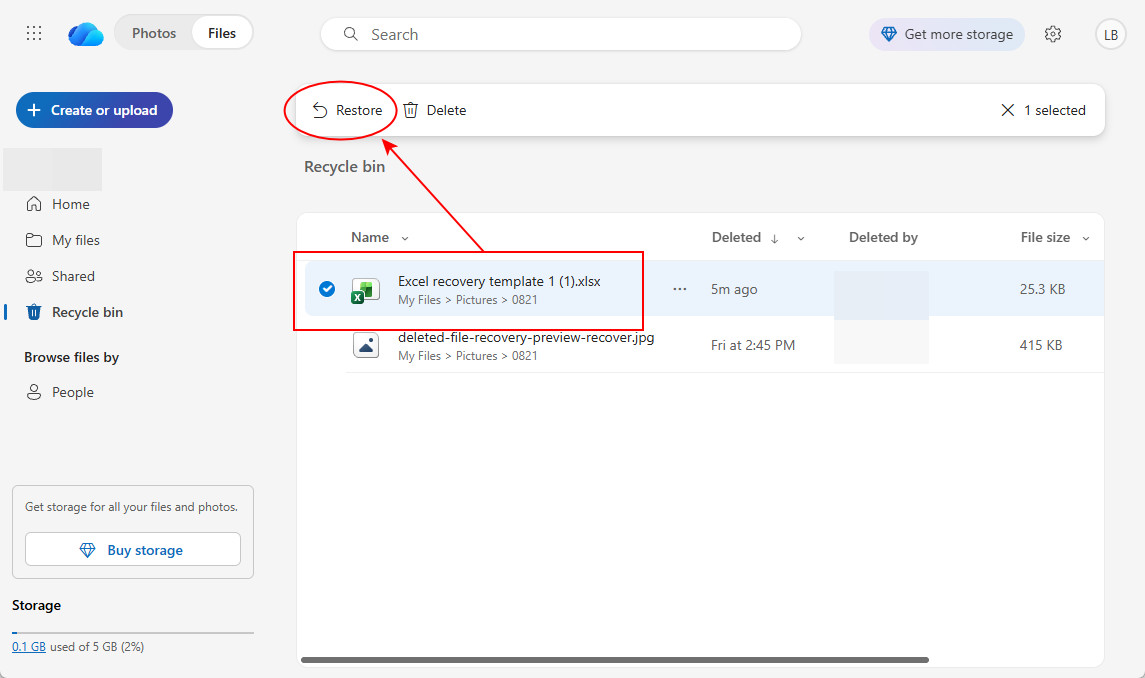
Schritt 2. Öffnen Sie den Papierkorb in OneDrive.
Schritt 3. Suchen Sie die gelöschte Excel-Datei, die Sie wiederherstellen möchten.
Sie können die Datei auswählen und die Angaben zu Name, Ursprünglicher Speicherort und Löschdatum überprüfen, um sicherzustellen, dass es sich um die richtige Arbeitsmappe handelt.
Schritt 4. Wählen Sie die Excel-Datei aus und klicken Sie auf Wiederherstellen.
Die Datei wird an ihrem ursprünglichen Speicherort in OneDrive wiederhergestellt und sollte anschließend mit Ihrem Computer synchronisiert werden.
Schritt 5. Öffnen Sie den ursprünglichen Ordner auf Ihrem PC und prüfen Sie, ob die Excel-Arbeitsmappe erfolgreich wiederhergestellt wurde.
📢 Hinweis: Diese Methode funktioniert nur, wenn die Excel-Datei in einem mit OneDrive synchronisierten Ordner wie Dokumente, Desktop, Bilder, Musik oder Videos gespeichert und erfolgreich mit OneDrive synchronisiert wurde. Wenn die Datei nie synchronisiert oder dauerhaft aus OneDrive gelöscht wurde, versuchen Sie eine andere Wiederherstellungsmethode.
Bonus-Tipps: Wenn Ihre Excel-Datei nicht gespeichert wurde…
Wenn Sie Excel geschlossen haben, ohne Ihre Arbeitsmappe zu speichern, oder Excel abgestürzt ist, bevor Sie Ihre Arbeit speichern konnten, besteht möglicherweise trotzdem die Möglichkeit, die nicht gespeicherte Excel-Datei wiederherzustellen.
Microsoft Excel bietet mehrere integrierte Wiederherstellungsfunktionen, mit denen Sie nicht gespeicherte Arbeitsmappen finden und wiederherstellen können. Probieren Sie die folgenden Methoden aus, um eine nicht gespeicherte Excel-Datei wiederherzustellen.
# Nicht gespeicherte Excel-Dateien mit „Nicht gespeicherte Arbeitsmappen wiederherstellen“ wiederherstellen
Diese Methode sollten Sie zuerst ausprobieren, wenn Sie versehentlich auf „Nicht speichern“ geklickt haben oder Excel unerwartet geschlossen wurde.
👉 So stellen Sie eine nicht gespeicherte Excel-Datei mit „Nicht gespeicherte Arbeitsmappen wiederherstellen“ wieder her:
Schritt 1. Öffnen Sie Microsoft Excel und erstellen Sie eine neue leere Arbeitsmappe.
Schritt 2. Klicken Sie auf Datei > Öffnen > Zuletzt verwendet.
Schritt 3. Scrollen Sie zum Ende der Liste der zuletzt verwendeten Arbeitsmappen und klicken Sie auf „Nicht gespeicherte Arbeitsmappen wiederherstellen“.
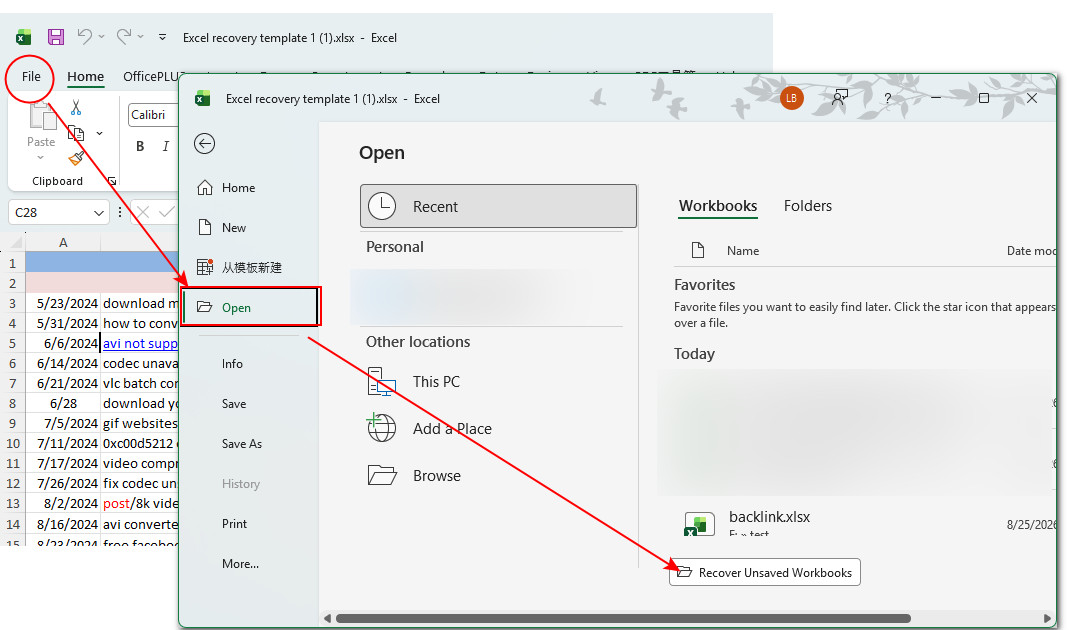
Schritt 4. Durchsuchen Sie die Liste der verfügbaren nicht gespeicherten Excel-Dateien und wählen Sie die gewünschte Arbeitsmappe aus.
Schritt 5. Klicken Sie auf Öffnen, um die wiederhergestellte Arbeitsmappe zu öffnen.
Schritt 6. Wenn die Arbeitsmappe die benötigten Daten enthält, klicken Sie auf „Speichern unter“ und speichern Sie sie an einem sicheren Speicherort.
# Nicht gespeicherte Excel-Dateien mit der Dokumentwiederherstellung wiederherstellen
Wenn Excel unerwartet geschlossen wurde, bevor Sie Ihre letzten Änderungen speichern konnten, kann die Dokumentwiederherstellung helfen, Ihre Arbeit wiederherzustellen. Beim Neustart von Excel wird der Bereich „Dokumentwiederherstellung“ automatisch geöffnet, wenn wiederherstellbare Dateien verfügbar sind. Dort werden wiederhergestellte Versionen der Dateien angezeigt, die vor dem unerwarteten Beenden geöffnet waren.
👉 So stellen Sie eine nicht gespeicherte Excel-Datei mit der Dokumentwiederherstellung wieder her:
Schritt 1. Öffnen Sie Microsoft Excel nach dem unerwarteten Absturz oder Herunterfahren.
Schritt 2. Prüfen Sie, ob der Bereich „Dokumentwiederherstellung“ auf der linken Seite des Excel-Fensters angezeigt wird.
Schritt 3. Durchsuchen Sie die wiederhergestellten Dateien und suchen Sie die Excel-Arbeitsmappe, an der Sie gearbeitet haben.
Möglicherweise werden mehrere Versionen derselben Arbeitsmappe angezeigt. Prüfen Sie Datum und Uhrzeit, um die aktuellste Version zu ermitteln.
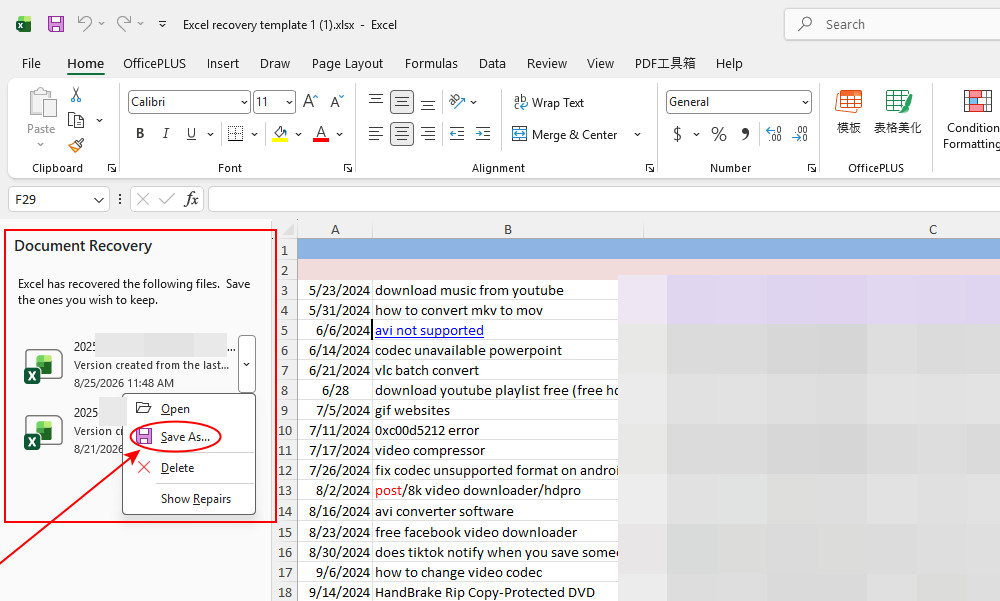
Schritt 4. Klicken Sie auf die wiederhergestellte Arbeitsmappe, um sie zu öffnen.
Schritt 5. Prüfen Sie die wiederhergestellten Inhalte sorgfältig und klicken Sie anschließend auf „Speichern unter“, um die Arbeitsmappe an einem sicheren Speicherort zu speichern.
# Nicht gespeicherte Excel-Dateien im AutoWiederherstellen-Ordner finden
Wenn Sie Ihre nicht gespeicherte Arbeitsmappe nicht über die integrierten Wiederherstellungsoptionen von Excel finden können, können Sie den AutoWiederherstellen-Ordner manuell überprüfen. Wenn AutoWiederherstellen aktiviert ist, speichert Excel dort automatisch temporäre Kopien Ihrer Arbeitsmappen.
👉 So finden Sie nicht gespeicherte Excel-Dateien im AutoWiederherstellen-Ordner:
Schritt 1. Öffnen Sie Excel und gehen Sie zu Datei > Optionen (unten).
Schritt 2. Klicken Sie links auf „Speichern“, suchen Sie nach „Speicherort für AutoWiederherstellen-Dateien“ und kopieren Sie den Ordnerpfad.
Schritt 3. Öffnen Sie den Datei-Explorer und fügen Sie den kopierten Pfad in die Adressleiste ein.
Schritt 4. Suchen Sie nach kürzlich erstellten oder geänderten Excel-Wiederherstellungsdateien.
Je nach Arbeitsmappe und Excel-Version können Dateien mit Endungen wie .xlsx, .xlsb oder .xlsm vorhanden sein.
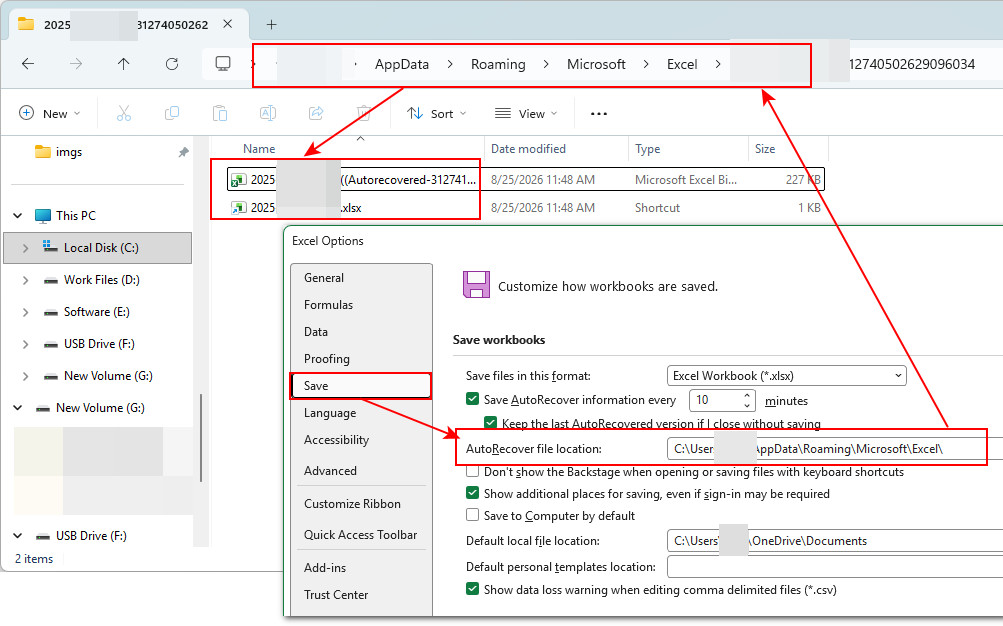
Schritt 5. Öffnen Sie die benötigte Datei mit Excel und prüfen Sie, ob Ihre nicht gespeicherte Arbeit wiederhergestellt wurde.
Schritt 6. Wenn die Datei die benötigten Daten enthält, verwenden Sie „Speichern unter“, um sie als normale Excel-Arbeitsmappe zu speichern.
Fazit
Das versehentliche Löschen einer Excel-Datei bedeutet nicht zwangsläufig, dass sie für immer verloren ist. Je nachdem, wie die Datei gelöscht wurde und ob eine Sicherungs- oder Wiederherstellungskopie verfügbar ist, können Sie sie möglicherweise aus dem Papierkorb, über frühere Versionen, den OneDrive-Papierkorb oder mit einer Datenrettungssoftware wiederherstellen.
Auch wenn Ihre Excel-Datei nie gespeichert wurde, sollten Sie nicht aufgeben. Die integrierten Funktionen von Excel wie „Nicht gespeicherte Arbeitsmappen wiederherstellen“, „Dokumentwiederherstellung“ und „AutoWiederherstellen“ können dabei helfen, Ihre Arbeit zurückzubekommen.
Bei dauerhaft gelöschten Excel-Dateien ohne verfügbare Sicherung ist RecoveryFox AI einen Versuch wert. Das Programm kann Ihr Laufwerk nach wiederherstellbaren Excel-Dateien durchsuchen und ermöglicht Ihnen, die Dateien vor der Wiederherstellung in der Vorschau zu prüfen. Verwenden Sie das betroffene Laufwerk möglichst nicht weiter und speichern Sie wiederhergestellte Dateien an einem anderen Speicherort, um das Risiko einer Überschreibung wiederherstellbarer Daten zu verringern.
Je früher Sie mit der Datenwiederherstellung beginnen, desto größer sind Ihre Chancen, Ihre Excel-Dateien zurückzubekommen.
Häufig gestellte Fragen zur Wiederherstellung von Excel-Dateien
F1. Kann ich eine dauerhaft gelöschte Excel-Datei wiederherstellen?
Ja, eine dauerhaft gelöschte Excel-Datei kann möglicherweise wiederhergestellt werden, solange ihre Daten noch nicht überschrieben wurden. Wenn sich die Datei nicht mehr im Papierkorb befindet, sollten Sie schnell handeln und RecoveryFox AI ausführen, um das Laufwerk nach wiederherstellbaren Excel-Dateien zu durchsuchen. Je früher Sie das betroffene Laufwerk nicht mehr verwenden, desto höher sind die Chancen auf eine erfolgreiche Wiederherstellung.
F 2. Kann ich eine Excel-Datei nach dem Leeren des Papierkorbs wiederherstellen?
Ja. Eine Wiederherstellung von Dateien nach dem Leeren des Papierkorbs ist weiterhin möglich. Obwohl die Datei nicht mehr über den Papierkorb zugänglich ist, können ihre zugrunde liegenden Daten auf dem Laufwerk verbleiben, bis sie überschrieben werden. Sie können „Frühere Versionen“ verwenden, wenn eine entsprechende Sicherung verfügbar ist, oder RecoveryFox AI einsetzen, um das Laufwerk nach wiederherstellbaren Dateien zu durchsuchen.
F 3. Wo werden gelöschte Excel-Dateien gespeichert?
Wenn Sie eine Excel-Datei unter Windows normalerweise löschen, wird sie zunächst in den Papierkorb verschoben. Wenn Sie den Papierkorb leeren oder Umschalt + Entf verwenden, ist die Datei nicht mehr über den Papierkorb zugänglich. Ihre Daten können jedoch weiterhin wiederherstellbar sein, bis sie durch neue Daten überschrieben werden.
4. Kann ich eine nicht gespeicherte Excel-Datei wiederherstellen?
Ja. Wenn Sie Excel geschlossen haben, ohne zu speichern, oder Excel unerwartet abgestürzt ist, können Sie die integrierten Wiederherstellungsfunktionen von Excel ausprobieren, darunter „Nicht gespeicherte Arbeitsmappen wiederherstellen“, den Bereich „Dokumentwiederherstellung“ und den AutoWiederherstellen-Ordner.
5. Kann ich eine überschriebene Excel-Datei wiederherstellen?
Das hängt vom jeweiligen Fall ab. Wenn eine frühere Version der Excel-Datei über den Versionsverlauf, „Frühere Versionen“, den Dateiversionsverlauf oder eine andere Sicherung verfügbar ist, können Sie sie möglicherweise wiederherstellen. Wenn keine frühere Version oder Sicherung vorhanden ist, ist die Wiederherstellung der überschriebenen Inhalte deutlich schwieriger, da die ursprünglichen Daten möglicherweise bereits ersetzt wurden.

Ulrica Zhong ist Content-Autorin für RecoveryFox AI bei WonderFox Soft. Seit mehreren Jahren veröffentlicht sie praxisnahe Artikel zu Datenwiederherstellung, Speicherlösungen und der Fehlerbehebung unter Windows. Ihr Ziel ist es, auch komplexe technische Themen verständlich und leicht nachvollziehbar zu erklären. In ihrer Freizeit beschäftigt sie sich gerne mit neuen Technologien, geht laufen und entdeckt neue Orte.





 Deutsch ^


