






 Herunterladen

 Windows


Manchmal. Selbst wenn Sie ein Video dauerhaft gelöscht oder den Papierkorb geleert haben, können die Daten auf dem Speichermedium verbleiben, bis sie überschrieben werden oder durch Speicherfunktionen wie SSD-TRIM nicht mehr verfügbar sind.
Ein Nutzer der Microsoft Community stellte eine ähnliche Frage, nachdem er versehentlich einen wichtigen Videoordner gelöscht und den Papierkorb geleert hatte.
Kann ich dauerhaft gelöschte Videos von einem Windows 11-PC wiederherstellen?
"Hallo zusammen! Ich habe kürzlich ein ziemlich großes Problem gehabt und möchte euch etwas fragen: Kann ich dauerhaft gelöschte Videos von meinem Windows 11-PC wiederherstellen?
Als ich meine Computerdateien sortiert habe, habe ich versehentlich einen sehr wichtigen Videoordner gelöscht und sogar den Papierkorb geleert! Einige dieser Videos sind Arbeitsmaterialien, andere private Aufnahmen. Insgesamt sind es etwa 15 GB, und jetzt kann ich sie überhaupt nicht mehr finden."
— Ein Nutzer von techcommunity.microsoft
Wenn Sie sich in derselben Situation befinden und Ihre gelöschten Videos nicht in einem Backup finden können, kann eine Datenrettungssoftware möglicherweise helfen, dauerhaft gelöschte Dateien wiederherzustellen, sofern die Daten nicht überschrieben wurden. Um Ihre Chancen zu verbessern, sollten Sie keine neuen Dateien auf dem betroffenen Laufwerk speichern.
Wie kann man dauerhaft gelöschte Videos mit einer Datenrettungssoftware wiederherstellen?
RecoveryFox AI ist ein leistungsstarkes und zuverlässiges Datenrettungstool, mit dem Sie per Shift+Entf gelöschte Videos wiederherstellen oder Videos aus einem geleerten Papierkorb sowie von einer verlorenen Partition, einer Festplatte, Speicherkarte, einem USB-Stick, einer Digitalkamera, einem Camcorder und anderen Speichermedien wiederherstellen können.
Wenn die Videos erst vor Kurzem gelöscht wurden, kann RecoveryFox AI sie möglicherweise mit ihren ursprünglichen Dateinamen und ihrer ursprünglichen Ordnerstruktur wiederherstellen, sofern die entsprechenden Dateisysteminformationen noch verfügbar sind und die gelöschten Daten nicht überschrieben wurden.
Sie können RecoveryFox AI herunterladen, einen kostenlosen Scan durchführen und die wiederherstellbaren Videos vor der Wiederherstellung in der Vorschau ansehen:
* Bitte installieren Sie RecoveryFox AI auf einem anderen Laufwerk als dem, von dem Ihre Videos gelöscht wurden, um das Risiko zu verringern, dass die verlorenen Daten überschrieben werden.
Schritt 1. Starten Sie RecoveryFox AI und wählen Sie das Laufwerk oder den Speicherort aus, an dem Ihre gelöschten Videos gespeichert waren, um den Scan zu starten.
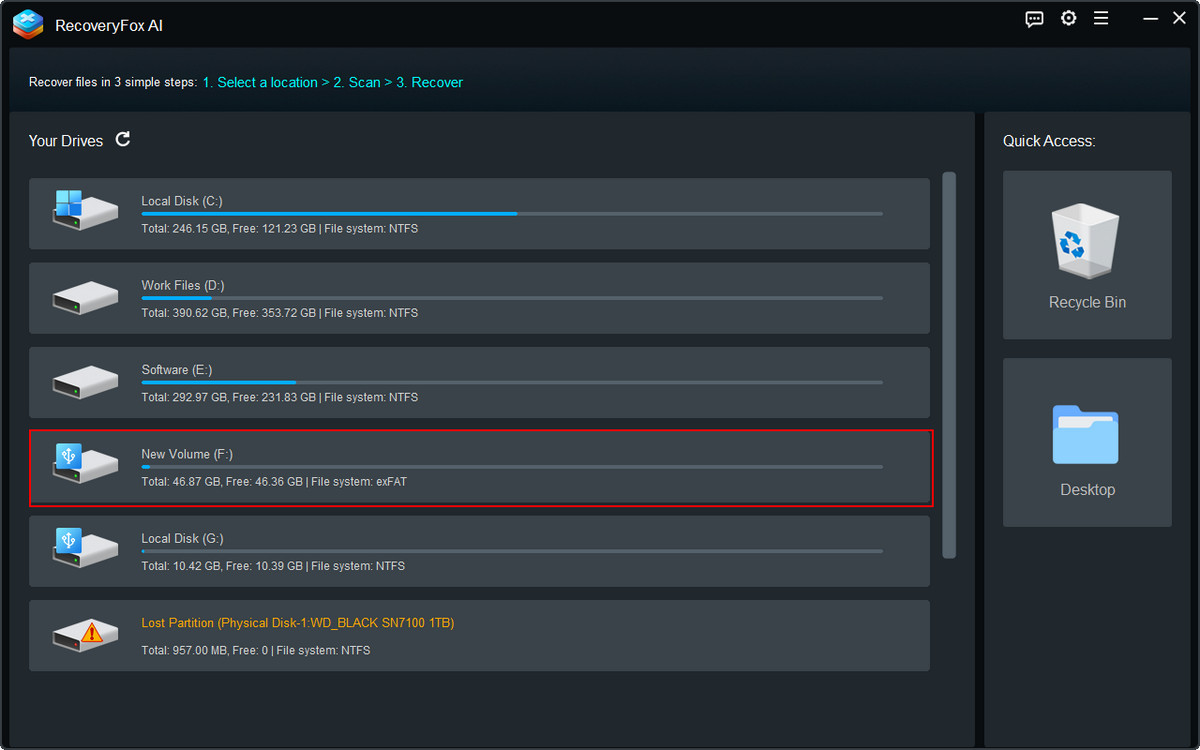
Schritt 2. Zunächst wird der Schnellscan ausgeführt. Wenn Sie das Laufwerk kurz nach dem Löschen der Videos scannen, findet das Programm möglicherweise Dateien mit ihren ursprünglichen Dateinamen und ihrer ursprünglichen Ordnerstruktur.
Die Ergebnisse des Schnellscans können Sie während des Scanvorgangs unter Dateipfad anzeigen.
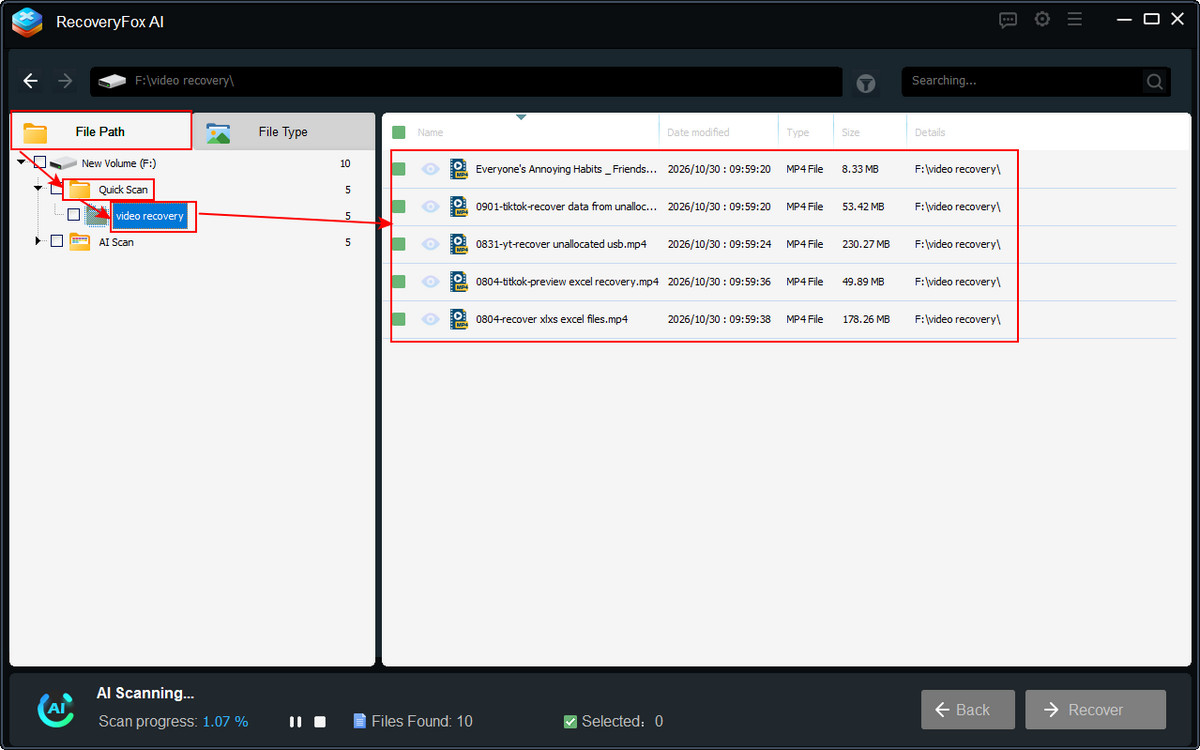
Bei Videos, die vor längerer Zeit gelöscht wurden, sollten Sie den KI-Scan vollständig durchlaufen lassen, um eine gründlichere Suche durchzuführen. Dabei können zusätzliche Videodaten gefunden werden, die der Schnellscan nicht erkennt. Je nach den verfügbaren Daten kann der Scan auch dabei helfen, wiederherstellbare Dateien zu rekonstruieren.
Verwenden Sie den Dateitypfilter, das Datum der letzten Änderung oder die Dateigröße, um die Suchergebnisse einzugrenzen.
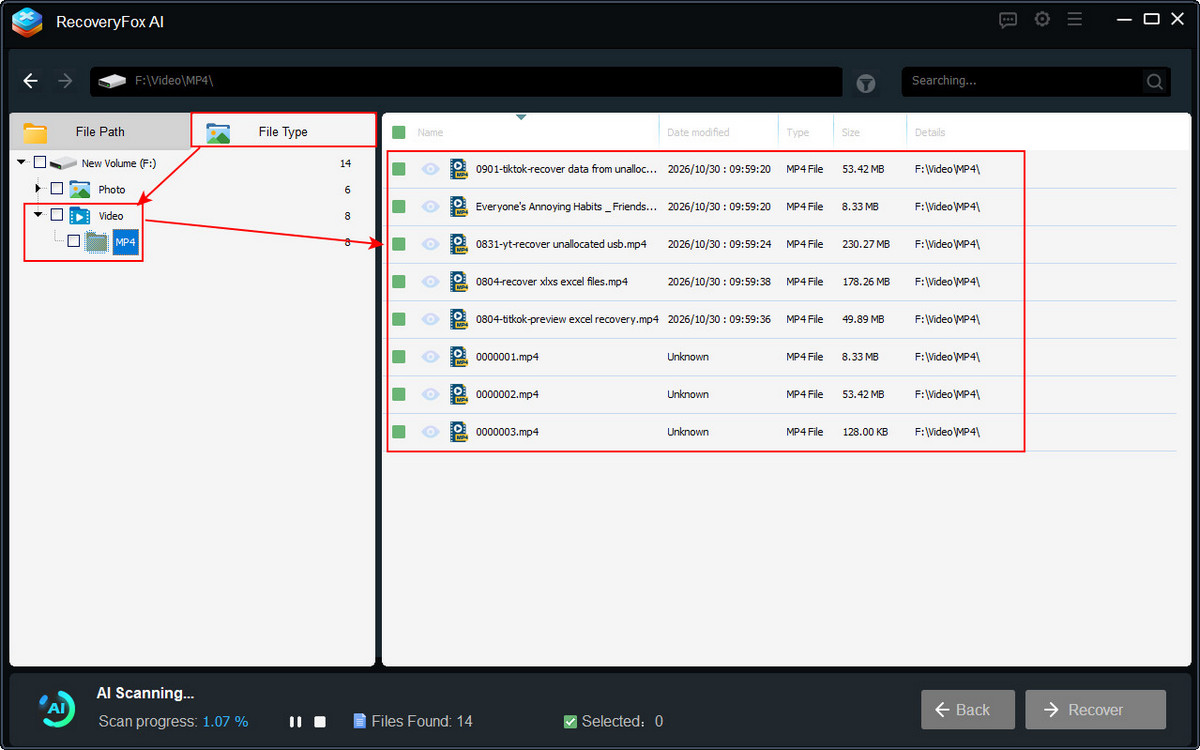
Schritt 3. Sie müssen nicht unbedingt warten, bis der Scan abgeschlossen ist, bevor Sie eine Vorschau der gefundenen Videos anzeigen können.
Pausieren Sie den KI-Scan und klicken Sie auf das Augensymbol, um den Videoinhalt in der Vorschau anzusehen.
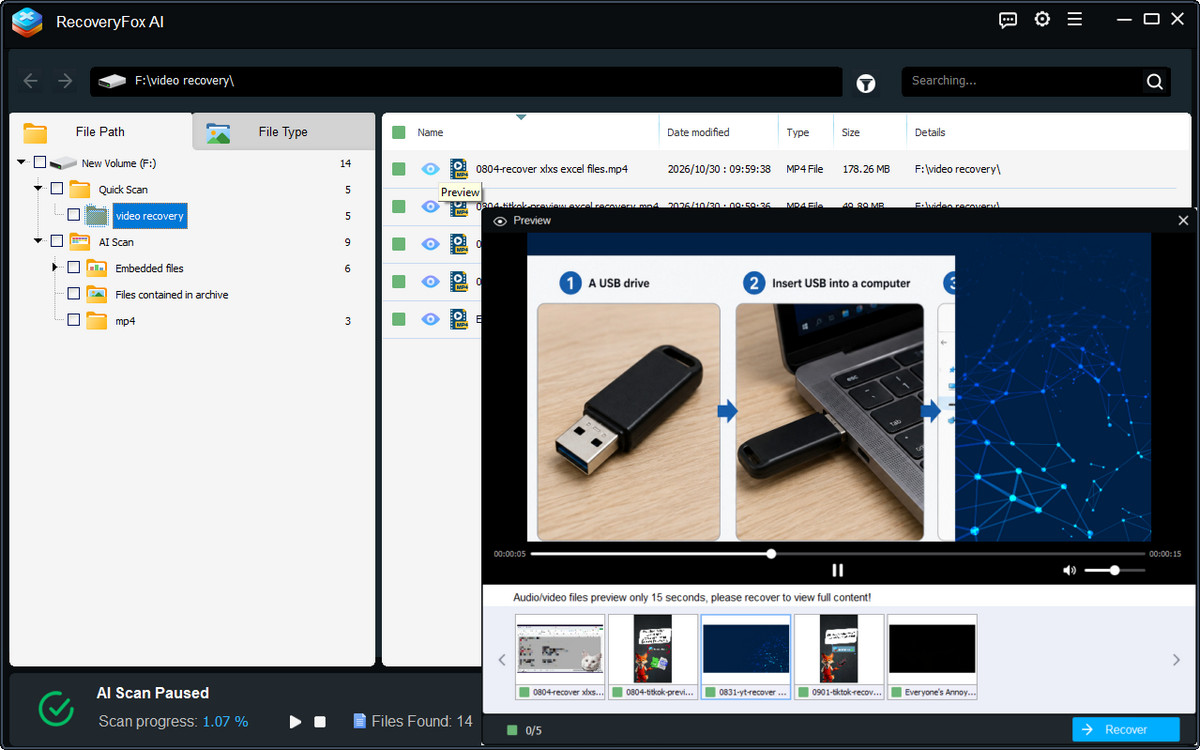
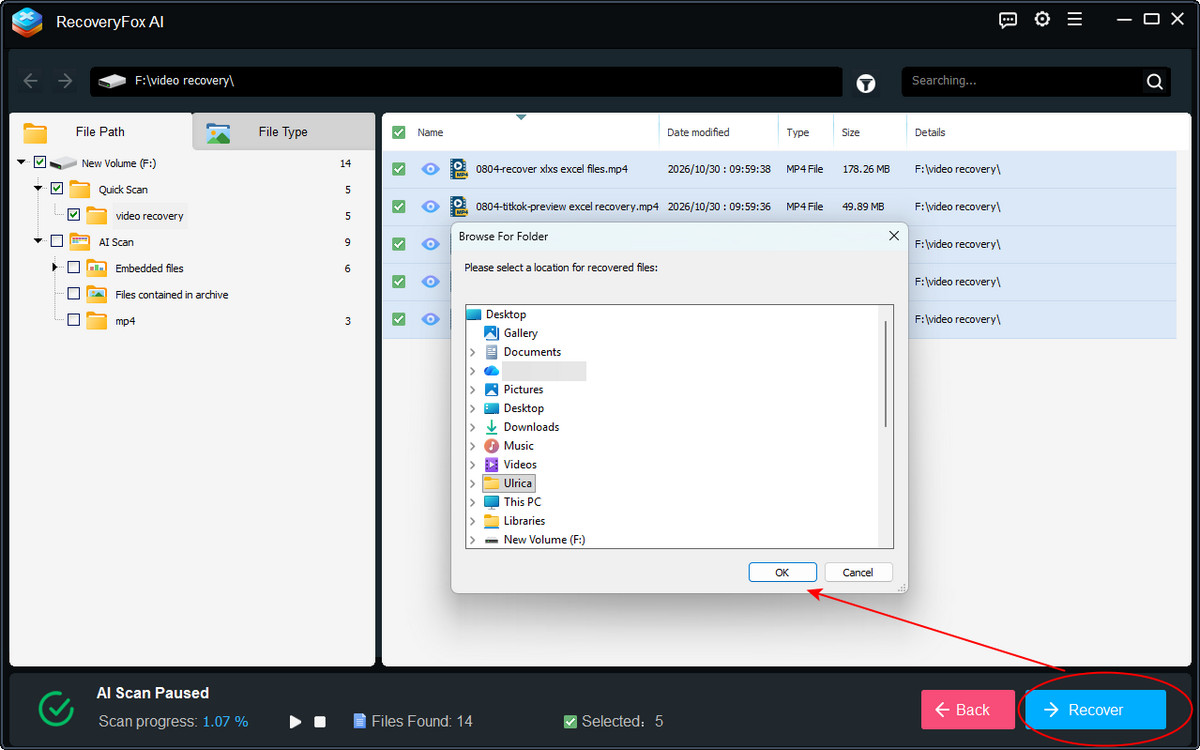
Schritt 4. Wenn die Vorschau bestätigt, dass Sie das gewünschte Video gefunden haben, wählen Sie es aus und klicken Sie auf Wiederherstellen.
Wählen Sie ein anderes Laufwerk oder einen anderen Speicherort, um das wiederhergestellte Video zu speichern und zu vermeiden, dass weitere verlorene Daten überschrieben werden.
Gelöschte Videos unter Windows 10/11 mit Windows File Recovery wiederherstellen
Windows File Recovery ist ein kostenloses Tool von Microsoft, mit dem Sie dauerhaft gelöschte Videos wiederherstellen können. Es unterstützt lokale Speichergeräte wie interne und externe Festplatten sowie USB-Laufwerke. Das Tool funktioniert unter Windows 10 ab Version 2004 und unter Windows 11. Da die Bedienung über Befehlszeilen erfolgt, ist es möglicherweise weniger komfortabel für Nutzer, die eine grafische Benutzeroberfläche bevorzugen.
Damit die Wiederherstellung mit Windows File Recovery reibungslos abläuft, sollten Sie vor dem Start Folgendes vorbereiten:
🔸 Bereiten Sie ein separates Ziellaufwerk mit ausreichend freiem Speicherplatz für die wiederhergestellten Videos vor.
🔸 Ermitteln Sie die Laufwerksbuchstaben des Quell- und Ziellaufwerks. Das Quelllaufwerk ist das Laufwerk, von dem die Videos gelöscht wurden. Auf dem Ziellaufwerk werden die wiederhergestellten Dateien gespeichert.
🔸 Verwenden Sie das Quelllaufwerk möglichst nicht weiter, um das Risiko zu verringern, dass wiederherstellbare Daten überschrieben werden.
Folgen Sie nun diesen Schritten, um gelöschte Videos mit Windows File Recovery unter Windows 10 oder Windows 11 wiederherzustellen:
Schritt 1. Laden Sie Windows File Recovery aus dem Microsoft Store herunter und installieren Sie das Tool.
Schritt 2. Suchen Sie im Windows-Startmenü nach „Windows File Recovery“ und starten Sie das Programm.
Schritt 3. Geben Sie einen passenden Wiederherstellungsbefehl mit folgender Syntax ein:
winfr source-drive: destination-drive: [/switches]Wenn Sie beispielsweise nach MP4-Videos auf Laufwerk D: suchen und die Ergebnisse auf Laufwerk J: speichern möchten, führen Sie folgenden Befehl aus:
winfr D: J: /regular /n \*.mp4In diesem Beispiel wird der Regular-Modus verwendet. Er ist für die Wiederherstellung kürzlich gelöschter Dateien von einem nicht beschädigten NTFS-Laufwerk vorgesehen. Wenn Ihre Videos damit nicht gefunden werden, versuchen Sie es mit dem Extensive-Modus.
winfr D: J: /extensive /n \*.mp4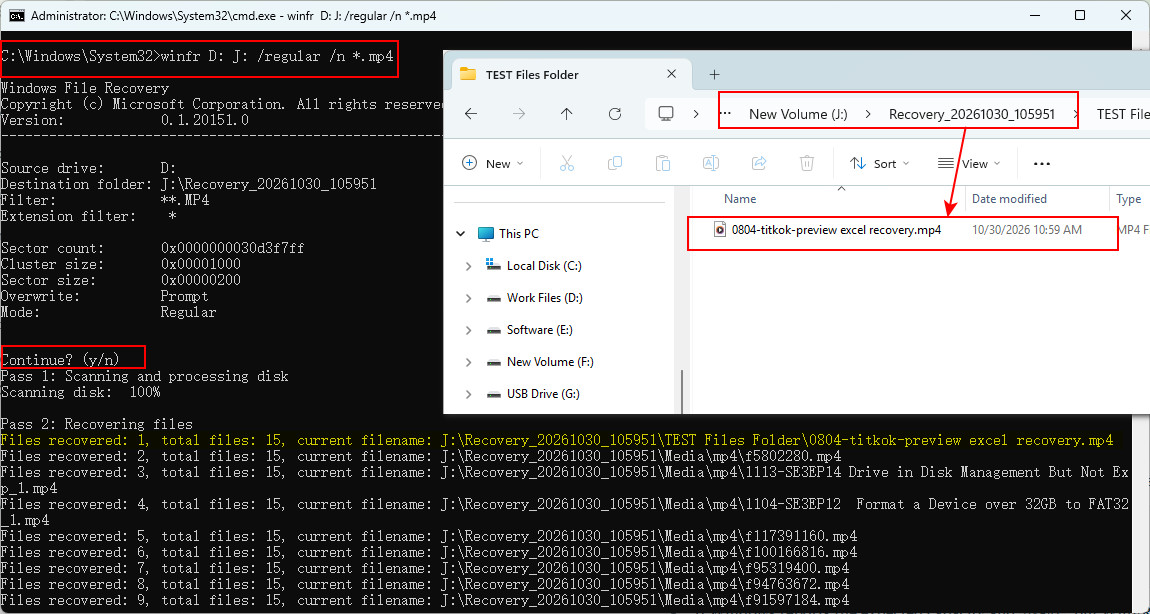
Schritt 4. Drücken Sie die Enter-Taste, um den Befehl auszuführen. Folgen Sie den Anweisungen und geben Sie bei entsprechender Aufforderung Y ein, um den Vorgang zu bestätigen.
Schritt 5. Folgen Sie nach Abschluss des Vorgangs den Anweisungen, um den Zielordner zu öffnen. Die wiederhergestellten Dateien werden normalerweise in einem Ordner mit einem ähnlichen Namen gespeichert:
Recovery_[date-time]
💡💡 Hinweis des Autors: Als ich versuchte, mit Windows File Recovery im Extensive-Modus gelöschte Videos von einer exFAT-formatierten SD-Karte auf einem anderen Laufwerk wiederherzustellen, blieb das Tool bei 00 % stehen, wurde beendet und zeigte folgende Informationen an:
Sector count: 0x0000000000000000
Cluster size: 0x00000000
Ich suchte nach einer Lösung und fand einen Beitrag in Microsoft Q&A, in dem dasselbe Problem beschrieben wurde. Die genaue Ursache wurde dort jedoch nicht bestätigt und es wurde keine verifizierte Lösung angeboten. Einige Nutzer schlugen vor, SFC- oder DISM-Befehle auszuführen, um Windows zu reparieren. Wenn Sie in erster Linie gelöschte Dateien wiederherstellen möchten, würde ich diese Reparaturversuche nicht als ersten Schritt empfehlen. Diese Tools dienen der Reparatur von Windows-Systemdateien und -komponenten, nicht der Wiederherstellung verlorener Daten. Je nach Situation können solche Reparaturvorgänge Daten auf das Laufwerk schreiben und dadurch möglicherweise noch wiederherstellbare Dateien überschreiben.
In solchen Fällen ist es am sichersten, zunächst mit RecoveryFox AI nach Ihren gelöschten Videos zu suchen, bevor Sie Systemreparaturen durchführen. Die schreibgeschützte Scanmethode ist darauf ausgelegt, das Quelllaufwerk während des Scans nicht zu verändern und so das Risiko eines weiteren Datenverlusts zu minimieren.
Gelöschte Videos mithilfe des Dateiversionsverlaufs wiederherstellen
Der Dateiversionsverlauf ist eine Windows-Sicherungsfunktion, die automatisch Kopien von Dateien in ausgewählten Ordnern speichert. Diese Methode funktioniert jedoch nur, wenn der Dateiversionsverlauf bereits vor dem Löschen der Videos aktiviert war und die betreffenden Ordner in die Sicherung einbezogen wurden. Andernfalls wird möglicherweise die Meldung „Es sind keine früheren Versionen verfügbar“ angezeigt, wenn Sie auf der Registerkarte „Vorgängerversionen“ nach Sicherungen suchen.
Schritt 1. Öffnen Sie den Datei-Explorer und suchen Sie den Ordner, in dem die gelöschten Videos ursprünglich gespeichert waren.
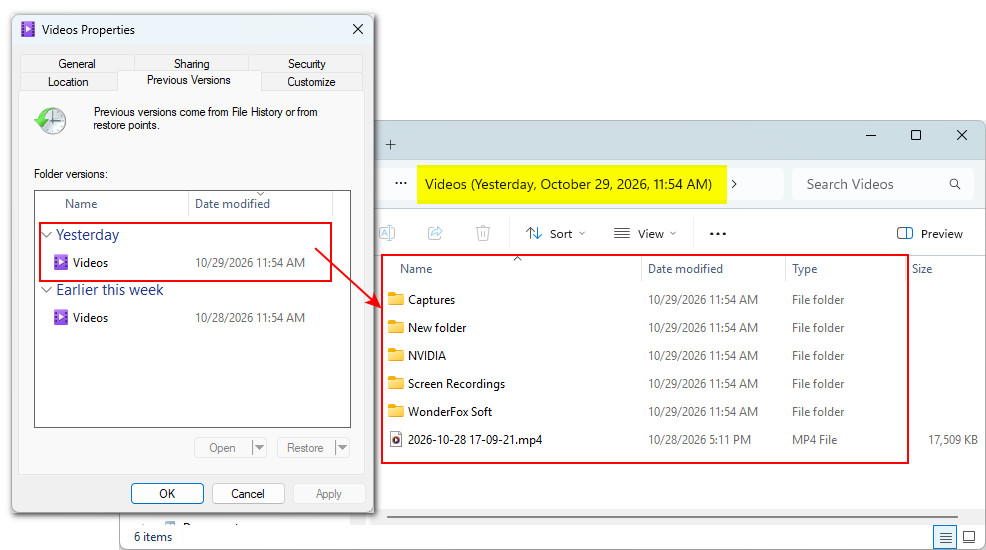
Schritt 2. Klicken Sie mit der rechten Maustaste auf den Ordner und wählen Sie Weitere Optionen anzeigen > Vorgängerversionen wiederherstellen.
Alternativ können Sie mit der rechten Maustaste auf den Ordner klicken, Eigenschaften auswählen und die Registerkarte Vorgängerversionen öffnen.
Schritt 3. Sehen Sie sich die Spalte Änderungsdatum an, um eine frühere Version zu finden. Doppelklicken Sie auf den Ordner, um zu prüfen, ob die Version die gewünschten gelöschten Videos enthält.
Wählen Sie die passende Version aus und klicken Sie auf Wiederherstellen.
Wenn die Option In Dateiversionsverlauf öffnen verfügbar ist, können Sie damit die gesicherten Dateien durchsuchen, deren Inhalte in der Vorschau anzeigen und die gewünschten Videos wiederherstellen.
Gelöschte Videos aus dem OneDrive-Papierkorb wiederherstellen
Wurden Ihre Videos mit OneDrive synchronisiert? Dann haben Sie gute Chancen, sie aus dem OneDrive-Papierkorb wiederherzustellen. Gelöschte Dateien bleiben in privaten OneDrive-Konten in der Regel bis zu 30 Tage im Papierkorb. So haben Sie Zeit, sie wiederherzustellen, bevor sie endgültig gelöscht werden. So gehen Sie vor:
Schritt 1. Rufen Sie die OneDrive-Website auf und melden Sie sich mit dem Microsoft-Konto an, mit dem Sie Ihre Videos gespeichert haben.
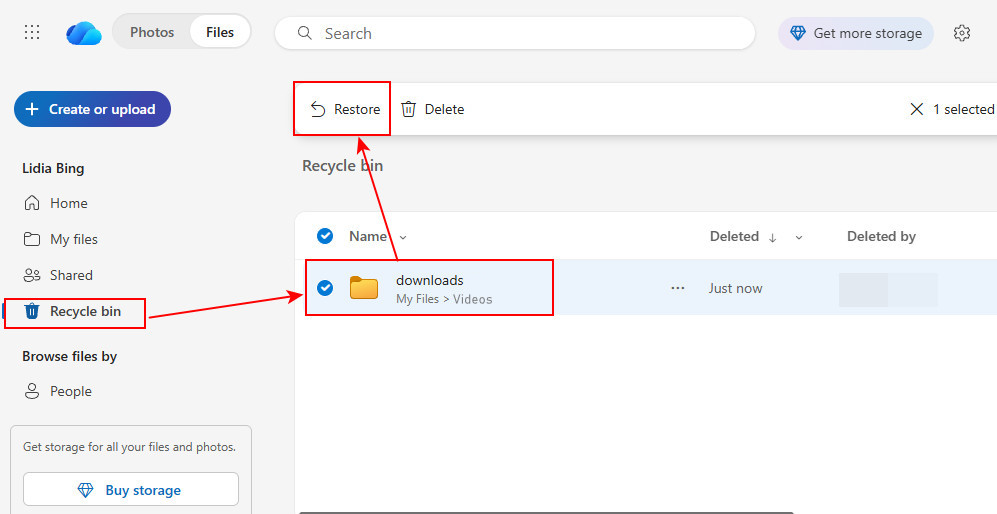
Schritt 2. Wählen Sie im linken Menü Papierkorb aus.
Schritt 3. Suchen Sie die Videos, die Sie wiederherstellen möchten, und wählen Sie sie aus. Anhand der Dateinamen und Löschdetails können Sie überprüfen, ob es sich um die richtigen Dateien handelt.
Schritt 4. Klicken Sie auf Wiederherstellen, um die ausgewählten Videos an ihren ursprünglichen Speicherorten in OneDrive abzulegen.
Öffnen Sie anschließend Ihren OneDrive-Ordner und prüfen Sie, ob die Videos wieder verfügbar sind.
Kann man Videos wiederherstellen, die vor Monaten oder Jahren gelöscht wurden?
Möglicherweise. Allein die Zeit, die seit dem Löschen vergangen ist, entscheidet nicht darüber, ob ein Video wiederhergestellt werden kann. Ihre Chancen hängen von mehreren Faktoren ab:
🔸 Ob die Daten überschrieben wurden. Wenn Sie das betroffene Laufwerk weiterhin verwenden, können gelöschte Videos überschrieben werden. Dadurch kann eine Wiederherstellung schwierig oder unmöglich werden.
🔸 Der Typ des Speichergeräts. Gelöschte Videos auf einer HDD, einem USB-Stick oder einer Speicherkarte können wiederherstellbar bleiben, bis ihre Daten überschrieben werden. Bei SSDs können TRIM und die Hintergrundbereinigung gelöschte Daten unzugänglich machen, selbst wenn keine neuen Dateien gespeichert wurden.
🔸 Ob die Videos fragmentiert sind. Große Videos können in mehreren Teilen auf einem Laufwerk gespeichert sein. Wenn einige dieser Teile überschrieben wurden oder fehlen, sind die wiederhergestellten Videos möglicherweise unvollständig oder nicht abspielbar.
🔸 Der Zustand des Laufwerks. Physische Schäden, nicht lesbare Sektoren oder andere Speicherprobleme können die Datenrettung erschweren.
Wenn Sie ein Video erst vor Kurzem gelöscht haben, überprüfen Sie zuerst den Papierkorb und anschließend den Dateiversionsverlauf, OneDrive oder andere verfügbare Backups.
Bei Videos, die vor Monaten oder Jahren gelöscht wurden, insbesondere wenn kein Backup vorhanden ist oder das Laufwerk seitdem weiterverwendet wurde, ist eine Datenrettungssoftware wie RecoveryFox AI möglicherweise die beste Option, um eine Wiederherstellung zu versuchen.
Ein Erfolg ist jedoch nicht garantiert, insbesondere wenn die Videodaten überschrieben oder durch SSD-TRIM beeinträchtigt wurden. Um weiteren Datenverlust zu vermeiden, sollten Sie das betroffene Laufwerk nicht mehr verwenden und wiederhergestellte Videos auf einem anderen Speichermedium speichern.
Fazit
Nachdem Sie diese Wiederherstellungsmethoden ausprobiert haben: Haben Sie eine passende Lösung für Ihre Situation gefunden und Ihre gelöschten Videos, Meeting-Aufzeichnungen oder CCTV-Aufnahmen wiederhergestellt?
Unter den vorgestellten Methoden empfehlen wir besonders RecoveryFox AI. Damit können Sie versuchen, kürzlich gelöschte Videos, längst verlorene Dateien oder Dateien wiederherzustellen, die durch Formatierung, Virenangriffe, Systemabstürze oder Dateisystembeschädigungen verloren gegangen sind.
Häufig gestellte Fragen zur Wiederherstellung gelöschter Videos
Frage 1. Können dauerhaft gelöschte Videos wiederhergestellt werden?
Ja, in manchen Fällen. Videos, die mit Shift+Entf gelöscht oder aus dem Papierkorb entfernt wurden, können möglicherweise noch wiederhergestellt werden, wenn ihre Daten nicht überschrieben oder durch Speicherfunktionen wie SSD-TRIM gelöscht wurden. Eine erfolgreiche Wiederherstellung kann jedoch nicht garantiert werden.
Frage 2. Wie kann ich dauerhaft gelöschte Videos unter Windows 10/11 wiederherstellen?
Wenn Sie ein Backup über den Dateiversionsverlauf haben oder Ihre Videos in OneDrive oder einem anderen Cloud-Dienst gespeichert waren, überprüfen Sie zuerst diese Sicherungen. Andernfalls können Sie eine spezielle Datenrettungssoftware ausprobieren. Speichern Sie keine neuen Dateien auf dem betroffenen Laufwerk und legen Sie wiederhergestellte Videos an einem anderen Speicherort ab.
Frage 3. Kann ich Videos wiederherstellen, nachdem ich den Papierkorb geleert habe?
Ja, möglicherweise können Sie weiterhin Daten aus einem geleerten Papierkorb wiederherstellen. RecoveryFox AI bietet eine spezielle Wiederherstellungsfunktion für den Papierkorb, mit der Sie einen Schnellscan nach gelöschten Daten durchführen können.
Frage 4. Kann ich Videos wiederherstellen, die vor Monaten oder Jahren gelöscht wurden?
Möglicherweise. Wie lange das Löschen zurückliegt, entscheidet nicht allein darüber, ob die Daten wiederhergestellt werden können. Wenn die gelöschten Daten noch intakt sind, kann eine Datenrettungssoftware sie möglicherweise finden. Eine weitere Nutzung des Laufwerks, das Überschreiben von Daten und SSD-TRIM können die Erfolgschancen jedoch verringern.
Frage 5. Kann ich gelöschte Videos von einer SSD wiederherstellen?
Manchmal, allerdings kann die Wiederherstellung bei einer SSD schwieriger sein als bei einer herkömmlichen Festplatte. SSDs können TRIM und Garbage Collection verwenden, um gelöschte Datenblöcke zur erneuten Verwendung freizugeben. Wenn TRIM die gelöschten Videodaten bereits verarbeitet hat, kann eine Datenrettungssoftware sie möglicherweise nicht mehr wiederherstellen.

Ulrica Zhong ist Content-Autorin für RecoveryFox AI bei WonderFox Soft. Seit mehreren Jahren veröffentlicht sie praxisnahe Artikel zu Datenwiederherstellung, Speicherlösungen und der Fehlerbehebung unter Windows. Ihr Ziel ist es, auch komplexe technische Themen verständlich und leicht nachvollziehbar zu erklären. In ihrer Freizeit beschäftigt sie sich gerne mit neuen Technologien, geht laufen und entdeckt neue Orte.





 Deutsch ^


