






 Herunterladen

 Windows


Kann mir bitte jemand helfen? 🙏🙏 Ich habe versehentlich einen Ordner auf meinem PC direkt vom Desktop mit Umschalt + Entf gelöscht. Darin waren sehr wichtige Excel-, PDF- und Word-Dokumente. Ich verwende Windows 11 auf einem HP-PC der 8. Generation. Wie kann ich den Ordner wiederherstellen? Bitte helft mir!
— Ein Facebook-Nutzer
Wenn du vor einem ähnlichen Datenverlust stehst, bist du nicht allein. Egal, ob du einen Ordner mit Umschalt + Entf gelöscht, den Papierkorb geleert oder Daten von einem USB-Stick oder einer SD-Karte entfernt hast – deine Dateien können auf dem Speichermedium verbleiben, bis sie durch neue Daten überschrieben werden.
Um zu verhindern, dass wiederherstellbare Daten überschrieben werden, solltest du die Nutzung des betroffenen Laufwerks möglichst einschränken. Speichere dort weder neue Dateien noch wiederhergestellte Daten.
Bevor du dich für eine Wiederherstellungsmethode entscheidest, solltest du feststellen, wie der Ordner gelöscht wurde und ob eine Sicherung verfügbar ist. In der folgenden Tabelle findest du den passenden Ausgangspunkt.
| Wie wurde der Ordner gelöscht? | Empfohlene Methoden |
| Die Taste „Entf“ gedrückt | 🔸 Den Ordner aus dem Papierkorb wiederherstellen 🔸 Löschen rückgängig machen (Strg + Z) |
| Umschalt + Entf verwendet oder den Papierkorb geleert | 🔸 RecoveryFox AI 🔸 Windows File Recovery |
| Einen Ordner von einem USB-Stick oder einer SD-Karte gelöscht | |
| Dateiversionsverlauf oder eine andere Sicherung war bereits vor dem Löschen aktiviert | 🔸 Dateiversionsverlauf oder eine verfügbare Sicherung verwenden. |
| Der Ordner wurde mit OneDrive synchronisiert | 🔸 Den OneDrive-Papierkorb überprüfen |
⚠️ Wenn der gelöschte Ordner auf einer SSD mit aktiviertem TRIM gespeichert war, kann die Wiederherstellung schwierig oder sogar unmöglich sein. Durch TRIM kann Windows der SSD mitteilen, dass gelöschte Datenblöcke nicht mehr benötigt werden, sodass das Laufwerk sie im Hintergrund löschen kann. Sobald die Daten gelöscht wurden, kann eine Datenrettungssoftware sie möglicherweise nicht mehr wiederherstellen. Verwenden Sie die betroffene SSD daher so schnell wie möglich nicht mehr, um Ihre Wiederherstellungschancen nicht weiter zu verringern.
Wie kann man einen endgültig gelöschten Ordner unter Windows wiederherstellen?
In diesem Abschnitt stellen wir zwei professionelle Datenrettungslösungen vor und zeigen, wie effektiv sie endgültig gelöschte Ordner wiederherstellen können.
# Endgültig gelöschte Ordner mit RecoveryFox AI wiederherstellen (🔥)
RecoveryFox AI ist eine leistungsstarke Datenrettungssoftware, mit der Sie endgültig gelöschte Ordner unter Windows wiederherstellen können. Das Programm ist einfach zu bedienen und unterstützt die Wiederherstellung von Dateien vom Windows-Desktop, von internen Laufwerken und von verschiedenen externen Speichermedien.
Eine der wichtigsten Funktionen von RecoveryFox AI ist die Scan-Technologie. Mit dem Schnellscan lassen sich kürzlich gelöschte Dateien und Ordner finden. Sofern die erforderlichen Dateisysteminformationen noch verfügbar sind, können dabei häufig auch die ursprünglichen Dateinamen und die Ordnerstruktur erhalten bleiben. Bei Dateien, die schon länger gelöscht sind, soll der KI-gestützte Scan die Wiederherstellungschancen verbessern, indem er wiederherstellbare Daten identifiziert und fragmentierte Dateien nach Möglichkeit rekonstruiert.
Folgen Sie nun diesen Schritten, um Ihren gelöschten Ordner unter Windows wiederherzustellen:
⚠️ Vor dem Start
Wenn der Ordner auf Ihrem Systemlaufwerk gelöscht wurde, sollten Sie unnötige Aktivitäten auf diesem Laufwerk vermeiden. Wenn Sie die Wiederherstellungssoftware auf dem betroffenen Laufwerk installieren oder herunterladen, könnten die Daten überschrieben werden, die Sie wiederherstellen möchten. Schließen Sie das betroffene Laufwerk nach Möglichkeit als zusätzliches Laufwerk an einen anderen Computer an und führen Sie die Wiederherstellung von dort aus durch.
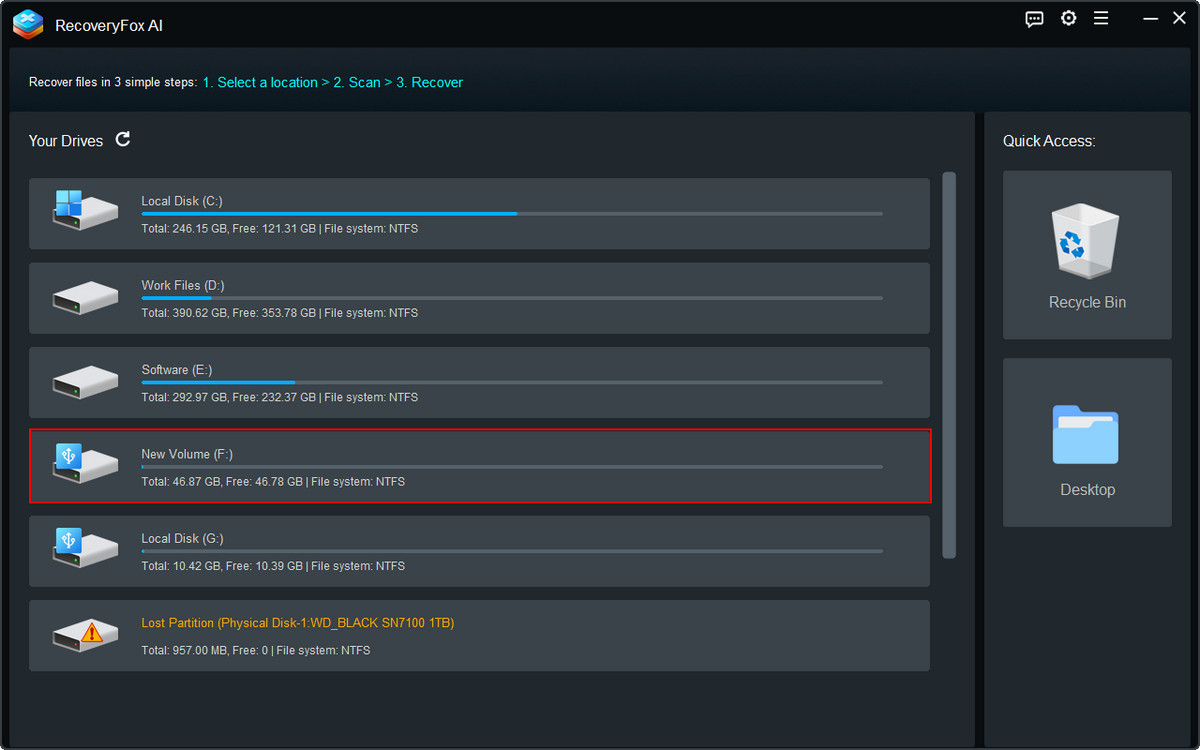
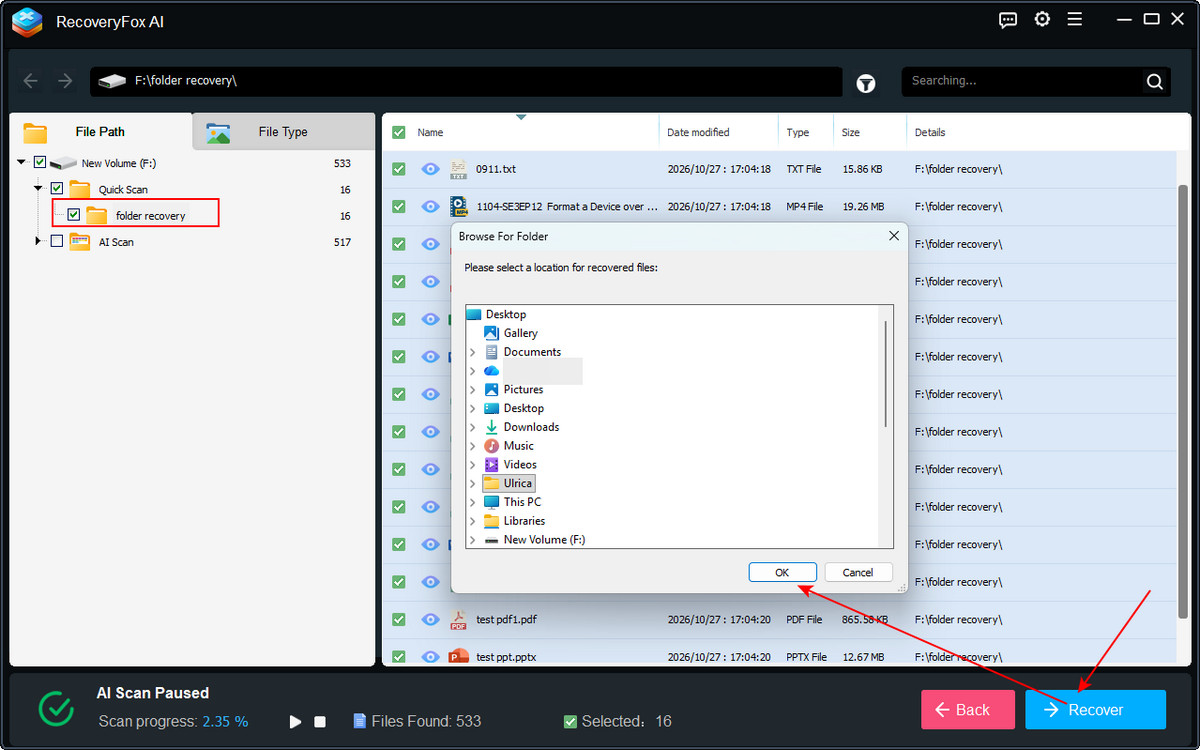
Schritt 1. Öffnen Sie RecoveryFox AI und wählen Sie das Laufwerk aus, auf dem sich der gelöschte Ordner ursprünglich befand.
Wenn sich der gelöschte Ordner auf Ihrem Windows-Desktop befand oder Sie den Papierkorb geleert haben, wählen Sie hier die entsprechende Registerkarte Desktop oder Papierkorb, um den Scan zu starten.
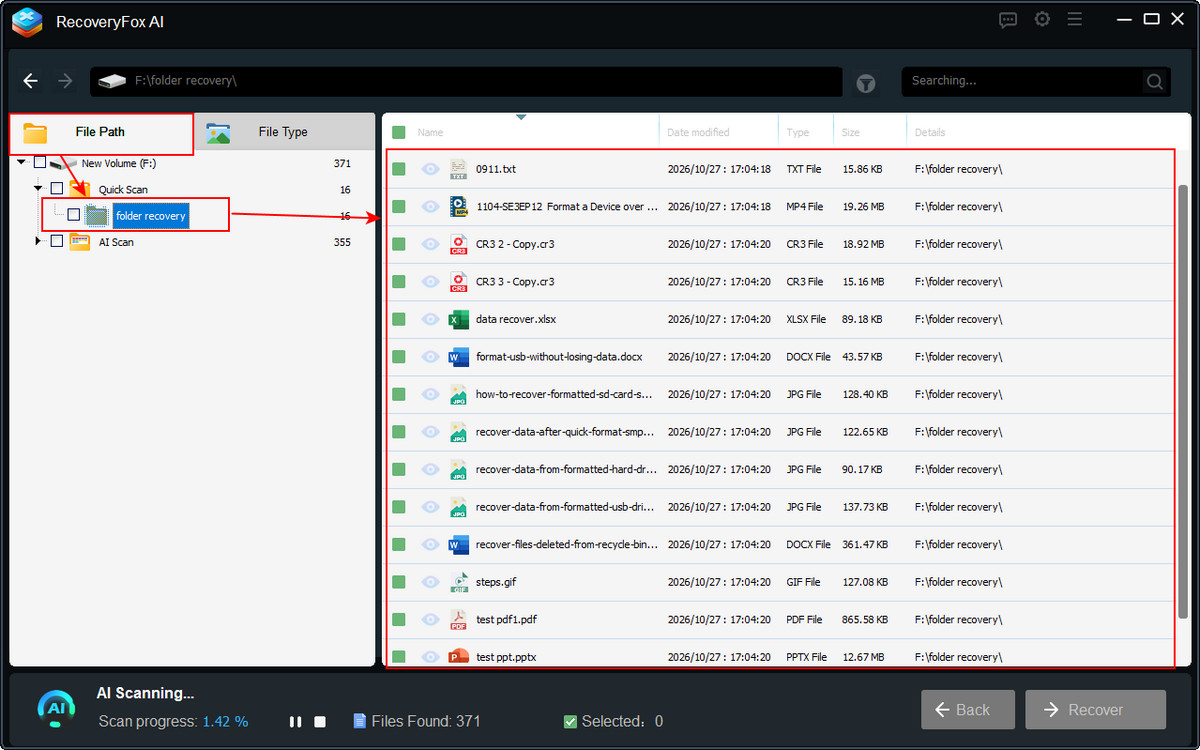
Schritt 2. Warten Sie, bis der Scan abgeschlossen ist, um möglichst gute Ergebnisse zu erzielen. Während der KI-Scan läuft, können Sie bereits durch die Scan-Ergebnisse navigieren.
Öffnen Sie zunächst im Register Dateipfad den Ordner Schnellscan. Prüfen Sie, ob der gesamte gelöschte Ordner mit seinem ursprünglichen Namen und seiner Ordnerstruktur gefunden wurde.
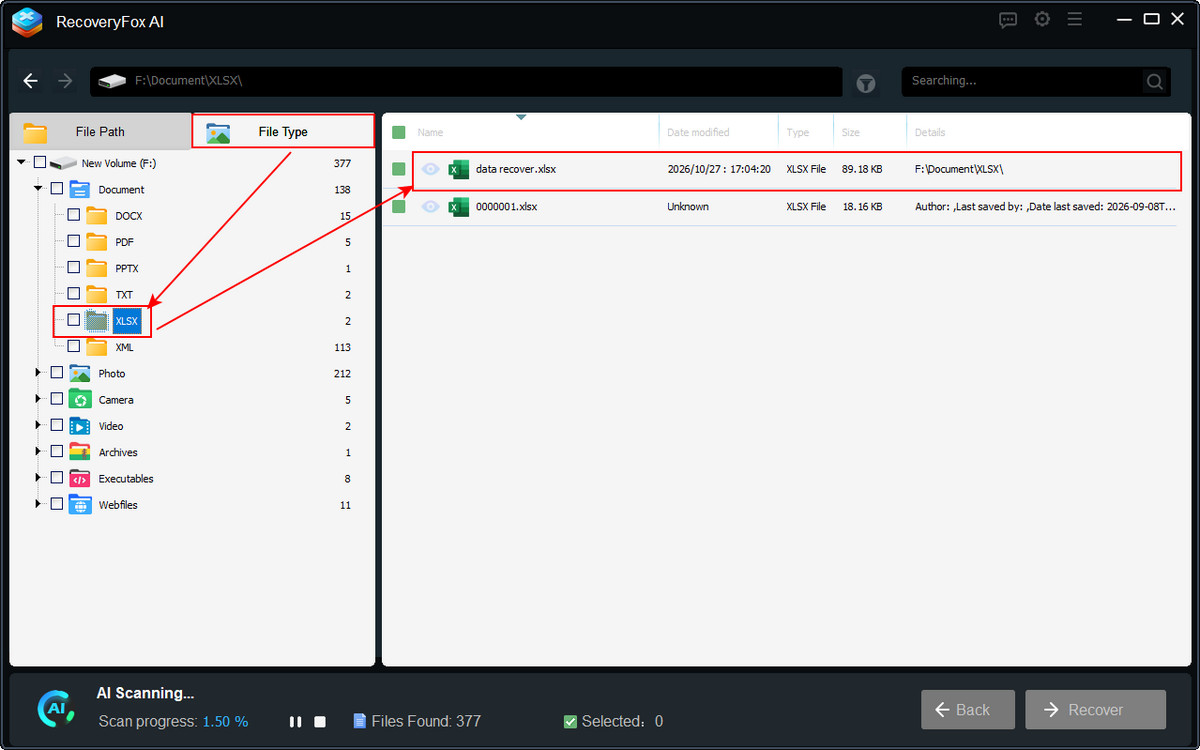
Bei Ordnern, die schon vor längerer Zeit gelöscht wurden, sind die ursprünglichen Dateisystem-Metadaten möglicherweise nicht mehr verfügbar. Wechseln Sie in diesem Fall zum Register Dateityp, um wiederherstellbare Dateien nach Kategorien wie Bilder, Dokumente und Videos zu suchen.
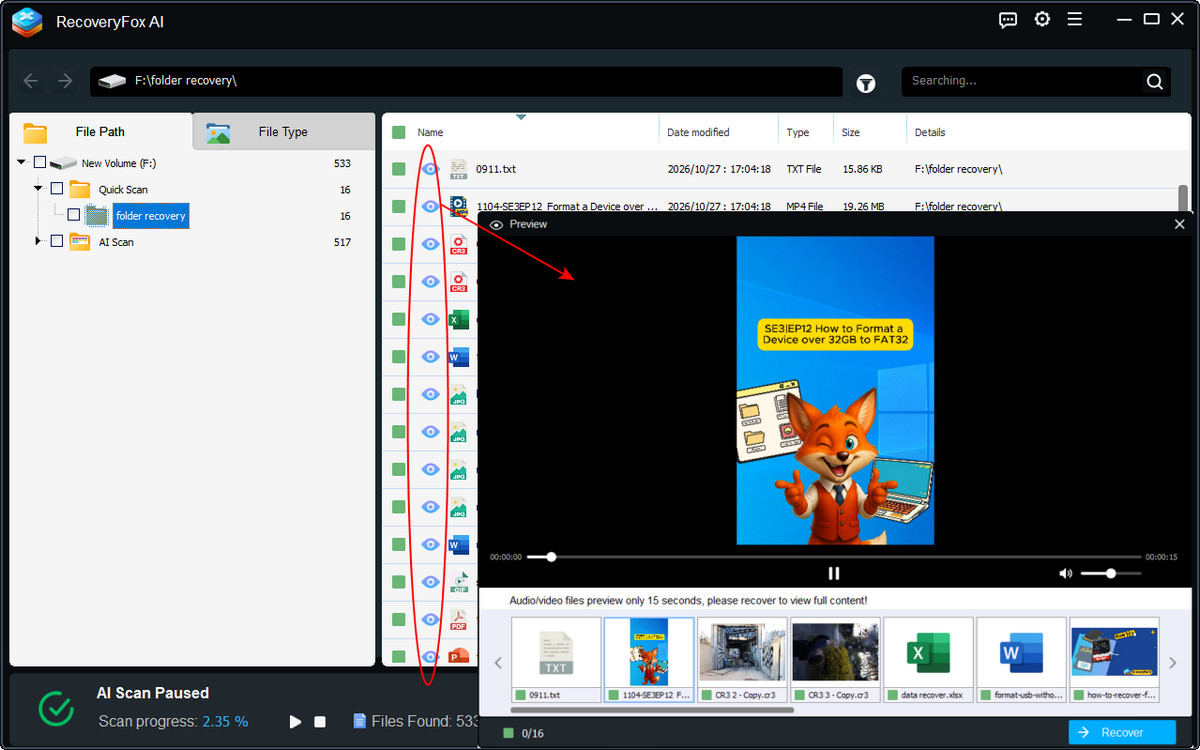
Schritt 3. Warten Sie, bis der Scan abgeschlossen ist, oder pausieren Sie den KI-Scan, um die Ergebnisse genauer zu prüfen.
Klicken Sie auf das Augensymbol neben einer Datei, um das Fenster Vorschau zu öffnen und den Inhalt vor der Wiederherstellung zu überprüfen.
Schritt 4. Wählen Sie die Dateien aus, die Sie wiederherstellen möchten, und legen Sie ein anderes Laufwerk oder einen anderen sicheren Speicherort als Ziel fest.
Speichern Sie wiederhergestellte Dateien nicht auf dem betroffenen Laufwerk, da dadurch andere wiederherstellbare Daten überschrieben werden könnten.
Lieber ein Video-Tutorial? 🎬 Hier erfahren Sie, wie Sie einen gelöschten Ordner unter Windows 11 wiederherstellen. 👇
# Gelöschte Ordner unter Windows 10/11 mit Windows File Recovery wiederherstellen
Microsoft bietet ein kostenloses Tool namens Windows File Recovery an. Damit lassen sich dauerhaft gelöschte Dateien wiederherstellen, unter anderem auf NTFS-, exFAT- und FAT-Dateisystemen. Das Tool wird jedoch über die Eingabeaufforderung bedient, sodass Befehle manuell eingegeben werden müssen. Das kann für Einsteiger schwierig sein. Wenn du eine kostenlose Lösung suchst und mit Befehlszeilentools vertraut bist, lohnt sich ein Versuch.
Schritt 1. Lade Windows File Recovery herunter und installiere es über den Microsoft Store.
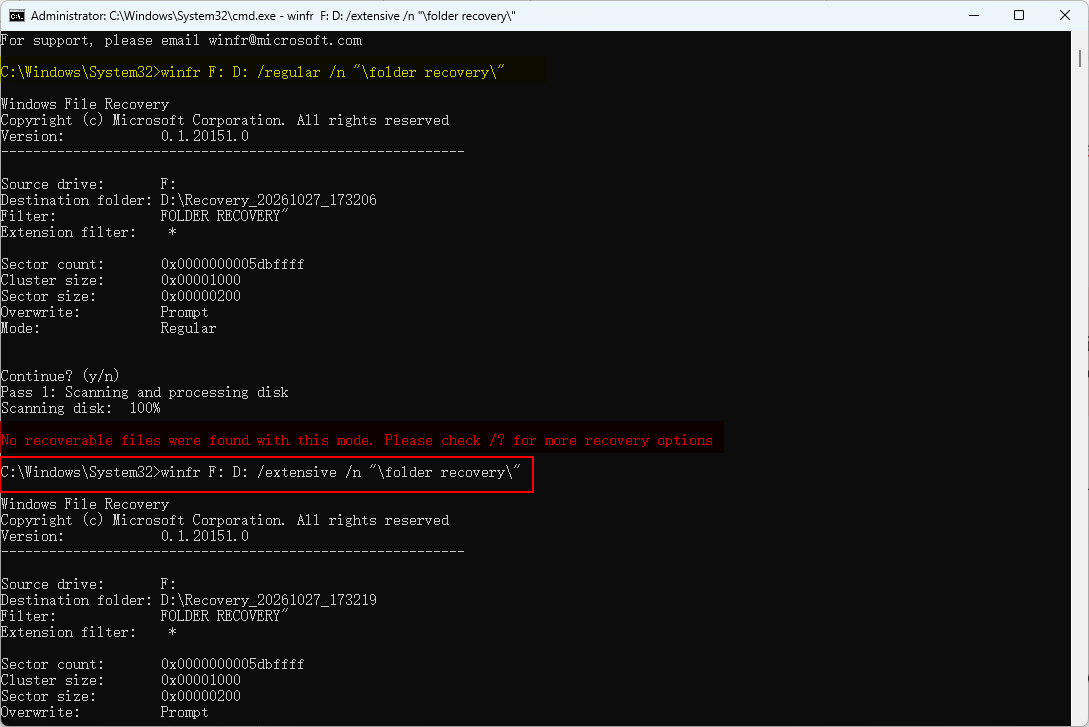
Schritt 2. Starte das Tool. Gib in der Eingabeaufforderung einen Befehl nach folgendem Muster ein:
winfr source-drive: destination-drive: /mode /switchWenn sich der gelöschte Ordner beispielsweise auf Laufwerk F: befand und du die Dateien auf Laufwerk D: wiederherstellen möchtest, verwende folgenden Befehl. Ersetze folder recovery durch den tatsächlichen Namen des Ordners:
winfr F: D: /regular /n "\folder recovery\"Wenn der reguläre Modus (Regular) deine Dateien nicht findet oder sie auf einem FAT- oder exFAT-Laufwerk gespeichert waren, versuche es stattdessen mit dem erweiterten Modus:
winfr F: D: /extensive /n "\folder recovery\"📚 Der reguläre Modus (Regular) eignet sich für kürzlich gelöschte Dateien auf intakten NTFS-Laufwerken. Der erweiterte Modus (Extensive) wird für Dateien empfohlen, die schon länger gelöscht sind, sowie für formatierte oder beschädigte NTFS-Laufwerke und FAT- oder exFAT-Laufwerke.
Schritt 3. Drücke anschließend Y, um den Vorgang zu bestätigen. Drücke Enter, um mit dem Scannen und Wiederherstellen der Dateien zu beginnen.
Schritt 4. Drücke nach Abschluss der Wiederherstellung Y, um das Ziellaufwerk zu öffnen. Windows File Recovery erstellt automatisch einen Ordner mit dem Namen Recovery_<Datum-Uhrzeit>, in dem die wiederhergestellten Dateien gespeichert werden.
Überprüfe diesen Ordner, um festzustellen, ob deine gelöschten Dateien erfolgreich wiederhergestellt wurden.
💡 Windows File Recovery ist eine nützliche kostenlose Option für einfache Wiederherstellungsfälle, insbesondere wenn du das Tool kurz nach dem Löschen verwendest. Weitere Beispiele für Befehle findest du auf der offiziellen Microsoft-Supportseite.
Wie lassen sich gelöschte Ordner unter Windows 11/10 ohne Software wiederherstellen?
Wenn du einen Ordner mit der normalen Entf-Taste löschst, verschiebt Windows ihn in der Regel in den Papierkorb. Von dort kannst du ihn bei Bedarf wiederherstellen. Darüber hinaus kannst du die folgenden Methoden ausprobieren.
Methode 1. Einen kürzlich gelöschten Ordner im Datei-Explorer wiederherstellen
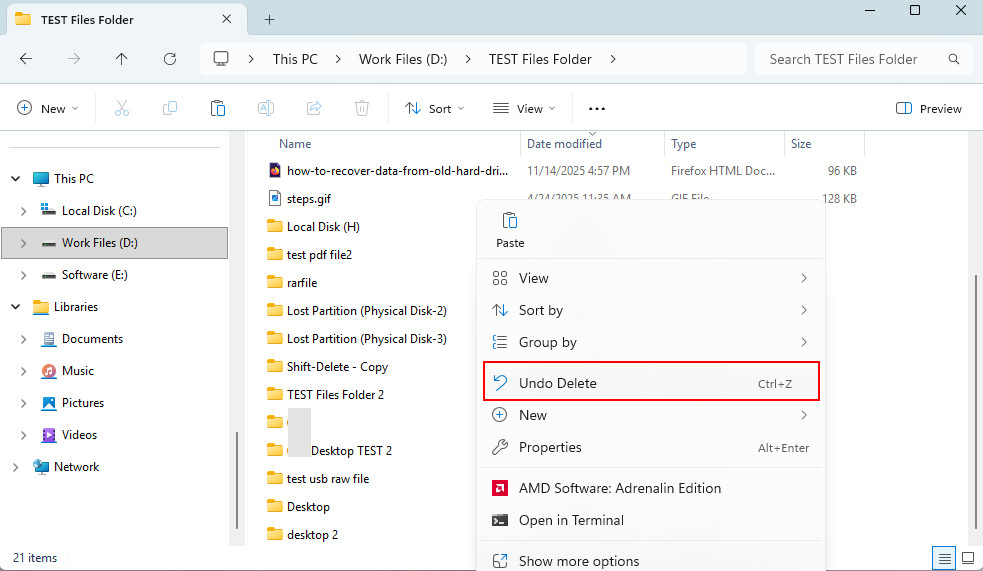
Der Windows-Datei-Explorer bietet die Funktion „Löschen rückgängig machen“, mit der du einen kürzlich gelöschten Ordner wieder an seinen ursprünglichen Speicherort verschieben kannst. Wenn du einen Ordner gerade erst gelöscht hast, ist dies eine schnelle Alternative zum Öffnen des Papierkorbs.
So stellst du einen gelöschten Ordner ganz einfach im Datei-Explorer wieder her:
Schritt 1. Klicke nach dem Löschen mit der rechten Maustaste auf einen freien Bereich am Speicherort, an dem sich der Ordner zuvor befand.
Schritt 2. Wähle im Kontextmenü „Löschen rückgängig machen“.
Alternativ kannst du direkt Strg + Z drücken, um den Löschvorgang rückgängig zu machen.
Methode 2. Einen gelöschten Ordner mithilfe des Dateiversionsverlaufs wiederherstellen
Der Dateiversionsverlauf ist eine integrierte Windows-Sicherungsfunktion, die automatisch Kopien persönlicher Dateien an ausgewählten Speicherorten erstellt. Wenn der Dateiversionsverlauf aktiviert war und den Ordner vor dem Löschen gesichert hat, kannst du möglicherweise eine frühere Version wiederherstellen.
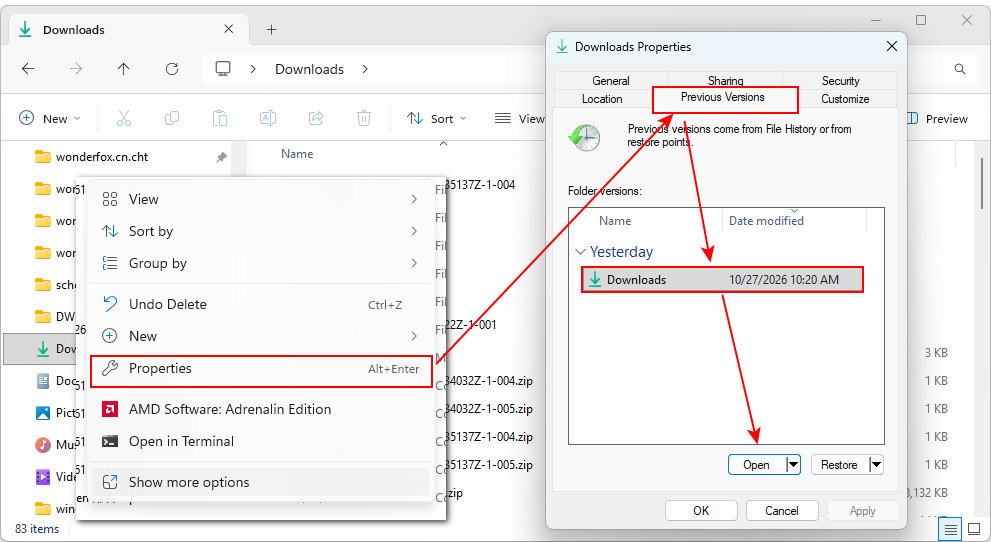
So greifst du über den Dateiversionsverlauf auf verfügbare Sicherungskopien zu und stellst deinen verlorenen Ordner über die Registerkarte „Vorgängerversionen“ wieder her:
Schritt 1. Klicke mit der rechten Maustaste auf das Laufwerk oder den Speicherort, an dem sich der gelöschte Ordner zuvor befand.
Schritt 2. Wähle im Kontextmenü „Eigenschaften“ und klicke auf „Vorgängerversionen“.
Alternativ kannst du zu „Weitere Optionen anzeigen“ > „Vorgängerversionen wiederherstellen“ wechseln.
Schritt 3. Wenn frühere Versionen verfügbar sind, wähle eine Version aus, die den gewünschten Ordner enthält, und klicke auf „Wiederherstellen“.
Falls verfügbar, kannst du auch „Im Dateiversionsverlauf öffnen“ auswählen, um den Inhalt vor der Wiederherstellung zu überprüfen.
📚 Standardmäßig sichert der Dateiversionsverlauf persönliche Dateien in den Bibliotheksordnern (Dokumente, Musik, Bilder und Videos) sowie auf dem Desktop und in den Ordnern „Kontakte“ und „Favoriten“. Weitere Informationen zur Einrichtung und Verwendung findest du auf der offiziellen Microsoft-Supportseite zum Dateiversionsverlauf.
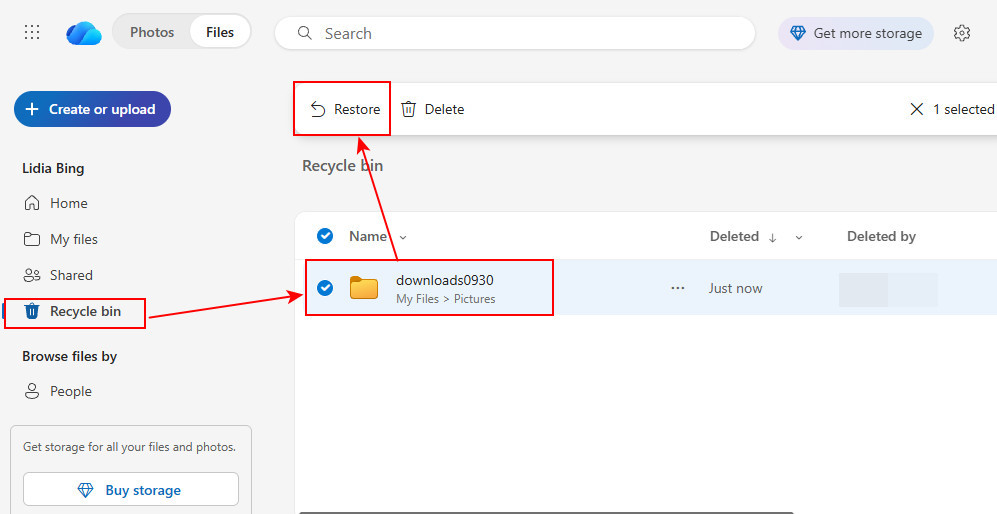
Methode 3: Einen gelöschten Ordner aus dem OneDrive-Papierkorb wiederherstellen
Hast du einen Ordner endgültig gelöscht, der mit OneDrive synchronisiert wurde? Auch wenn der Ordner auf deinem Computer nicht mehr angezeigt wird, ist möglicherweise noch eine Kopie im Online-Papierkorb von OneDrive vorhanden.
Beachte jedoch, dass gelöschte Dateien in OneDrive nur für einen begrenzten Zeitraum aufbewahrt werden. Wie lange sie verfügbar bleiben, hängt vom Kontotyp und den Einstellungen deiner Organisation ab. Überprüfe den Papierkorb daher so schnell wie möglich.
So stellst du einen gelöschten Ordner über den OneDrive-Papierkorb im Web wieder her:
Schritt 1. Öffne OneDrive und melde dich mit dem Microsoft-Konto an, das mit deinen Dateien verknüpft ist.
Schritt 2. Wähle im linken Navigationsbereich Papierkorb aus.
Schritt 3. Suche den gelöschten Ordner, wähle ihn aus und klicke auf Wiederherstellen. Bei Bedarf kannst du auch einzelne Dateien auswählen und wiederherstellen.
Schritt 4. Der wiederhergestellte Ordner bzw. die Dateien werden an ihren ursprünglichen Speicherorten in OneDrive abgelegt.
Fazit
Mit den oben beschriebenen Methoden kannst du einen gelöschten Ordner unter Windows 11 oder Windows 10 wiederherstellen – unabhängig davon, ob du über eine Datensicherung verfügst.
Bei endgültig gelöschten Ordnern und anderen Datenverlustsituationen ist RecoveryFox AI eine mögliche Lösung. Die Software kann gelöschte Dateien von USB-Sticks wiederherstellen und unterstützt auch SD-Karten, Festplatten und andere Speichermedien. Du kannst einen kostenlosen Scan durchführen und wiederherstellbare Dateien in der Vorschau überprüfen, bevor du entscheidest, welche Dateien du wiederherstellen möchtest.
Häufig gestellte Fragen zur Wiederherstellung gelöschter Ordner unter Windows 11/10
F 1. Wie kann ich einen Ordner wiederherstellen, den ich versehentlich im Datei-Explorer gelöscht habe?
Wenn Sie einen Ordner mit der Entf-Taste gelöscht haben, können Sie ihn aus dem Papierkorb auf dem Desktop wiederherstellen oder im Datei-Explorer die Tastenkombination Strg + Z drücken, um das Löschen rückgängig zu machen. Wenn Sie Umschalt + Entf verwendet oder den Papierkorb geleert haben, überprüfen Sie zuerst Ihre Sicherungen. Falls keine Sicherung verfügbar ist, können Sie ein Datenwiederherstellungstool wie RecoveryFox AI ausprobieren.
F 2. Wie kann ich unter Windows 11 gelöschte Dateien wiederherstellen, die sich nicht im Papierkorb befinden?
Überprüfen Sie den Dateiversionsverlauf, andere verfügbare Sicherungen oder den Online-Papierkorb von OneDrive, falls Ihre Dateien synchronisiert wurden. Wenn keine Sicherung verfügbar ist, können Sie ein Datenwiederherstellungstool wie RecoveryFox AI oder Windows File Recovery ausprobieren. Verwenden Sie das betroffene Laufwerk möglichst nicht weiter, um das Risiko zu verringern, dass wiederherstellbare Daten überschrieben werden.
F 3. Kann ich unter Windows 11 einen gelöschten Ordner ohne Software wiederherstellen?
Ja. Sie können den Ordner aus dem Papierkorb wiederherstellen, ihn über den Dateiversionsverlauf zurückholen oder eine vorhandene Sicherung verwenden. Wenn der Ordner endgültig gelöscht wurde und keine Sicherung verfügbar ist, benötigen Sie möglicherweise eine Datenwiederherstellungssoftware.
F 4. Wie kann ich unter Windows 11 einen gelöschten Ordner vom Desktop wiederherstellen?
Überprüfen Sie zuerst den Papierkorb und stellen Sie den Ordner wieder her, falls er dort vorhanden ist. Wenn Ihr Desktop mit OneDrive synchronisiert wird, prüfen Sie auch den Online-Papierkorb von OneDrive. Wenn keine dieser Möglichkeiten funktioniert, versuchen Sie, eine Sicherung wiederherzustellen oder das betroffene Laufwerk mit RecoveryFox AI zu scannen. Das Programm unterstützt auch die Wiederherstellung von Dateien auf dem Desktop.
F 5. Kann ich unter Windows 11 einen gelöschten Ordner nach dem Formatieren eines Laufwerks wiederherstellen?
Ja, eine Wiederherstellung nach dem Formatieren eines Laufwerks ist unter Umständen möglich, insbesondere nach einer Schnellformatierung, sofern keine neuen Daten geschrieben wurden. Verwenden Sie das Laufwerk nicht weiter und versuchen Sie es mit einem leistungsfähigen Tool zur Wiederherstellung formatierter Daten wie RecoveryFox AI. Eine Wiederherstellung kann jedoch nicht garantiert werden, insbesondere nach einer vollständigen Formatierung oder wenn TRIM auf einer SSD die gelöschten Daten bereits entfernt hat.

Ulrica Zhong ist Content-Autorin für RecoveryFox AI bei WonderFox Soft. Seit mehreren Jahren veröffentlicht sie praxisnahe Artikel zu Datenwiederherstellung, Speicherlösungen und der Fehlerbehebung unter Windows. Ihr Ziel ist es, auch komplexe technische Themen verständlich und leicht nachvollziehbar zu erklären. In ihrer Freizeit beschäftigt sie sich gerne mit neuen Technologien, geht laufen und entdeckt neue Orte.





 Deutsch ^


